
Een verbinding toevoegen
Om gegevens naar/van je Amazon S3-opslagbuckets of S3 API-compatibele services van derden te pushen/pullen, moet je eerst een S3-verbinding configureren.
Een verbinding toevoegen
Wanneer je bent ingelogd in je TaskForm-webportal, navigeer je naar Data Hub > Connections > Add Connection – Amazon Web Services. Lees meer over hoe je verbindingen toevoegt.
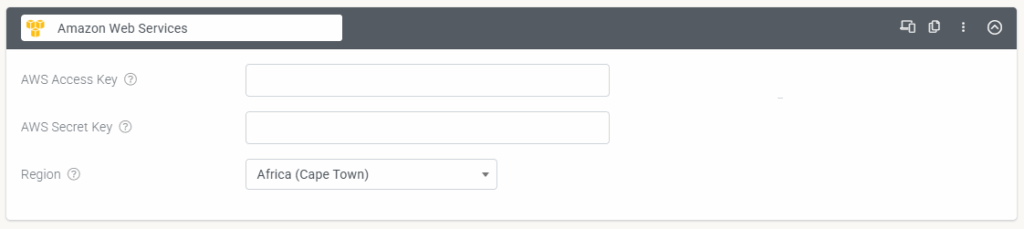
Zodra deze is toegevoegd, krijg je de eigenschappen van de verbinding te zien. Je moet de referenties van een AWS-gebruikersaccount opgeven die toegang heeft tot je doel-S3-buckets.
| Eigenschap | Beschrijving | Verkregen van |
|---|---|---|
| AWS Access Key | Dit is zoals een gebruikersnaam. Het is een alfanumerieke tekststring die de gebruiker die eigenaar is van het account uniek identificeert. Geen twee accounts kunnen dezelfde AWS Access Key hebben. Je access key vinden |
Via AWS-account |
| AWS Secret Key | Deze sleutel fungeert als wachtwoord. Het heet een secret omdat ervan uit wordt gegaan dat het alleen door de eigenaar bekend is. Je access key vinden |
Via AWS-account |
| Region | Amazon S3 maakt buckets aan in een regio die je opgeeft. Om latentie te optimaliseren, kosten te minimaliseren of regelgeving na te leven, kun je elke AWS-regio kiezen die geografisch dicht bij je ligt. Bijvoorbeeld, als je in Europa woont, kan het voordelig zijn om buckets in de EU (Ierland)-regio aan te maken. Als een aangepast S3-eindpunt nodig is, selecteer je de optie in de dropdown. |
|
| Custom S3 Endpoint | Geef een S3-eindpunt op dat rechtstreeks moet worden gebruikt. Handig voor S3 API-compatibele services van derden. Deze eigenschap is beschikbaar wanneer Region is ingesteld op Custom S3 Endpoint. |
Via service van derden |
Klik ten slotte na het invoeren van je Access- en Secret Key op Save en vervolgens op Authorize.
Je verbinding wordt automatisch geverifieerd – Connected geeft aan dat de verbinding succesvol is.
Aanvullende informatie
Als je niet zeker weet hoe je deze toegangsreferenties voor AWS moet genereren/downloaden, volg je deze stappen:
- Meld je aan bij de AWS Management Console en open de IAM-console op https://console.aws.amazon.com/iam/.
- Maak een nieuwe gebruiker aan met machtigingen die beperkt zijn tot de services en acties waartoe je wilt dat onze Connectors toegang hebben.
Zie voor meer informatie over het maken van een nieuwe IAM-gebruiker IAM-gebruikers maken (Console) en volg de instructies tot stap 8. - Kies Download.csv om een lokale kopie van je AWS-referenties op te slaan.
Je kunt dit bestand vervolgens openen om de Access Key en Secret Key te bekijken die vereist zijn voor onze AWS Connection.
Machtigingen
De AWS S3 Connection en Connectors vereisen de volgende set machtigingen:
- s3:ListBucket
- s3:PutObject
- s3:GetObject
Overwegingen voor Form Connector
Momenteel maakt onze S3 Form Connector bestanden in de doel-S3-bucket aan met de toegangsmachtiging Public Read/Write, wat betekent dat het bestand toegankelijk is voor iedereen die de URL van het bestand heeft.
Dit betekent meestal dat je S3-bucket vergelijkbare openbare toegangsmachtigingen moet hebben om deze bestanden te kunnen maken.
Antwoord niet gevonden?
Staat jouw vraag er niet bij? Neem dan direct contact met ons op.
Contact opnemen