
Configuratie
Snowflake’s Data Cloud biedt opslagoplossingen voor gegevens, verwerking en analyticafuncties die indrukwekkend schalen.
Onze Snowflake Connectors stellen je in staat om gegevens van een Snowflake-database of data lake naar je systeem te sturen en van daaruit te halen. Als je het Snowflake-platform gebruikt, zul je binnenkort genieten van soepelere gegevensoverdracht naar en van TaskForm.
Toevoegen
Het Data Hub-gedeelte van het platform is waar je verbindingen voor connectors kunt toevoegen. Navigeer via het zijmenu naar Data Hub > Connections.
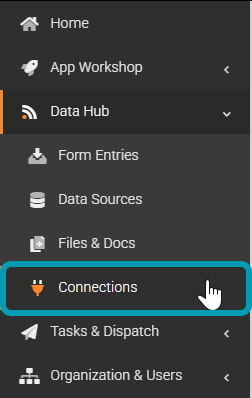
Op de Connections-pagina:
- Klik op de ADD CONNECTION-knop in de rechterbovenhoek om een lijst met verbindingen op te roepen.
- Klik op de Snowflake-optie.
Configureren
Gebruik de Snowflake SQL-opdrachten hieronder als sjablonen om een integratie met je Snowflake-database in te stellen. Deze kunnen naar je Snowflake-platform worden gekopieerd en zo nodig worden bijgewerkt voordat ze worden uitgevoerd.
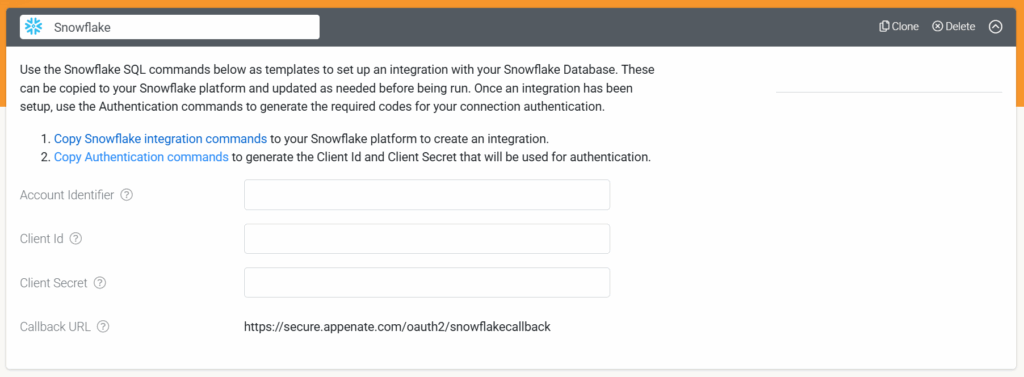
Maak een integratie aan door de Snowflake-integratiecommando’s in Snowflake uit te voeren. Kopieer de opdracht door op de COPY SQL-knop te klikken.
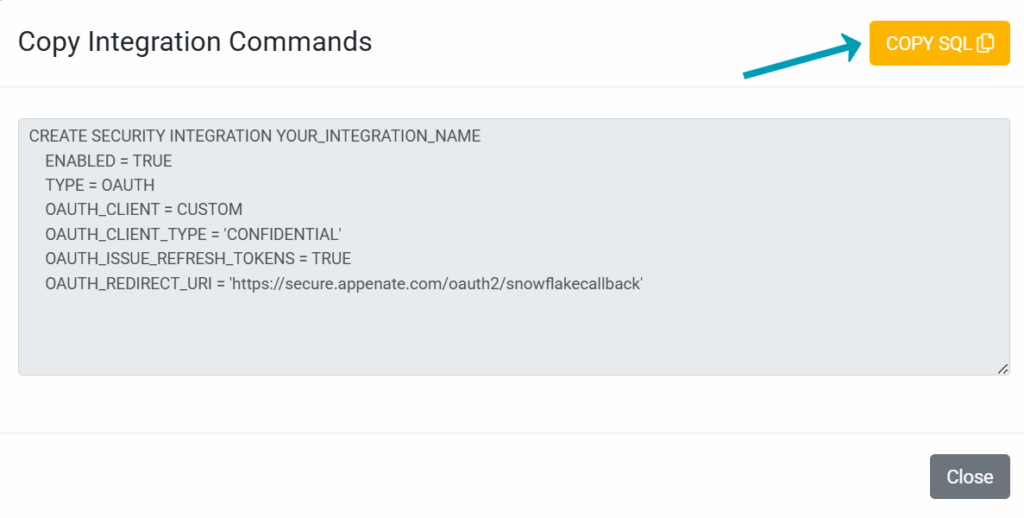
Nadat de integratie is aangemaakt, gebruik je de Authentication-opdrachten om de vereiste codes voor je verbindingsverificatie te genereren.
Je moet je Account Identifier, Client ID, Client Secret en Callback URL configureren.
Je account identifier kun je verkrijgen door naar de browser-URL in Snowflake te kijken, zoals te zien is in de onderstaande schermafbeelding. Hier is xxxxxx.west-europe.azure een voorbeeld van je account identifier, waarbij xxxxxx de identifier is en west-europe.azure verwijst naar de locatie waar je Snowflake-account wordt gehost.

Je kunt verificatieopdrachten kopiëren door op de COPY SQL-knop te klikken en de gekopieerde opdracht in Snowflake uit te voeren. Zodra de opdracht is uitgevoerd, geeft het je de Client ID en Client Secret.
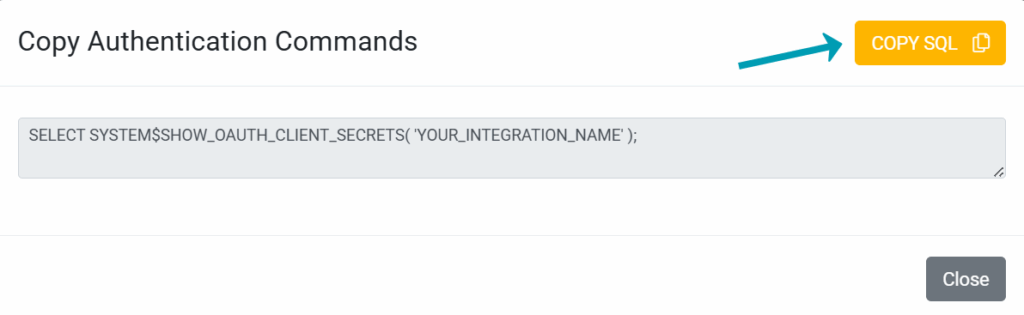
Nadat je de Authentication Command hebt uitgevoerd, vind je de Client ID en Client Secret in het antwoord. Je kunt dan de Client ID, de Client Secret en de Callback URL configureren.
Klik vervolgens op de SAVE-knop in de rechterbovenhoek van de pagina. Nadat de pagina is vernieuwd, moet je op de Authorize-knop klikken en je aanmelden bij de Snowflake-account met een SYSADMIN-gebruiker. Je verbinding wordt vervolgens automatisch geverifieerd. Je ziet een bericht dat aangeeft dat je nu bent verbonden aan de rechterkant van het scherm.
Antwoord niet gevonden?
Staat jouw vraag er niet bij? Neem dan direct contact met ons op.
Contact opnemen