
Een Google Spreadsheet-gegevensbronconnector toevoegen
Ons platform stelt je in staat om snel en eenvoudig je gegevensbronnen te verbinden met gegevens uit een Google Spreadsheet.
Dit maakt eenrichtingssynchronisatie mogelijk, waarbij wijzigingen in de Google Spreadsheet regelmatig naar je gegevensbron worden gedownload.
Je gegevensbron wordt op deze manier automatisch bijgewerkt totdat je de connector verwijdert of er een fout optreedt (zoals het verlies van autorisatie om toegang te krijgen tot de Spreadsheet).
Google Spreadsheet heeft momenteel een limiet van 5.000.000 cellen per spreadsheet, en ons platform ondersteunt momenteel een maximum van 50 kolommen en 50.000 rijen.
Als je gegevensbron deze limiet overschrijdt, moet je een alternatieve connector-benadering overwegen.
Je moet een Connection naar je Google-account hebben geconfigureerd voordat je een Connector toevoegt.
Een Google Spreadsheet-gegevensbron-connector toevoegen
Instellingen gegevensbron
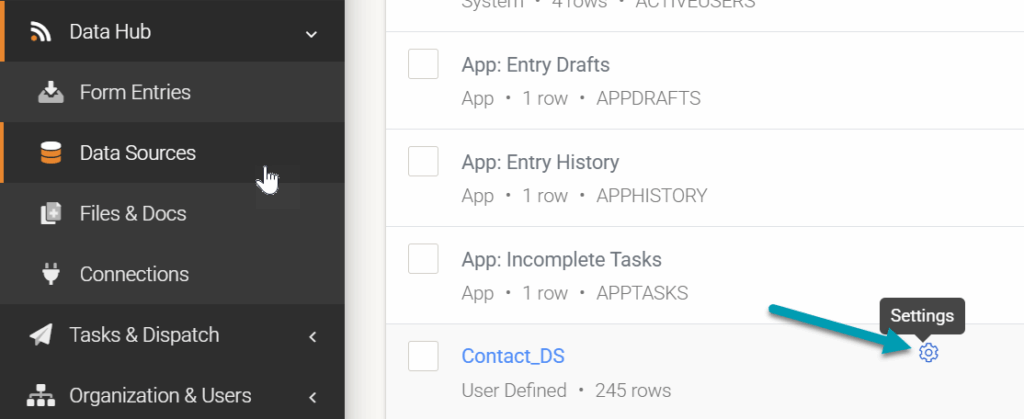
- Navigeer in het zijmenu naar Data Hub > Data Sources
- Beweeg je muiscursor over een gegevensbron en klik op het pictogram Settings ()
- Klik in Instellingen op de knop Add Connector
- Selecteer de relevante optie om de connector toe te voegen
Dit vernieuwt de pagina met de nieuw toegevoegde connector die klaar is voor configuratie.
Niets is op dit moment opgeslagen, dus opslaan je connector na eventuele wijzigingen om deze in te schakelen of bij te werken.
Alternatief kunt je, als je de rijen van een gegevensbron bekijkt, naar de pagina Instellingen navigeren met behulp van de optie onder de paginatitel.
Een Google Spreadsheet-gegevensbron-connector configureren
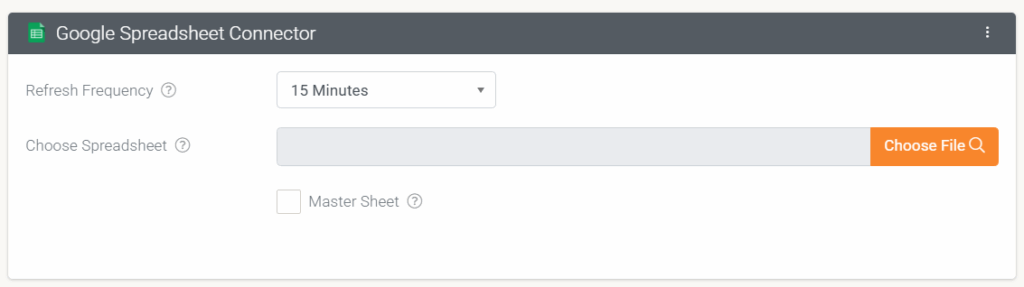
Configureer vervolgens het volgende:
Vernieuwingsfrequentie
Het tijdsinterval waarin gegevens door deze connector worden opgehaald en vernieuwd.
Verbinding gebruiken
Als je account meerdere Google-verbindingen heeft geconfigureerd, kunt u met deze optie kiezen welke verbinding je wilt gebruiken.
Spreadsheet kiezen
Selecteer de Google Spreadsheet waaruit je gegevens wilt ophalen.
Master Sheet
Indien ingeschakeld, kunt u Master Google Sheets importeren.
Een Master Sheet verwijst naar en wordt gevuld met gegevens uit een ander Google Sheet.
Wanneer je je wijzigingen OPSLAAT, wordt de connector voor het eerst uitgevoerd en daarna wordt hij uitgevoerd met de vernieuwingsfrequentie die je hebt opgegeven in de connector-instellingen.
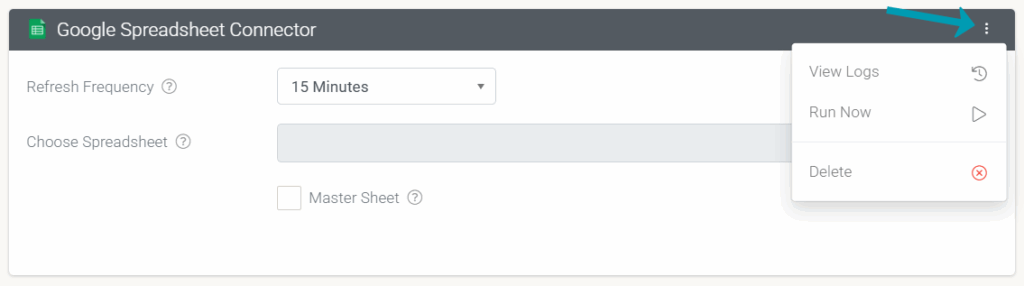
Wacht ongeveer een minuut, of klik op het menu met drie puntjes ( ) en open RUN NOW om de connector handmatig uit te voeren en de Rows in je gegevensbron te controleren.
Als de rijen niet zijn gedownload, kan er een fout zijn met de gegevens van het bestand of de machtigingen voor toegang. Als je het probleem wilt identificeren en oplossen, kun je de logbestanden controleren door op het menu met drie puntjes ( ) te klikken en VIEW LOGS te selecteren.
Nadat het probleem is opgelost, kun je de connector opnieuw uitvoeren en bevestigen dat de rijen met succes zijn gedownload.
Antwoord niet gevonden?
Staat jouw vraag er niet bij? Neem dan direct contact met ons op.
Contact opnemen