
Toevoegen
Ons platform stelt je in staat om snel en eenvoudig een gegevensbron met een Google BigQuery-tabel te verbinden.
Dit maakt een eenrichtingssynchronisatie mogelijk, waarbij alle wijzigingen in de Google BigQuery-tabel op regelmatige basis in je gegevensbron worden gedownload.
Je gegevensbron wordt op deze manier automatisch bijgewerkt totdat je de connector verwijdert of er een fout optreedt (zoals het verlies van autorisatie voor toegang tot de database).
Je moet ervoor zorgen dat je een geldige Google Cloud Platform Connection in je organisatie hebt ingesteld voordat je een Google BigQuery Connector toevoegt. Je moet ook een paar basale zaken in de GCP-console instellen.
Toevoegen
Instellingen gegevensbron
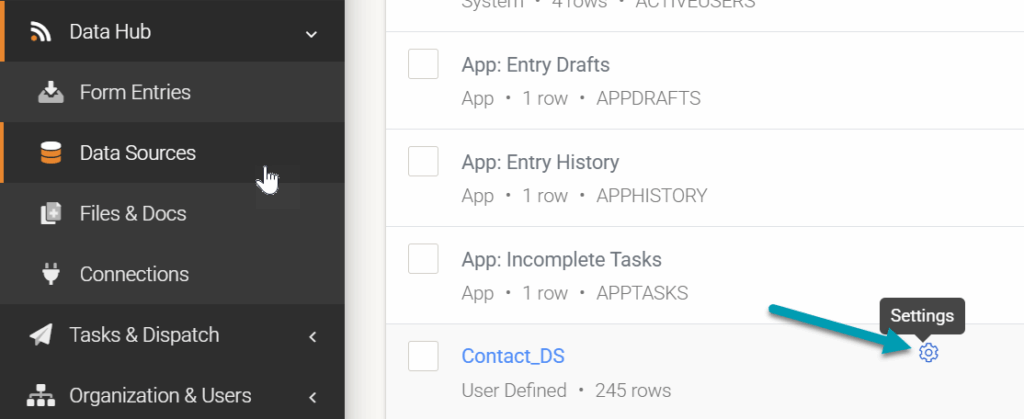
- Navigeer in het zijmenu naar Data Hub > Data Sources
- Beweeg je muis over een gegevensbron en klik op het “Settings” pictogram ()
- Klik in Instellingen op de knop “Add Connector“
- Selecteer de relevante optie om de connector toe te voegen
Dit zal de pagina verversen met de zojuist toegevoegde connector klaar voor configuratie.
Op dit moment is niets opgeslagen, dus sla je connector op nadat je wijzigingen hebt aangebracht om deze in te schakelen of bij te werken.
Alternatief: als je de rijen van een gegevensbron weergeeft, kun je naar de instellingenpagina navigeren met behulp van de optie onder de titel van de pagina.
Een Google BigQuery Data Source Connector configureren
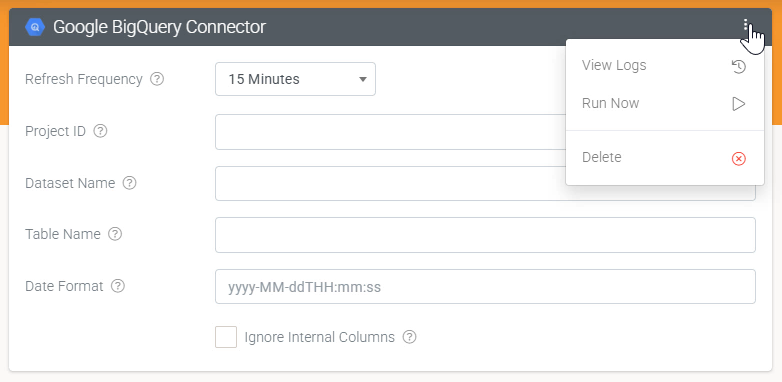
Configureer vervolgens het volgende:
- Refresh Frequency
Geef het tijdsinterval op waarmee gegevens door deze connector worden opgehaald en vernieuwd. - Project Id
Geef de Google Cloud Platform Project ID op die je doel-BigQuery-dataset bevat. - Dataset Name
Geef de datasetnaam op waar de tabel zich bevindt. - Table Name
De BigQuery-tabel waaruit rijen worden opgehaald. - Date Format
Geef het formaat op voor het converteren van datumwaarden naar tekst bij het ophalen van nieuwe rijen. - Ignore Internal Columns
Indien ingeschakeld, zal deze connector alle kolommen negeren waarvan de kolomnaam met een underscore begint, bijvoorbeeld _lastupdated
Als je tabel een kolom met de naam _identity heeft en interne kolommen niet worden genegeerd, zal deze kolom altijd de eerste kolom van de gegevensbron zijn. Overige interne kolommen worden aan het einde toegevoegd.
Wanneer je je wijzigingen opslaat, wordt de connector voor het eerst geactiveerd en uitgevoerd op het geplande interval. Wacht ongeveer een minuut, of klik op het menu met drie punten ( ) en selecteer Run Now om het handmatig te activeren. Controleer vervolgens de Rows in je gegevensbron.
Als rijen niet zijn gedownload, kan er een fout optreden met de Google BigQuery API verbinding. Klik op het menu met drie punten ( ) en selecteer View Logs om deze door te nemen en het probleem op te lossen.
Efficiënt BigQuery-gegevens ophalen met Paging
Deze connector ondersteunt het ophalen van grote gegevenssets van BigQuery door paging toe te passen bij het ophalen van rijen, waardoor de beperkingen van API-verzoeken met één aanvraag worden overwonnen.
Antwoord niet gevonden?
Staat jouw vraag er niet bij? Neem dan direct contact met ons op.
Contact opnemen