
Een Box Data Source Connector toevoegen
Met ons platform kun je snel en eenvoudig je gegevensbronnen verbinden met gegevens uit een bestand in Box.
Dit maakt een eenrichtingssynchronisatie mogelijk, waarbij wijzigingen in het Box-bestand regelmatig in je gegevensbron worden gedownload.
Je gegevensbron wordt op deze manier automatisch bijgewerkt totdat je de connector verwijdert of er een fout optreedt (bijvoorbeeld het verlies van autorisatie om het bestand te openen).
Een Box Data Source Connector toevoegen
Instellingen gegevensbron
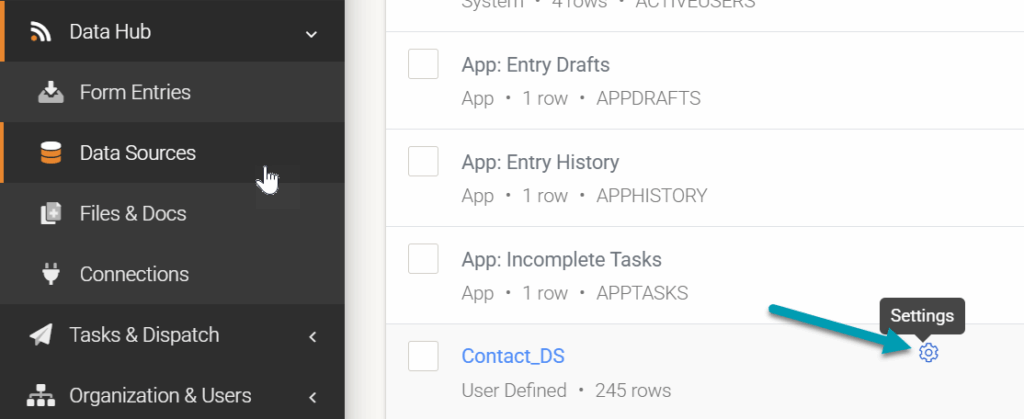
- Navigeer in het zijmenu naar Data Hub > Gegevensbronnen
- Beweeg je cursor over een gegevensbron en klik op het pictogram “Instellingen” ()
- Klik in Instellingen op de knop “Connector toevoegen”
- Selecteer de relevante optie om de connector toe te voegen
Dit vernieuwt de pagina met de nieuw toegevoegde connector die klaar is voor configuratie.
Op dit moment is nog niets opgeslagen, dus sla je connector op nadat je wijzigingen hebt aangebracht om deze in te schakelen of bij te werken.
Als je de rijen van een gegevensbron bekijkt, kun je ook naar de instellingenpagina navigeren via de optie onder de titel van de pagina.
Een Box Data Source Connector configureren

Configureer vervolgens het volgende:
- Bestandslocatie
Voer de bestandslocatie in Box in waar je gegevens uit wilt importeren. De locatie moet in het volgende formaat worden ingevoerd: ‘FolderName/Folder2/FileName.csv’. De volgende bestandstypen kunnen als gegevensbron worden geïmporteerd: Comma-Separated Values (.csv), Microsoft Excel (.xlsx). - Vernieuwingsfrequentie
De frequentie waarmee deze connector gegevens ophaalt.
Richtlijnen voor bestandsindeling
Gegevens moeten in .csv of .xlsx-indeling zijn en mogen geen formules bevatten. Het spreadsheet moet in je verbonden Box-account aanwezig zijn.
Connector Logs
Wanneer je je wijzigingen opslaat, wordt de connector voor de eerste keer uitgevoerd en wordt deze daarna uitgevoerd met de vernieuwingsfrequentie die je in de connectorinstellingen hebt opgegeven.
Wacht een minuutje of klik op het menu met drie punten ( ) en selecteer NU UITVOEREN om de connector handmatig uit te voeren en de Rijen in je gegevensbron te controleren.
Als rijen niet worden gedownload, kan er een fout zijn bij het openen van het bestand of met de gegevens in het bestand. Als je het probleem wilt identificeren en oplossen, kun je de logs controleren door op het menu met drie punten ( ) te klikken en LOGS WEERGEVEN te selecteren.
Nadat het probleem is opgelost, kun je de connector opnieuw uitvoeren en controleren of de rijen succesvol zijn gedownload.
Antwoord niet gevonden?
Staat jouw vraag er niet bij? Neem dan direct contact met ons op.
Contact opnemen