
Toevoegen
Na het toevoegen en verifiëren van een OneDrive Personal of MS Graph Connection, kun je gegevens uit een Excel- of CSV-bestand in je OneDrive Personal-account ophalen met een getimde vernieuwing met behulp van Data Source Connectors, wat het onderwerp van dit artikel is.
Toevoegen
Data Source Settings
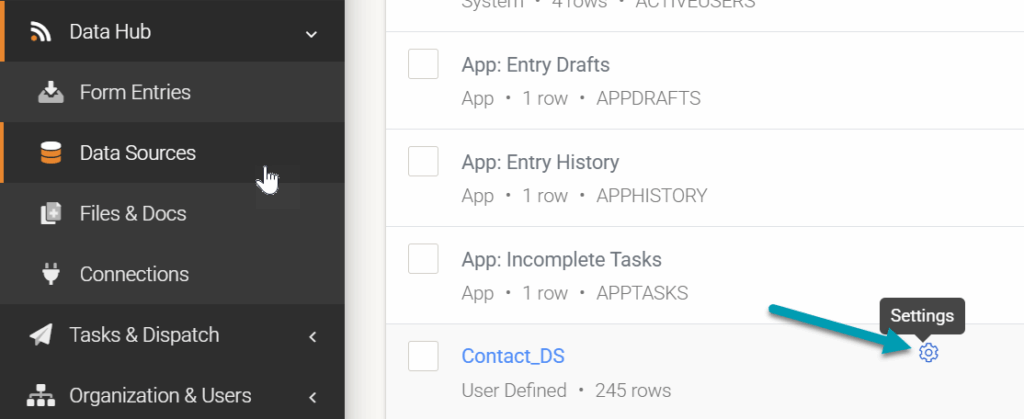
- Navigeer het zijmenu naar Data Hub > Data Sources
- Hover over een data source en klik op het pictogram “Settings” ()
- Klik in Settings op de knop “Add Connector“
- Selecteer de relevante optie om de connector toe te voegen
Dit vernieuwt de pagina met de zojuist toegevoegde connector klaar voor configuratie.
Niets is op dit moment opgeslagen, dus sla je connector op na het aanbrengen van wijzigingen om deze in te schakelen of bij te werken.
Je kunt ook naar de Settings-pagina navigeren met behulp van de optie onder de titel van de pagina als je de rijen van een data source bekijkt.
Configureren
Na het toevoegen van de Data Source Connector, kun je de vereiste eigenschappen configureren en toevoegen.
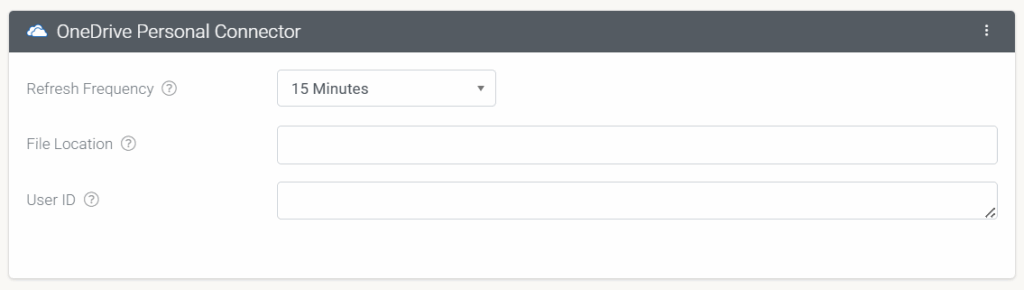
Vernieuwingsfrequentie
Het tijdsinterval waarmee gegevens door deze connector worden opgehaald en vernieuwd.
Bestandslocatie
Voer de bestandslocatie op Microsoft OneDrive in om gegevens uit te importeren.
De locatie moet in het volgende formaat worden ingevoerd: ‘FolderName/Folder2/FileName.csv’.
De volgende bestandstypen kunnen als Data Source worden geïmporteerd: Comma-Separated Values (.csv), Microsoft Excel (.xlsx).
User ID
De User ID, ook wel bekend als User Object ID, is vereist bij verificatie met App-Only Access. Raadpleeg Find the user object ID om de User ID te vinden.
Bestandsindeling
Het spreadsheetbestand moet in .csv- of .xlsx-indeling zijn, mag geen formules bevatten en moet in je verbonden OneDrive Personal-account staan.
Antwoord niet gevonden?
Staat jouw vraag er niet bij? Neem dan direct contact met ons op.
Contact opnemen