
De Connector toevoegen
Verbind je platform Data Sources met een SharePoint List om eenrichtingssynchronisatie in te schakelen. Dit zorgt ervoor dat alle wijzigingen in SharePoint automatisch worden gedownload en bijgewerkt in je Data Source volgens een regelmatig schema voor gebruik in je app.
| Functiedetails | |
| Beschikbaarheid | Premium-functie |
| Vereisten | Actieve MS Graph Connection |
| Actie | Pull Data / Eenrichtingssync naar Data Source |
De connector toevoegen
Volg deze stappen om een Data Source aan je SharePoint List te koppelen:
- Navigeer naar Data Hub > Data Sources.
- Beweeg over de gewenste gegevensbron en klik op het instellingenpictogram.
- Zoek de sectie Connectors (scroll naar beneden) en klik op Add Connector.
- Selecteer SharePoint List uit de opties.
Opmerking: De synchronisatie blijft automatisch actief totdat de connector wordt verwijderd of er een autorisatiefout optreedt.
Configuratie-instellingen
Verbinding & frequentie
- Gebruikte verbinding: Selecteer de geverifieerde SharePoint- of MS Graph-verbinding die je wilt gebruiken.
- Vernieuwingsfrequentie: Definieer het tijdsinterval (bijv. Elke 30 minuten, Dagelijks) waarmee het systeem SharePoint op updates controleert en nieuwe gegevens ophaalt.
Bestemmingsdetails
- Subsitenaam: * Als je MS Graph gebruikt, is dit veld verplicht.
Voer de situnaam of subsitenam in (bijv.siteOFsub-site).- Als de lijst zich in een subsite van je verbonden SharePoint URL bevindt, geef je de naam hier op.
- Als je een App-Only Microsoft Graph Connection met beperkte machtigingen gebruikt (bijv. Sites.Selected), is sitezoeking uitgeschakeld; je moet de volledige SharePoint-site URL opgeven (bijv. tenant.sharepoint.com/sites/mysitename) om de verbinding tot stand te brengen.
- Lijstnaam: Voer de exacte naam in van de SharePoint List die je wilt binden. Het verbonden account moet “Lezen”-machtigingen voor deze lijst hebben.
Geavanceerde filtering
- Filteren op CAML: (Optioneel) Definieer een CAML
<Query>-verklaring om je SharePoint List-resultaten te filteren of opnieuw in te delen voordat ze worden geïmporteerd. - Kolommen uit weergave: (Optioneel) Geef een doelweergave op om specifieke kolommen in te laden.
- Standaard: Als dit leeg is, wordt de weergave “Alle items” gebruikt.
- Je kunt interne kolomnamen handmatig invoeren als een door komma’s gescheiden lijst (bijv.
ID, Column_1, Column_2).
Meer informatie over interne kolomnamen
Verificatie & logboeken
De connector wordt direct geactiveerd na het eerste opslaan. Om de synchronisatie te beheren of te verifiëren:
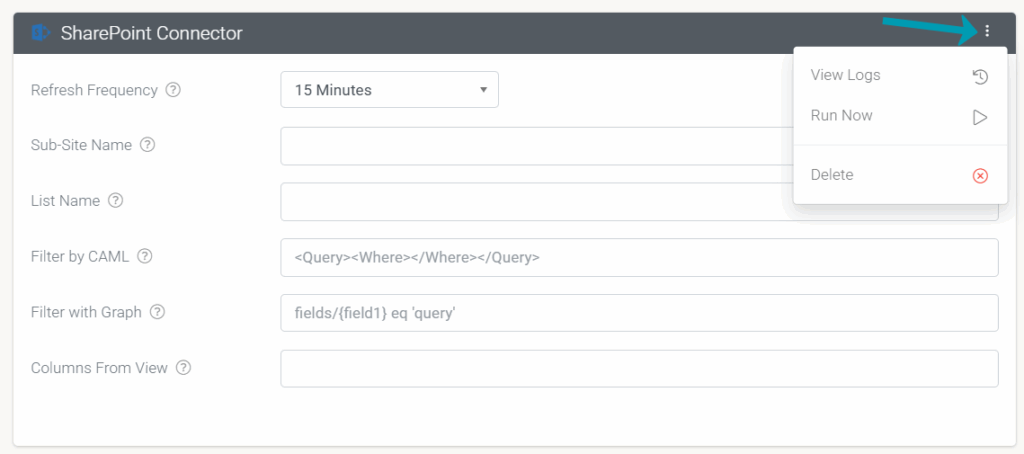
- Handmatige synchronisatie: Klik op het menu met drie punten (⋮) op de connector en selecteer RUN NOW om een directe download te starten.
- Rijen controleren: Navigeer naar het tabblad Rows van je Data Source om de geïmporteerde SharePoint-gegevens te zien.
- Troubleshooting: Als rijen niet verschijnen, klik je op het menu met drie punten (⋮) en selecteer je VIEW LOGS. Dit toont alle autorisatie- of padfouten die de synchronisatie verhinderen.
Tips & tricks
Optimaliseren met CAML
Het gebruik van een CAML-query is de meest efficiënte manier om grote SharePoint-lijsten te synchroniseren. Door gegevens aan de bron (SharePoint) te filteren in plaats van nadat ze zijn gedownload, verkort je de synchronisatietijd en zorg je ervoor dat je Data Source alleen de specifieke records bevat die je mobiele gebruikers nodig hebben.
Antwoord niet gevonden?
Staat jouw vraag er niet bij? Neem dan direct contact met ons op.
Contact opnemen