
Een Snowflake-gegevensbronconnector toevoegen
Ons platform stelt je in staat om snel en eenvoudig je gegevensbronnen met een Snowflake-tabel te verbinden.
Dit maakt eenrichtingssynchronisatie mogelijk – waarbij alle wijzigingen in de Snowflake-tabel op regelmatige basis in je gegevensbron worden gedownload.
Je gegevensbron wordt op deze manier automatisch bijgewerkt totdat je de connector verwijdert of er een fout optreedt (zoals het verlies van autorisatie voor toegang tot de database).
Een Snowflake-gegevensbronconnector toevoegen
Instellingen gegevensbron
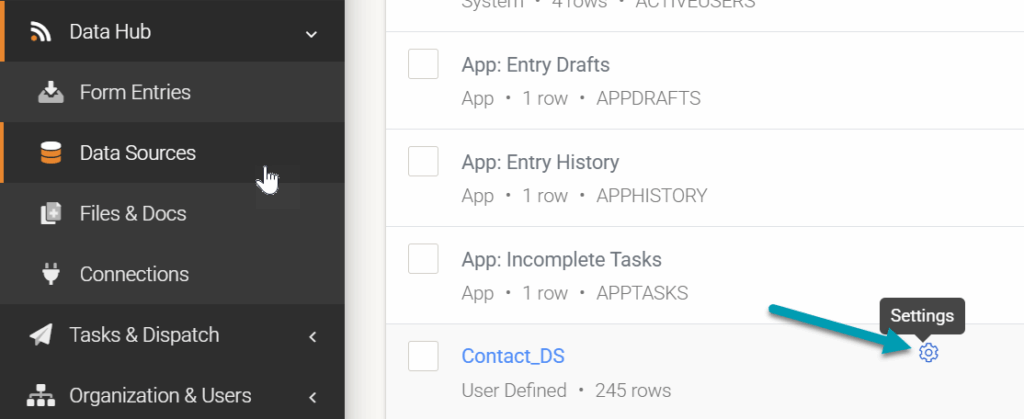
- Navigeer in het zijmenu naar Data Hub > Data Sources
- Beweeg je cursor over een gegevensbron en klik op het Settings-pictogram ()
- Klik in Instellingen op de knop Add Connector
- Selecteer de relevante optie om de connector toe te voegen
Dit zal de pagina vernieuwen met de nieuw toegevoegde connector klaar voor configuratie.
Er is op dit moment niets opgeslagen, dus sla je connector op na het aanbrengen van wijzigingen om deze in te schakelen of bij te werken.
Als je de rijen van een gegevensbron bekijkt, kun je ook naar de Instellingenpagina navigeren met behulp van de optie onder de titel van de pagina.
Een Snowflake-gegevensbronconnector configureren
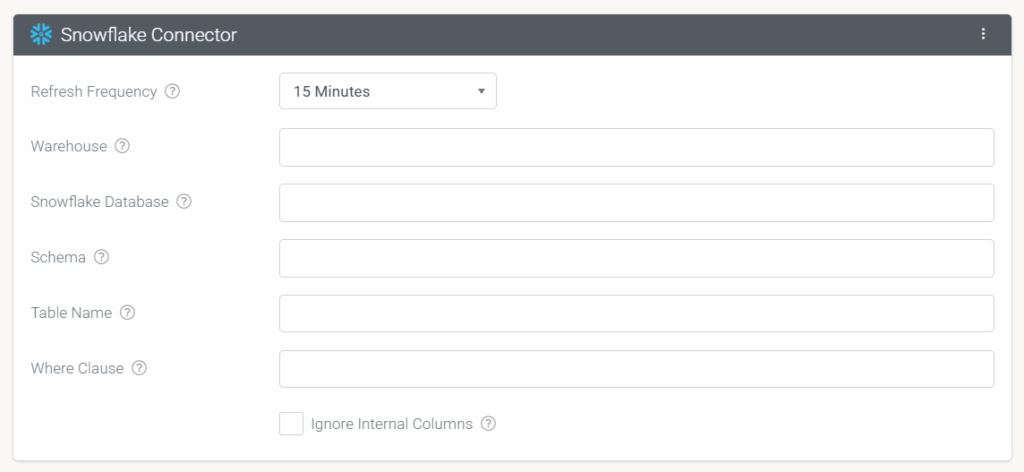
Configureer vervolgens het volgende:
Vernieuwingsfrequentie
Het tijdsinterval waarmee gegevens door deze connector worden opgehaald en vernieuwd.
Warehouse
Geef de naam op van je Snowflake Warehouse die wordt gebruikt bij het maken van een verbinding met je Snowflake-database.
Snowflake-database
De naam van de database op je Snowflake-platform waar het schema en de tabel zijn opgeslagen.
Schema
Voeg optioneel een SQL Server-databaseschema toe waar de tabel is opgeslagen. Laat dit leeg om het standaardschema te gebruiken.
Tabelnaam
Geef de databasetabel op die inzendingsgegevens voor dit formulier zal ontvangen.
Laat dit leeg zodat een standaardtabelnaam wordt gegenereerd met behulp van de externe ID van het formulier.
Alleen alfanumerieke tekens, spaties en onderstreepingstekens worden ondersteund in de tabelnaam.
Where-clausule
Voeg optioneel een where-clausule toe aan de query die alleen de gewenste records retourneert. Bijvoorbeeld:
WHERE LastName = ‘Good’
Interne kolommen negeren
Indien ingeschakeld, negeert deze connector alle kolommen waarvan de kolomnaam begint met een onderstreepingsteken, bijvoorbeeld _lastupdated.
Als je tabel een kolom met de naam _identity heeft en interne kolommen niet worden genegeerd, zal deze kolom altijd de eerste kolom van de gegevensbron zijn. Andere interne kolommen worden aan het einde toegevoegd.
Logboeken weergeven
Wanneer je je wijzigingen opslaat, wordt de connector voor het eerst uitgevoerd en daarna wordt deze op de vernieuwingsfrequentie die je hebt opgegeven uitgevoerd.
Wacht ongeveer een minuut of klik op het menu met drie punten ( ) en open RUN NOW om de connector handmatig uit te voeren en controleer de Rows in je gegevensbron.
Als de rijen niet worden gedownload, kan er een fout zijn met de verbinding met de Snowflake-database. Je kunt het probleem identificeren en oplossen door de logboeken te bekijken. Klik op het menu met drie punten ( ) en selecteer VIEW LOGS.
Wanneer dit is opgelost, kun je de connector opnieuw uitvoeren en bevestigen dat de rijen succesvol zijn gedownload.
Antwoord niet gevonden?
Staat jouw vraag er niet bij? Neem dan direct contact met ons op.
Contact opnemen