
Voorbeeld
Een Premium-functie die beschikbaar is op Android- en iOS-apparaten.
Voeg aangepaste overlays uit jouw geografische informatiesysteem (GIS) toe om aanvullende locatiegegevens aan je gebruikers te bieden.
De laaggegevens moeten in GeoJSON-indeling worden aangeboden en kunnen worden gebruikt in Mapping Screens en in Location-, Media- en Gallery-velden.
Best Practice: Grote GeoJSON-gegevens beperken de prestaties. Lageresolutiegegevens (met minder coördinaten) presteren beter als je laagweergaveproblemen ondervindt.
Voorbeeld
Wanneer een scherm wordt geopend en een Overlay met Geo Data wordt gedetecteerd, zal de app de gegevens ophalen en de laag weergeven.
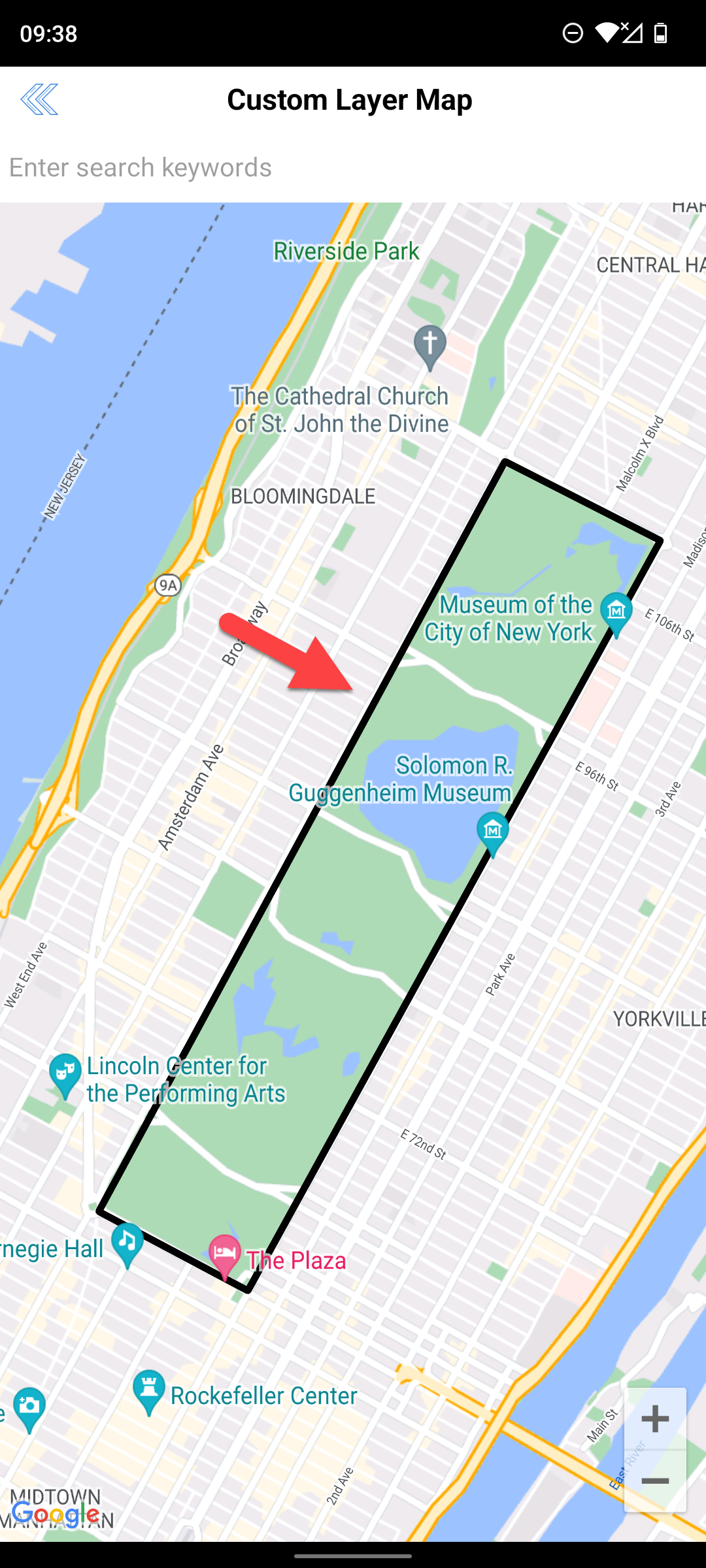
Hieronder vindt je een voorbeeld van een GeoJSON-body met coördinaten voor de omtrek van Central Park, New York, USA.
Om te testen, kopieer je de voorbeeld GeoJSON-body naar de eigenschap Overlay met Geo Data (GeoJSON) op een Mapping screen of Location-, Media- of Gallery-veld.
{
    "type": "FeatureCollection",
    "features": [
        {
            "type": "Feature",
            "properties": {
                "stroke": "#000000",
                "stroke-opacity": 1,
                "stroke-width": 2,
                "fill": "#000000",
                "fill-opacity": 0.5
            },
            "geometry": {
                "type": "LineString",
                "coordinates": [
                    [
                        -2.3828485470936887,
                        51.61715145290631
                    ],
                    [
                        -2.2053353653881436,
                        51.53799273185586
                    ],
                    [
                        -1.5744491997912522,
                        51.00425177354551
                    ],
                    [
                        -2.3876782367356064,
                        51.29774787582828
                    ]
                ]
            }
        }
    ]
}
Een nuttige site om een GeoJSON-bestand te maken en een schatting van de weergavetijd en geldigheid van je GeoJSON te krijgen, vind je hier:
Daarnaast kun je controleren of je GeoJSON-gegevens correct zijn opgemaakt door de inhoud in GeoJSONLint in te plakken om deze correct opgemaakt te krijgen. Kopieer de inhoud van de Linter en plak deze in de overlay-eigenschap in het platform.
Als je laaggegevens niet vaak veranderen, plak je alle GeoJSON-bestandsinhoud in de overlay-eigenschap.
Je kunt ook een HTTPS URL invoeren om je GeoJSON-gegevens te downloaden wanneer je deze weergeeft (internetverbinding vereist).
Schermen configureren
Mapping Screen
Wanneer je de designer van een Mapping Screen bekijkt, ondersteunt de eigenschap Overlay met Geo Data onder Basiseigenschappen formule- en statische tekstinvoer.
Hierdoor kun je de inhoud van een GeoJSON-bestand rechtstreeks aan de eigenschap toevoegen of deze dynamisch uit gegevensbronnen ophalen of een URL downloaden.
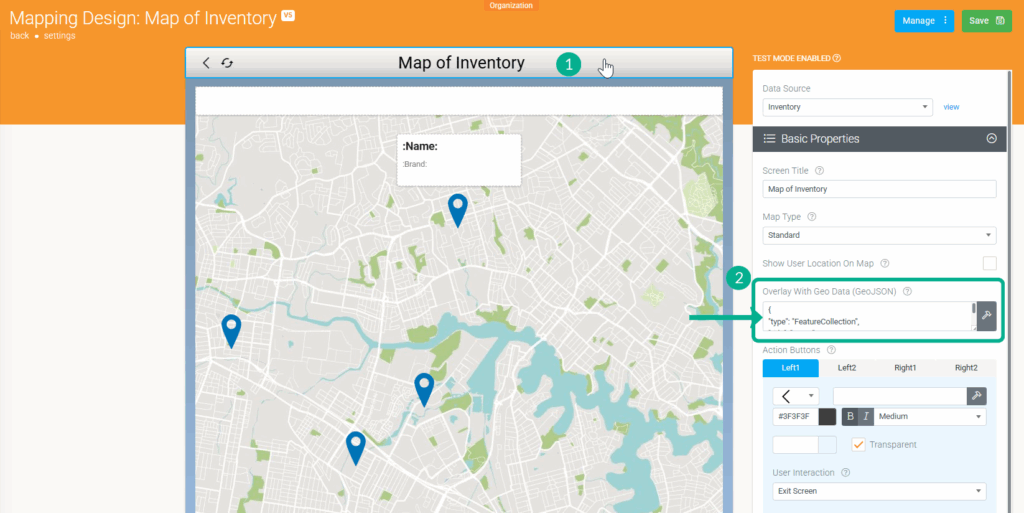
Je kunt ook een gegevensbron met GeoJSON-gegevens vullen en de gegevens met een formule benaderen.
Alternatively, je kunt al je GeoJSON-gegevensbestanden naar een webserver uploaden en vervolgens de volledig gekwalificeerde rechtstreekse downloadlinks als tekstvelden in een gegevensbron toevoegen. Selecteer dat veld in de gegevensbron en je overlay wordt weergegeven.
Nadat je ontwerpwijzigingen zijn aangebracht, zorg je ervoor dat je op Save klikt, ga je naar de app, dwing je synchronisatie af en test je.
Velden configureren
Wanneer je het ontwerp van een Data Entry Form bekijkt, geven de volgende velden een optie Overlay Map met Geo Data weer waarmee GeoJSON-gegevens statisch kunnen worden toegevoegd of dynamisch kunnen worden aangestuurd vanuit een formule.
Waardoor je de inhoud van een GeoJSON-bestand rechtstreeks in de eigenschap kunt toevoegen of anders dynamisch uit gegevensbronnen, formuliervelden of een URL kunt downloaden.
Location Field
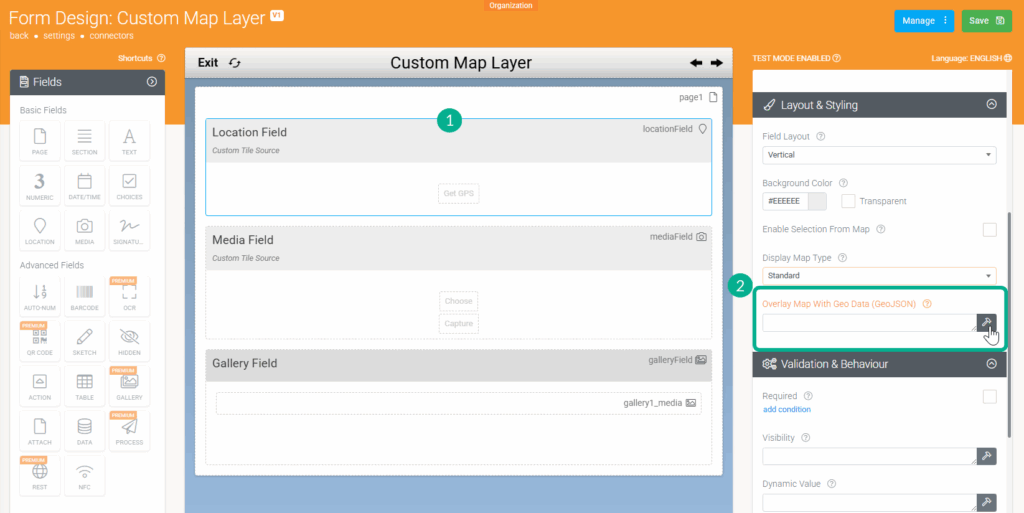
Naast de Mapping Screen kun je geogegevens opgeven om een kaartoverlay weer te geven wanneer je gebruikers een Location Field openen.
Onder de eigenschappen Layout & Styling van het veld kan de Overlay Map met Geo Data worden gevuld met GeoJSON-gegevens voor het veld.
Media en Gallery Field
Onder de Basiseigenschappen van het veld kan, als GPS-informatie opnemen is aangevinkt, de Overlay Map met Geo Data worden gevuld met GeoJSON-gegevens voor het veld.
De optie om GPS-informatie op te nemen is beschikbaar voor alle mediatypen, dus. Afbeelding, Audio en Video.
Media Field

Styling-opties
Het is mogelijk om styling-parameters toe te voegen aan je GeoJSON-body zodat de aangepaste kaartlaag wordt weergegeven met een bepaalde randkleur of vulkleur.
Dit zijn enkele van de styling-opties die je hebt wanneer je aangepaste kaartlagen gebruikt:
{
    "type": "FeatureCollection",
    "features": [
        {
            "type": "Feature",
            "properties": {
                "stroke": "#000000",
                "stroke-opacity": 1,
                "stroke-width": 2,
                "fill": "#000000",
                "fill-opacity": 0.5
            },
            "geometry": {
                "type": "LineString",
                "coordinates": [
                    [
                        -2.3828485470936887,
                        51.61715145290631
                    ],
                    [
                        -2.2053353653881436,
                        51.53799273185586
                    ],
                    [
                        -1.5744491997912522,
                        51.00425177354551
                    ],
                    [
                        -2.3876782367356064,
                        51.29774787582828
                    ]
                ]
            }
        }
    ]
}
In het bovenstaande voorbeeld wordt de styling-eigenschappensectie hieronder uitgelegd:
| Eigenschap | Beschrijving |
|---|---|
| Stroke | Bepaalt de kleur van een lijn of de omtrek van een veelhoek met behulp van een hexadecimale kleurcode. |
| Stroke-opacity | Bepaalt de transparantie van de stroke, met waarden van `0.0` (transparant) tot `1.0` (ondoorzichtig). |
| Stroke-width | Geeft de dikte van de lijn of veelhoekgrens aan, meestal gemeten in pixels. |
| Fill | Stelt de binnenkleur van een veelhoek in met behulp van een hexadecimale kleurcode. |
| Fill-opacity | Stelt het transparantieniveau van de binnenkleur van de veelhoek in op een schaal van `0.0` tot `1.0`. |
| Marker-color | Bepaalt de kleur van een puntmarkerpictogram met behulp van een hexadecimale kleurcode. |
Antwoord niet gevonden?
Staat jouw vraag er niet bij? Neem dan direct contact met ons op.
Contact opnemen