
Mappen toevoegen
Mappen helpen je apps en resources organiseren en controleren wie toegang heeft tot de inhoud, zowel in de app als in het webportaal.
Wanneer je de gebieden Screens, Data Sources, Files & Docs, of Task Templates bekijkt, zijn Mappen zichtbaar in de rechterbovenhoek van het scherm.
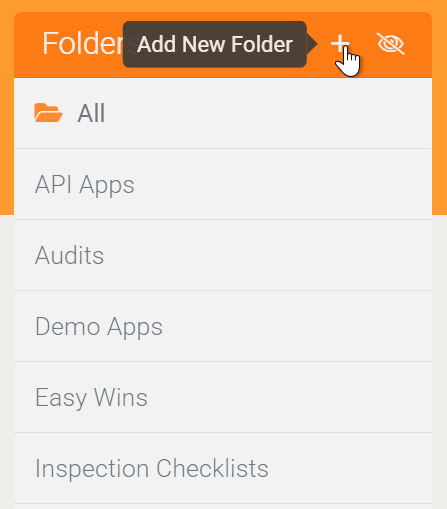
Een nieuwe map toevoegen
Klik in een van de bovengenoemde platformgebieden op de optie “Nieuwe map toevoegen” (+) om een nieuwe map met de volgende eigenschappen/configuratie te maken en toe te voegen.
| Eigenschap | Beschrijving |
|---|---|
| Naam (verplicht) |
Deze naam wordt weergegeven in de mappenlijst, dus hoe beschrijvender, hoe beter. |
| Externe ID (optioneel) |
Als je van plan bent om extern te integreren via onze opengestelde API. (bijv. GET/v2/folder/search) |
| Gebruikerstoegang beperken (optioneel) Het inschakelen van deze optie past strenger toegangsregels toe op ALLE inhoud. |
Je kunt de toegang tot de inhoud van de map beperken tot een Gebruikersgroep of geselecteerde gebruiker(s).
De inhoud van mappen is standaard zichtbaar voor alle gebruikers. Gebruik deze optie om te bepalen welke app- en webportalgebruikers de inhoud van deze map kunnen zien. Hiermee kunt je specifieke inhoud aan verschillende gebruikersgroepen leveren – bijvoorbeeld alleen onderhoudschermen tonen aan gebruikers in die afdeling. Als gevolg hiervan zullen de app en het webportaal alleen inhoud weergeven die is toegewezen aan minstens één map. BELANGRIJK • Je ziet een veld “Beperken tot groep” als er gebruikersgroepen in het systeem zijn geregistreerd. • Je kunt ook gebruikers opgeven die toegang hebben tot de inhoud van de map. Deze toestemming wordt verleend in aanvulling op de gebruikersgroepbeperking die je toepast. Kies gebruikers die toegang hebben tot de map uit de kolom “Niet geselecteerd” naar de kolom “Geselecteerd”. Alle geselecteerde app-gebruikers krijgen automatisch toegang tot de inhoud van de map zodra je op opslaan klikt. |
Nadat je minimaal een mapnaam hebt ingevoerd, klik je op “Opslaan” en sluit je het pop-up om de nieuw toegevoegde map te bekijken. Van daaruit kun je bestaande inhoud organiseren of nieuwe inhoud rechtstreeks in de map maken nadat je deze uit de lijst hebt geselecteerd.
Hoewel er geen limiet is aan het aantal mappen dat je in een account kunt maken, kan een gebruiker bij het toewijzen van mapmachtigingen maximaal 90 mappen toegewezen krijgen.
Antwoord niet gevonden?
Staat jouw vraag er niet bij? Neem dan direct contact met ons op.
Contact opnemen