
Toevoegen
Verouderde functie
De originele leverancier ondersteunt dit type verbinding niet meer. Gebruik in plaats daarvan een MS Graph Connection voor je Power BI-integraties.
Microsoft Power BI is een business intelligence-tool waarmee gebruikers gegevens kunnen visualiseren, analyseren en inzichten kunnen verkrijgen via interactieve dashboards en rapporten. Met deze connector kun je gegevens rechtstreeks van ons platform naar Power BI sturen voor verdere analyse en weergave.
Toevoegen
Het Data Hub-gebied van het platform is de plek waar je verbindingen voor connectors kunt toevoegen. Navigeer via het zijmenu naar Data Hub > Verbindingen.
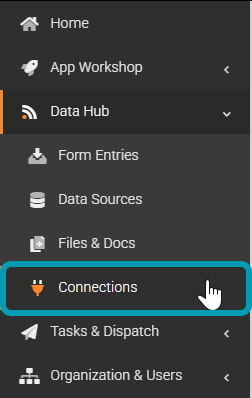
Op de pagina Verbindingen:
- Klik op de knop VERBINDING TOEVOEGEN in de rechterbovenhoek om een lijst met verbindingen weer te geven.
- Klik op de optie Power BI.
Authenticatie
Nadat je je Power BI-applicatie hebt geregistreerd, kun je alle gegevens openen die nodig zijn om de verbinding in te stellen.
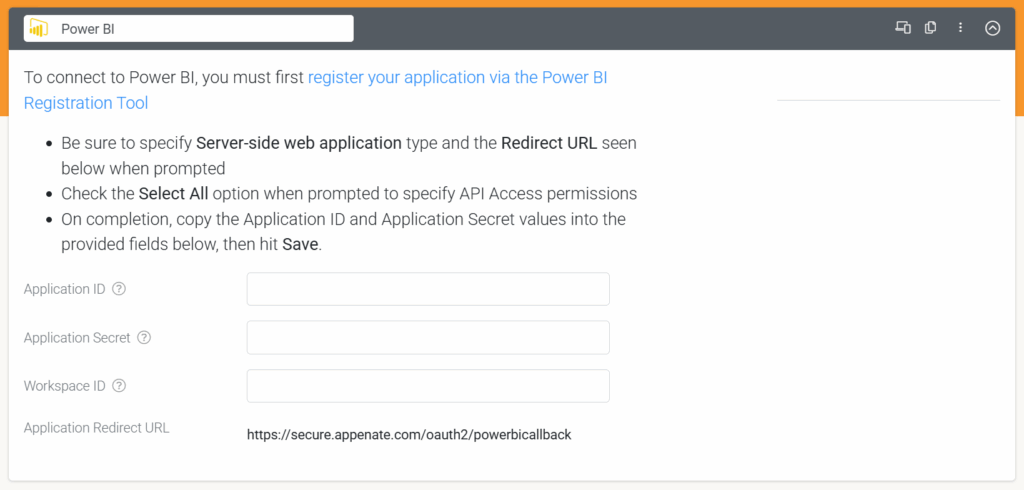
| Eigenschap | Beschrijving | Verkregen in |
|---|---|---|
| Toepassings-ID | Dit identificeert je Power BI-toepassing voor Azure Active Directory. Deze waarde is een GUID in de vorm: 3c8ae5a6-4869-41a9-af36-8517434d9cc0 |
Azure/Entra |
| Toepassingsgeheim | Dit beveiligt je Power BI-toepassing met Azure Active Directory. Deze waarde is GEEN GUID en ziet er als volgt uit: obH8P~yMaQYvxv-JZDKUIv.N9XVe3Kc_l8Z5OaYF |
Azure/Entra |
| Werkruimte-ID | Voeg een ID toe voor je aangepaste Power BI-werkruimte. Laat dit leeg om de standaard Mijn werkruimte te gebruiken. Opmerking: Dit kan worden verkregen via de URL in de browser wanneer je een werkruimte bekijkt. |
Power BI |
| Toepassings-omleidings-URL (omleidings-URI op Azure-portal) |
https://secure-eu.appenate.com/oauth2/powerbicallback |
TaskForm |
Nadat je de installatiegids hebt gevolgd, je app hebt gemaakt en je API-machtigingen hebt ingesteld, kun je alle velden voor de eigenschappen van de verbinding invullen en vervolgens OPSLAAN klikken om de knop Autoriseren weer te geven.
Als je op de knop Autoriseren klikt, wordt geverifieerd met het huidige Microsoft-account waarmee je bent aangemeld. Als je liever een ander account wilt gebruiken, kun je alle huidige aangemelde accounts uitloggen en vervolgens op deze knop klikken, of een incognito- of privévenster openen om je aan te melden met je gewenste account.
Power BI API-machtigingen configureren
Jouw app zou nu op de Microsoft Azure-portal moeten zijn geconfigureerd. Voeg nu machtigingen toe voor Power BI zodat je correct kunt verifiëren.
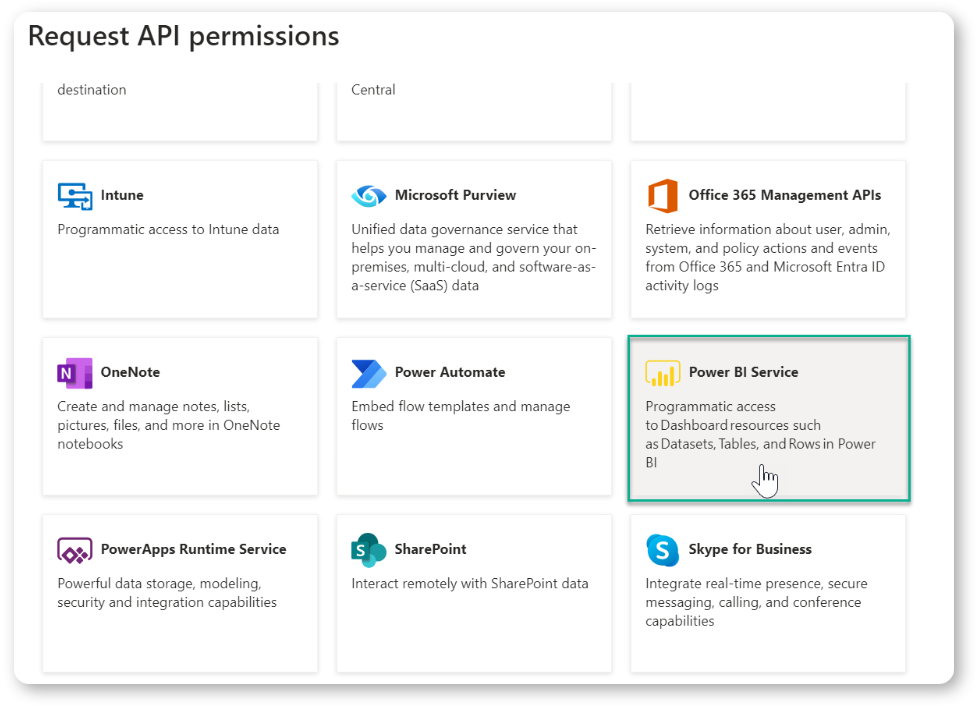
Na het selecteren van “Power BI Service” als de service waarvoor je API-machtigingen wilt configureren, selecteer je op het volgende scherm “Gedelegeerde machtigingen” zoals weergegeven in de onderstaande screenshot:
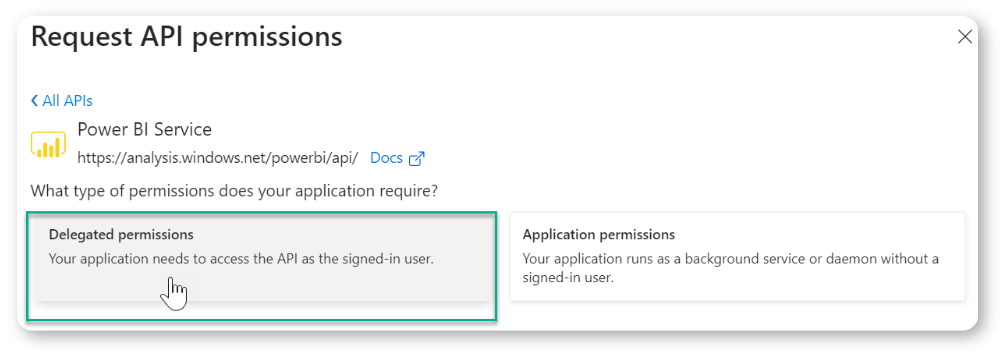
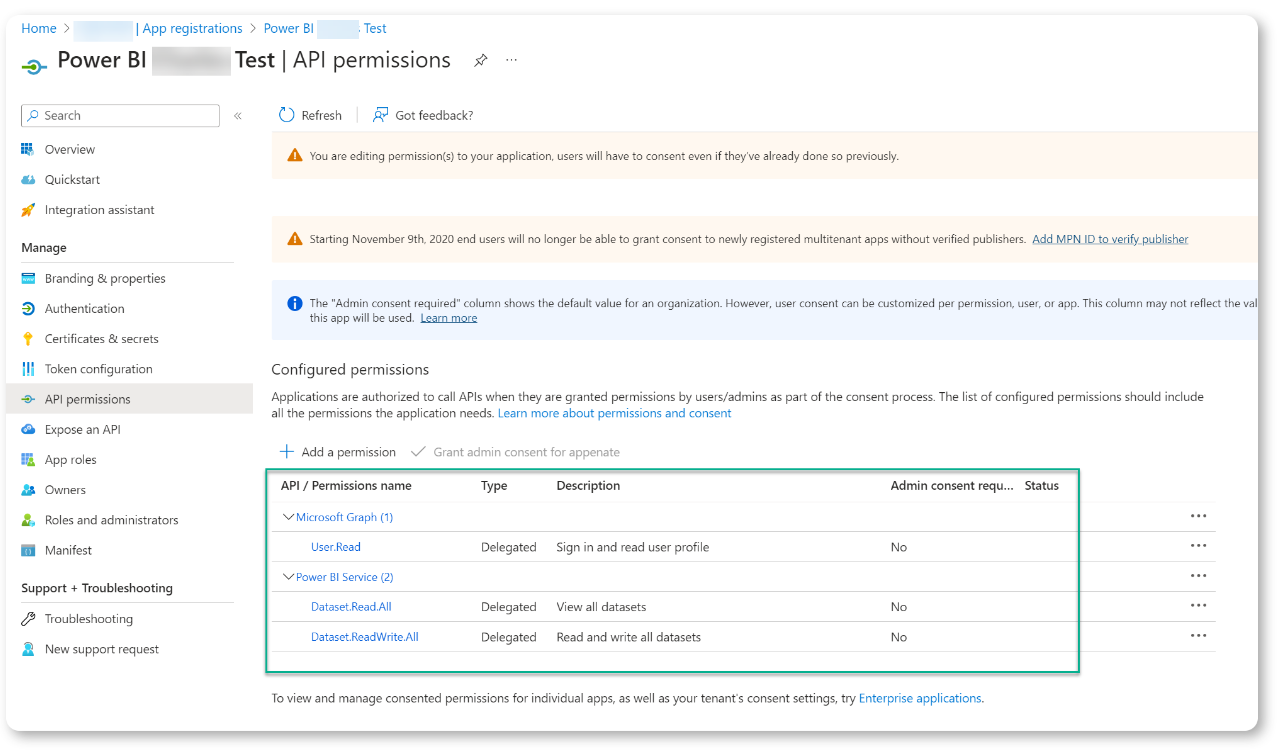
Voor je Power BI-verbinding moet je expliciete ondersteuning toevoegen voor de volgende API-machtigingen op het scherm “Gedelegeerde machtigingen“.
Vereisten voor Power BI API-machtigingen
| API-/machtigingsnaam | Type | Beschrijving |
|---|---|---|
| Dataset.Read.Al | Gedelegeerd | Alle datasets weergeven. |
| Dataset.ReadWrite.All | Gedelegeerd | Alle datasets lezen en schrijven. |
| User.Read | Gedelegeerd | Aanmelden en gebruikersprofiel lezen. |
Je machtigingen zijn correct ingesteld als ze op de machtigingen in de onderstaande screenshot lijken:
Als je het bovenstaande succesvol hebt voltooid, ben je eindelijk klaar om je verbinding op ons platform te autoriseren.
De verbinding autoriseren
Klik op ons beveiligde webportaal, nadat je je Client ID en Secret hebt ingevoerd, op Opslaan en vervolgens op Autoriseren.
Als je alles correct hebt gedaan, moet de verbindingsstatus na autorisatie op Verbonden staan.
Antwoord niet gevonden?
Staat jouw vraag er niet bij? Neem dan direct contact met ons op.
Contact opnemen