
Toevoegen
ArcGIS is een Geographic Information System (GIS) software ontwikkeld door Esri (Environmental Systems Research Institute). Het wordt gebruikt voor mapping, ruimtelijke analyse en datavisualisatie om gebruikers te helpen geografische relaties en patronen te begrijpen. Onze ingebouwde ArcGIS-connector stelt je in staat om ons platform met je ArcGIS-account te verbinden om je geografische gegevens naadloos in je formulieren of rapporten te gebruiken.
Toevoegen
Het Data Hub-gedeelte van het platform is waar je verbindingen voor connectors kunt toevoegen. Navigeer naar het zijmenu naar Data Hub > Connections.
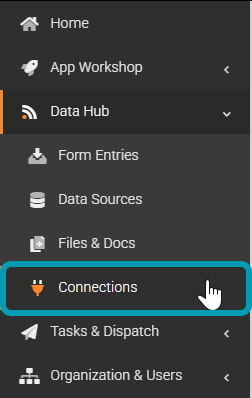
Op de pagina Connections:
- Klik op de knop ADD CONNECTION in de rechterbovenhoek om een lijst met verbindingen weer te geven.
- Klik op de optie ArcGIS.
Verificatie
Voor gedetailleerde instructies voor verificatie met ArcGIS raden wij je aan hun online documentatie te raadplegen. In dit gedeelte zullen we de vier mogelijke verificatieopties schetsen die beschikbaar zijn via onze integratie met ArcGIS. Deze zijn:
Openbaar
Dit is de eenvoudigste verificatie om in te stellen, omdat deze geen verificatie vereist. Deze optie moet worden gebruikt als je alleen openbaar gedeelde kaarten en lagen, openbare ArcGIS Online-inhoud, open dataportals en openbare webapplicaties en dashboards wilt openen.

Gebruikersaccount
De verificatieoptie Gebruikersaccount in ArcGIS is ontworpen voor scenario’s waarin de toegang tot kaarten, gegevens en GIS-services moet worden beperkt tot specifieke gebruikers of groepen. Als je deze optie wilt gebruiken, selecteer je de optie “User Account” in het vervolgkeuzemenu en voer je de gebruikersnaam en het wachtwoord in die je gebruikt voor verificatie op het hoofdportaal van ArcGIS.
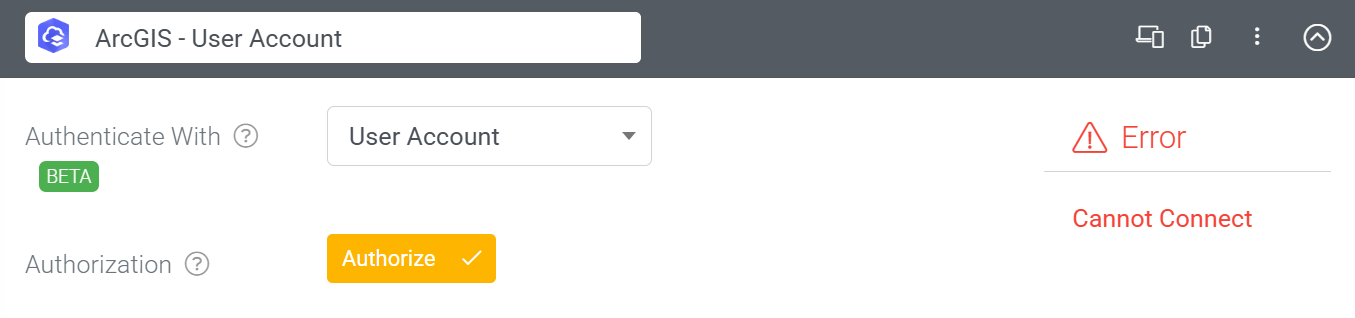
Zodra je de autorisatieoptie “User Account” selecteert en op Save klikt, wordt de pagina opnieuw geladen, waardoor je de optie krijgt om je verbinding te “autoriseren”. Klik op de knop Authorize zoals weergegeven in de screenshot hierboven om je aan te melden bij je ArcGIS-account. Een loginvenster van ArcGIS wordt geladen zoals weergegeven in de screenshot hieronder.
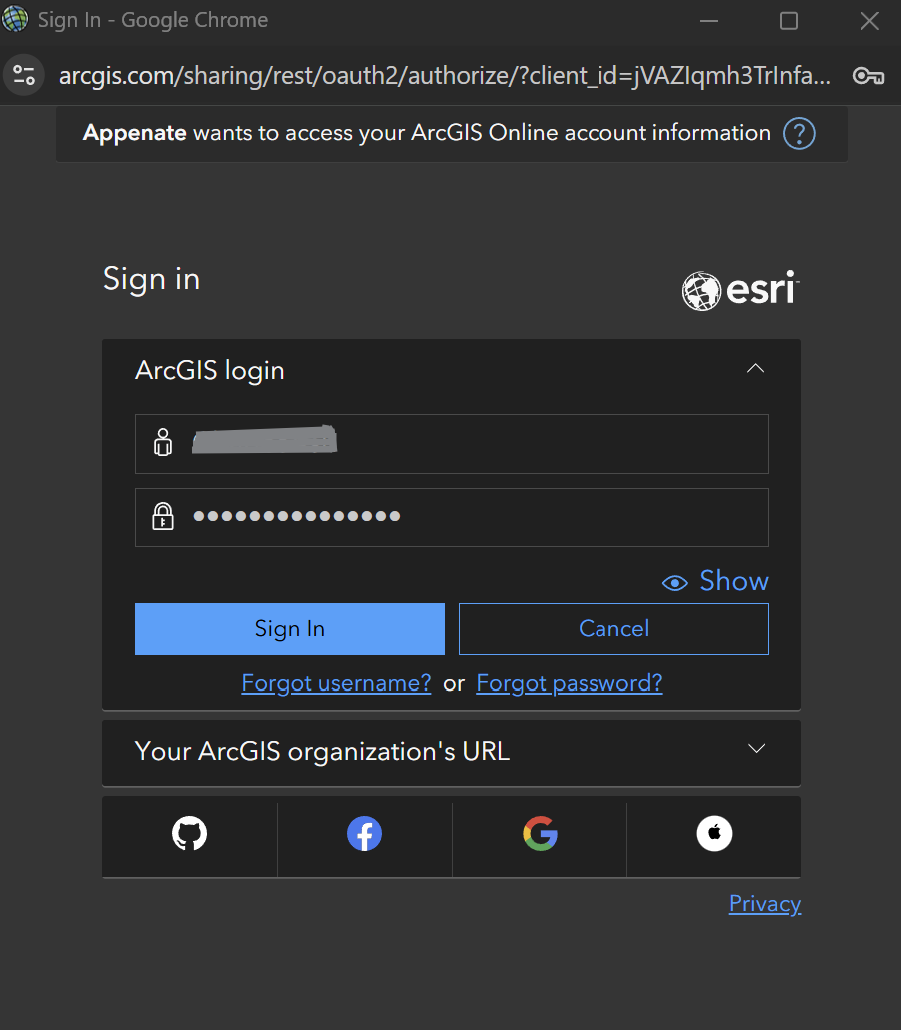
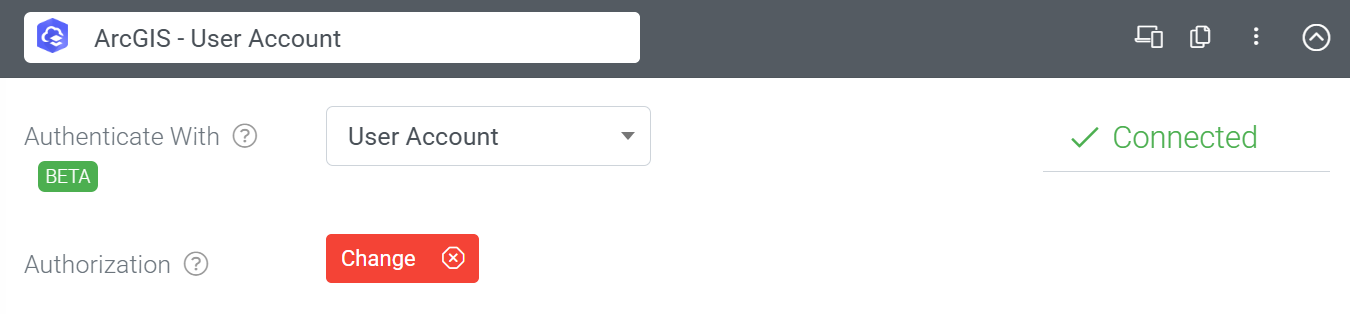
Log in bij de ArcGIS-account die je aan deze verbinding wilt koppelen. Als je aanmelding succesvol is, zie je het woord “Connected”, wat aangeeft dat de verbinding tot stand is gebracht, zoals weergegeven in de screenshot hieronder.
App
Deze integratie verifieert met behulp van OAuth 2.0.
Verifieert met behulp van OAuth 2.0. Het valt buiten de reikwijdte van dit artikel om je de verschillende manieren van het maken van een app in ArcGIS te laten zien. We zullen je laten zien hoe je de gegevens ophaalt die nodig zijn om je verbinding met je app te verifiëren.
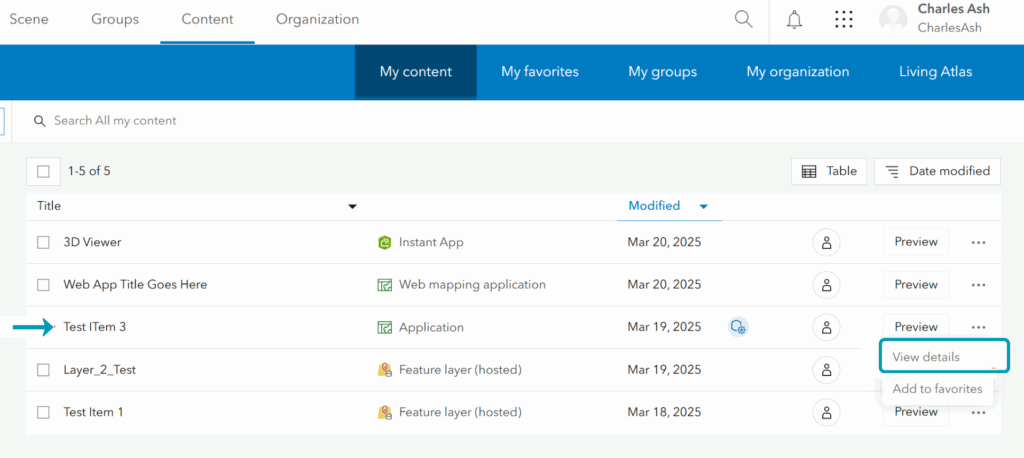
Zoek in het gedeelte “My Content” van het ArcGIS-portaal de applicatie waartegen je je wilt verifiëren in je inhoudslijst. Klik op de drie puntjes aan het einde van het regelitem om het contextmenu weer te geven, en klik vervolgens op “View Details,” zoals weergegeven in de screenshot hieronder.
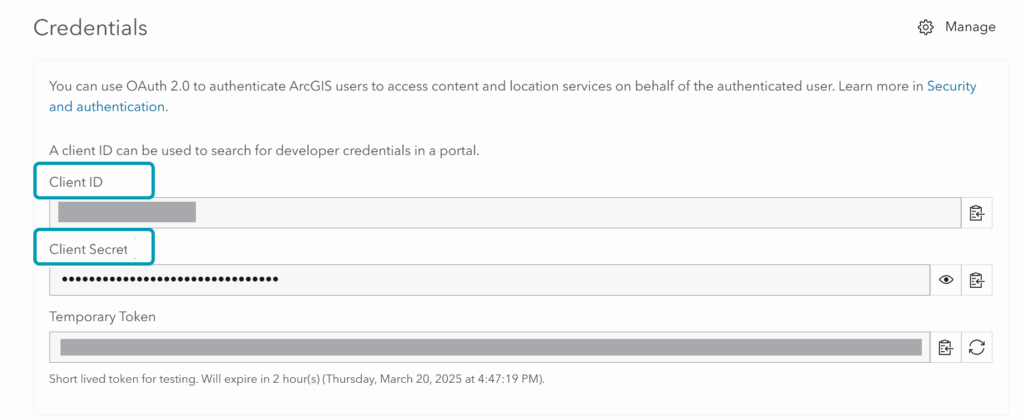
Nadat je op “View Details” hebt geklikt, bevat de volgende pagina die wordt geladen de gegevens die je nodig hebt om je ArcGIS-app-verbinding te verifiëren. Scroll omlaag op de pagina om de gegevens te zien die je nodig hebt (Client ID en Client Secret), zoals weergegeven in de screenshot hieronder.
API Key
Deze verificatieoptie vereist een Enterprise-account en valt buiten de reikwijdte van dit document, dat zich uitsluitend bezighoudt met integraties met ArcGIS Online. Als je toegang hebt tot je ontwikkelaarsgegevens, kun je je API-sleutel openen. Gebruik deze om de verbinding met je Enterprise-account te verifiëren.
Probleemoplossing
We hebben geen bekende problemen of beperkingen die we je moet mededelen. Als je problemen ondervindt met je integratie, neem dan contact op met ons ondersteuningsteam voor hulp en we helpen je graag.
Antwoord niet gevonden?
Staat jouw vraag er niet bij? Neem dan direct contact met ons op.
Contact opnemen