
Toevoegen
Ons platform stelt je in staat om snel en gemakkelijk je gegevensbronnen met NetSuite Objects te verbinden.
Dit maakt een eenrichtings-synchronisatie mogelijk – waarbij alle wijzigingen in de NetSuite Objects regelmatig in je gegevensbron worden gedownload.
Je gegevensbron wordt op deze manier automatisch bijgewerkt totdat je de connector verwijdert of er een fout optreedt (zoals het verlies van autorisatie voor toegang tot de database).
Toevoegen
Instellingen voor gegevensbron
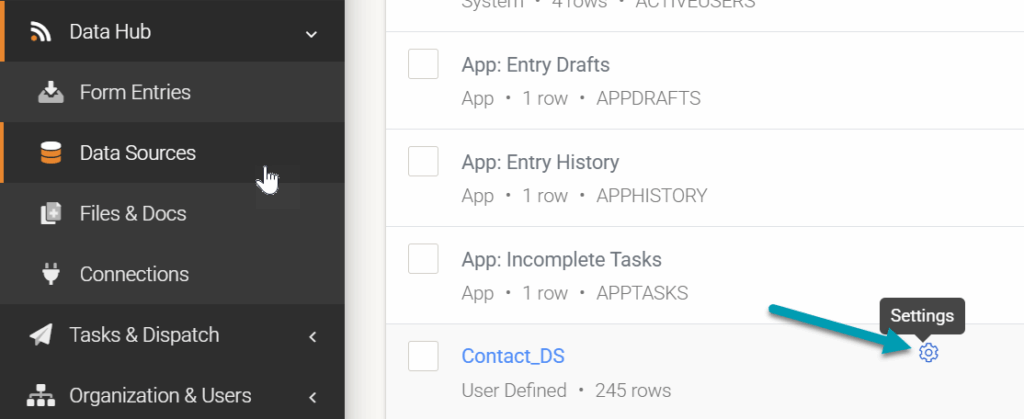
- Navigeer in het zijmenu naar Data Hub > Data Sources
- Beweeg je muis over een gegevensbron en klik op het icoon link “Settings” ()
- In Instellingen, klik op de knop “Add Connector“
- Selecteer de relevante optie om de connector toe te voegen
Dit vernieuwt de pagina met de zojuist toegevoegde connector die klaar is voor configuratie.
Niets is op dit moment opgeslagen, dus sla je connector op nadat je wijzigingen hebt aangebracht om deze in te schakelen of bij te werken.
Alternatief, als je de rijen van een gegevensbron bekijkt, kun je naar de instellingenpagina gaan via de optie onder de paginatitel.
Configureren
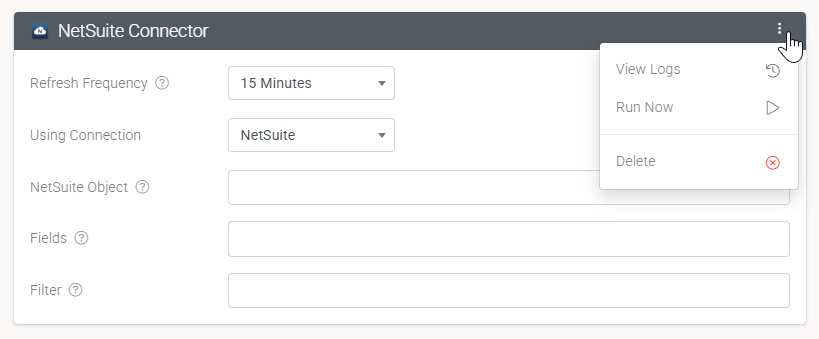
Vernieuwingsfrequentie
Het tijdsinterval waarin gegevens door deze connector worden opgehaald en vernieuwd.
NetSuite Object
De naam van het NetSuite Object dat wordt bevraagd.
bijv. Company, PurchaseOrder, SalesOrder
Voor een uitgebreide lijst met alle NetSuite Objects ga je naar de pagina’s Finding Record Types and Field Names en SuiteScript Records Browser.
Velden
Geef alle velden op die uit de query worden geretourneerd, gescheiden door komma’s.
bijv. ID, Name, Lastname
Voor meer informatie, bezoek de pagina’s Finding Record Types and Field Names en SuiteScript Records Browser.
Als FUNCTIONS / CASE Statements worden gebruikt, zorg dan dat je de kolom een alias geeft met behulp van het sleutelwoord ‘AS’.
bijv. SUBSTR(…) AS ID, Name, Lastname
Filter
Voeg een optionele filterbepaling toe aan de query die alleen de gewenste records retourneert.
bijv. WHERE Lastname = ‘Good’.
Wanneer je je wijzigingen opslaat, wordt de connector voor het eerst geactiveerd en wordt deze op het geplande interval uitgevoerd. Wacht even, of klik op het menu met drie punten ( ) en selecteer Run Now om deze handmatig te activeren. Controleer vervolgens de Rows in je gegevensbron.
Als rijen niet worden gedownload, kan er een fout optreden met de FTP verbinding. Om het probleem op te lossen, klik je op het menu met drie punten ( ) en selecteer je View Logs om dit te controleren
Wanneer je je wijzigingen opslaat, wordt de connector voor het eerst geactiveerd en daarna wordt deze uitgevoerd met de vernieuwingsfrequentie die je in de connectorinstellingen hebt opgegeven.
Efficiënte gegevensverzameling uit NetSuite
Deze connector maakt het mogelijk om grote datasets uit NetSuite op te halen dankzij paging die wordt toegepast bij het ophalen van rijen, waardoor limieten voor API-aanvragen voor één aanroep worden beperkt.
Deze connector maakt het mogelijk om grote datasets uit NetSuite op te halen dankzij paging die wordt toegepast bij het ophalen van rijen, waardoor limieten voor API-aanvragen voor één aanroep worden beperkt.
Antwoord niet gevonden?
Staat jouw vraag er niet bij? Neem dan direct contact met ons op.
Contact opnemen