
Een REST-gegevensbron-connector toevoegen
De REST Data Source Connector stelt je in staat om gegevens uit een externe API naar een gegevensbron te halen en de rijen/kolommen in te vullen voor gebruik in schermen.
Deze connector werkt op dezelfde manier als onze REST Field (REST-verzoeken in de app) die gegevens naar je API, een aangepaste API of TaskForm’s API kan pushen of pullen.
Voor het correct formatteren van de gegevens zijn echter meestal enkele wijzigingen in de structuur nodig voordat ze in de app of onze webportal kunnen worden gebruikt. Je kunt dit zelf coderen of een service van derden gebruiken (bijvoorbeeld Zapier, Integromat) om de gegevensstructuur in te delen.
Met de REST Data Source Connector is het veel eenvoudiger om gegevens uit een externe API naar een gegevensbron te halen. Gegevens kunnen van een doel-URL worden opgehaald, en vervolgens kan een array met objecten aan de rijen/kolommen van een gegevensbron worden gekoppeld.
Een REST Data Source Connector toevoegen
Gegevensbronningsinstellingen
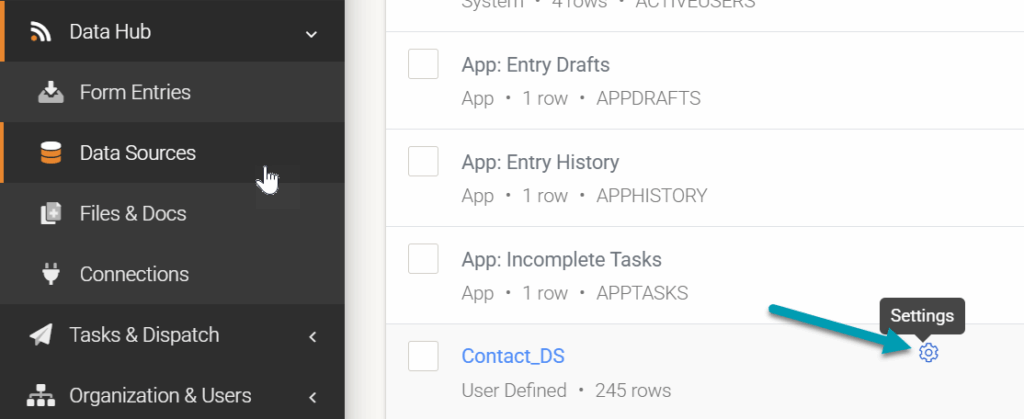
- Navigeer in het zijmenu naar Data Hub > Gegevensbronnen
- Hover over een gegevensbron en klik op het pictogram “Instellingen” ()
- Klik in Instellingen op de knop “Connector toevoegen”
- Selecteer de relevante optie om de connector toe te voegen
Dit vernieuwt de pagina met de nieuw toegevoegde connector die klaar is voor configuratie.
Er is op dit moment niets opgeslagen, dus sla je connector op nadat je wijzigingen hebt aangebracht om deze in te schakelen of bij te werken.
Je kunt ook naar de pagina Instellingen navigeren via de optie onder de titel van de pagina als je de rijen van een gegevensbron bekijkt.
Een REST Data Source Connector configureren
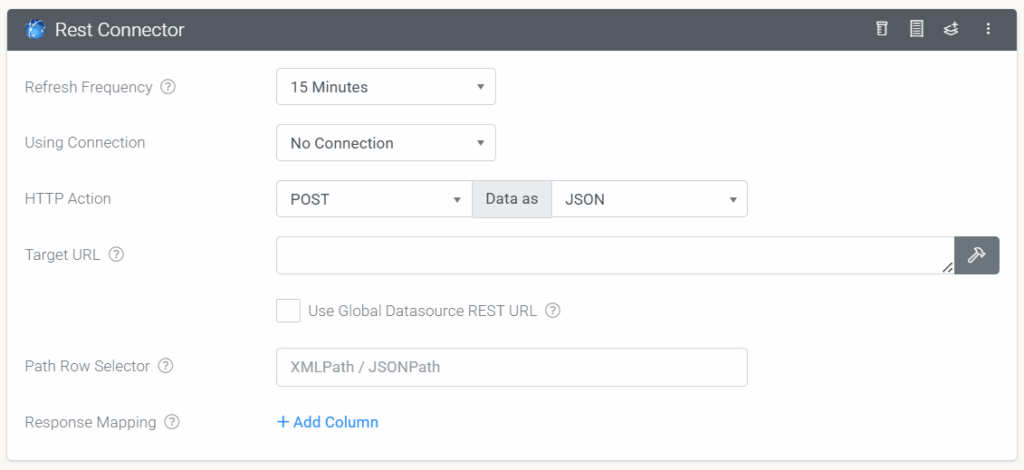
Vernieuwingsfrequentie
Het tijdsinterval waarbinnen gegevens door deze connector worden opgehaald en vernieuwd. De opties zijn 15 minuten, 30 minuten, 1 uur, 2 uur, 6 uur, 12 uur of dagelijks.
Verbinding gebruiken
Stelt je in staat om een REST-verbinding te selecteren. Als de eindpunten van derden OAuth 2.0 gebruiken, is dit vereist omdat de verificatie en toegangstoken in de REST-verbindingen worden opgehaald.
HTTP-actie
Definieert wat voor soort REST API-procedure je gaat gebruiken.
| Methode | Beschrijving |
|---|---|
| GET | Gebruik GET-verzoeken om resource-representatie op te halen zonder deze op enige manier te wijzigen. |
| POST | Gebruik POST om een nieuwe rij in de brontabel van de database te maken. |
| PUT | Gebruik PUT primair om een bestaande resource bij te werken. |
| DELETE | Zoals de naam aangeeft, wordt DELETE gebruikt om resources te verwijderen. |
| PATCH | PATCH-verzoeken zijn voor het aanbrengen van een gedeeltelijke update op een resource. |
Gegevens als – geef het formaat van de Rest API op.
- JSON – JavaScript Object Notation-formaat
- XML – eXtensible Markup Language-formaat
Doel-URL
Geef op waar het verzoek-URL en de gegevens worden opgehaald/bijgewerkt.
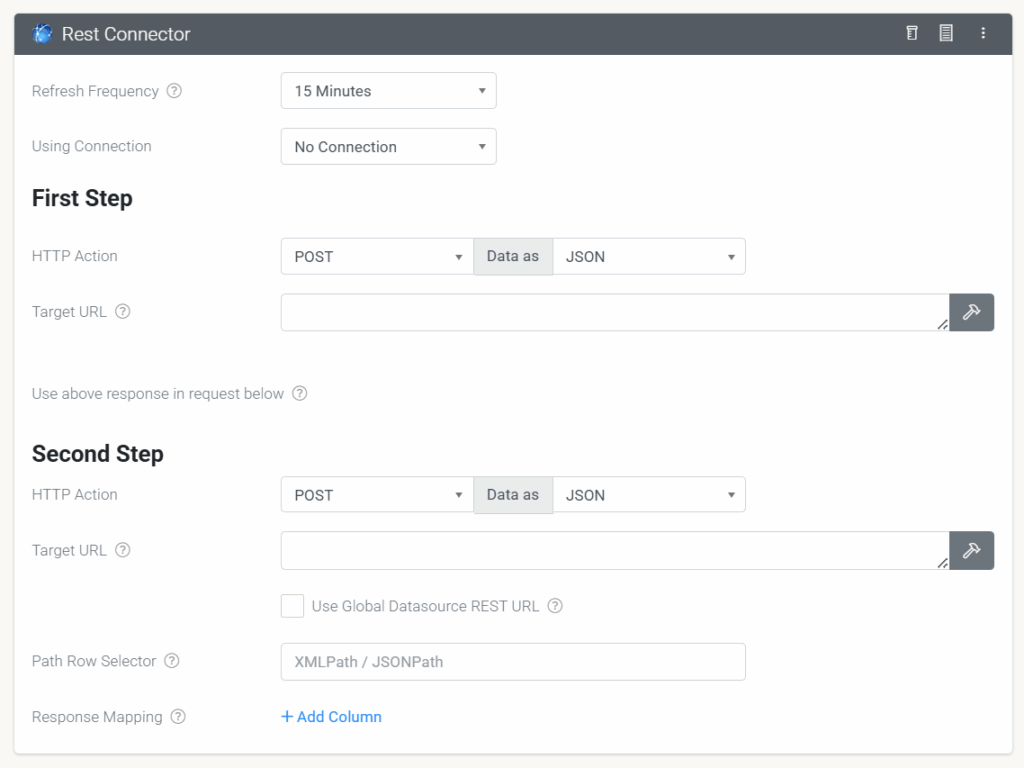
De toegevoegde REST-stap wordt eerst geactiveerd, waardoor opgehaalde gegevens in het verzoek kunnen worden gebruikt.
Het resultaat van de REST-stap wordt geretourneerd als $response voor gebruik in het volgende verzoek hieronder.
Krijg toegang tot eigenschappen of lijsten van elementen uit JSON-antwoorden via de formule-functies JSONVAL() en JSONLIST().
Voor XML-antwoorden gebruik je op dezelfde manier XMLVAL() en XMLLIST().
bijv. {(JSONVAL($response, ‘path.to.property’))}
Globale Datasource REST-URL gebruiken
Het systeem zal connector-verzoeken gebruiken voor het REST-eindpunt dat is gedefinieerd in Organisatie-instellingen -> Globale Datasource REST-URL.
Padselectorkening
Response Mapping
Koppel de kolommen van de gegevensbron aan de responswaarden. Afhankelijk van de bedrijfsvereiste kun je alle velden of alleen bepaalde velden uit je JSON/XML definiëren.
Path to Column Value – geef de bronkolom op die je ophaalt/bijwerkt. De waarde hiervan moet dezelfde naam hebben als die in JSON/XML is gedefinieerd.
Column Name – geef de doelkolom van de gegevens op.
JSON
Voorbeeld JSON expressie
Een voorbeeld van een array met objecten die gegevens bevatten om een gegevensbron in te vullen.
{ "store": {
    "book": [
        { "category": "reference",
        "author": "Nigel Rees",
        "title": "Sayings of the Century",
        "price": 8.95
      },
        { "category": "fiction",
        "author": "Evelyn Waugh",
        "title": "Sword of Honour",
        "price": 12.99
      },
        { "category": "fiction",
        "author": "Herman Melville",
        "title": "Moby Dick",
        "isbn": "0-553-21311-3",
        "price": 8.99
      },
        { "category": "fiction",
        "author": "J. R. R. Tolkien",
        "title": "The Lord of the Rings",
        "isbn": "0-395-19395-8",
        "price": 22.99
      }
    ],
    "bicycle": {
      "color": "red",
      "price": 19.95
    }
  }
}
Expressies
Hieronder staan voorbeeldexpressies om een bepaalde gegevensset uit de JSON op te halen.
$.store.book[0].title
$.store.book[*].title
$..book[3]

//of met haakjes

$['store']['book'][0].['title']
$['store']['book'][*].['title']
$..['book'][3]

$.store.book[?(@.price < 10)].title
Optionele instellingen

Headers
Dit definieert een optie om aangepaste HTTP headers in je request naar het externe platform toe te voegen. Dit is handig als het externe systeem je moet authenticeren met AUTH headers die je gebruikersnaam en wachtwoord bevatten.
Klik op de Headers optie op de connector om Key en Value eigenschappen weer te geven.
Key
Geef de naam van de header key op.
Value
Dit is de headerstem als onderdeel van het headerverzoek.
Meerdere headers
Je kunt meerdere headers in één verzoek toevoegen.
Body
Pas de Body aan voor een enkel verzoek of een vervolgverzoek.
REST-stap toevoegen
Dit stelt je in staat om twee verzoeken in een enkele REST API te hebben. De eerste stap kan van een ander URL zijn, en het resultaat van het eerste verzoek kan worden doorgegeven aan het tweede verzoek.
Klik op de optie REST-stap toevoegen om Stap 1 en Stap 2 in te stellen.
Antwoord niet gevonden?
Staat jouw vraag er niet bij? Neem dan direct contact met ons op.
Contact opnemen