
Een sjabloon aan een formulier toevoegen
Het bevat ook aanduidingen waar antwoorden uit formulieritems worden ingevoegd.
Wil je meteen aan de slag? Bekijk ons “alles erbij” sjabloonbestand dat onderaan dit artikel is bijgevoegd.
Een sjabloon toevoegen aan een formulier
- Identificeer het formulier waarvoor je een aangepaste uitvoersjabloon nodig hebt.
Als je nog geen formulier hebt, kun je snel een formulier maken met de Form Screen Designer. - Maak een nieuw Word-bestand of gebruik een bestaand bestand.
Als je al Word-bestanden hebt gebruikt die je hebt afgedrukt om als gegevensverzamelingsformulieren te gebruiken, kunnen deze eenvoudig als sjabloon worden hergebruikt. - Ga door je Word-sjabloon en voeg aanduidingen in overal waar je wilt dat het systeem antwoorden uit gegevensinvoeren van je gekozen formulier invoegt.
Aanduidingen worden ingevoerd met behulp van de unieke gegevensnaam van het formulierveld, omgeven door accolades – bijv. {{dataname}}Dus bijvoorbeeld, als je formulier een veld heeft met de gegevensnaam “LastName”, kun je het systeem instrueren om het antwoord voor dit veld in te voegen overal waar de aanduiding {{LastName}} verschijnt. Het systeem respecteert alle opmaak (lettertype, kleur, markering, grootte, enz.) die je op de aanduiding toepast en past deze toe op de ingevoegde antwoordwaarde. - Zodra je alle benodigde aanduidingen hebt ingevoegd, upload je het Word-sjabloonbestand naar je formulierscherm.
Er zijn twee plaatsen waar je een sjabloon aan een formulier kunt toevoegen:
- Formulierniveau
Als je een sjabloon op dit niveau toevoegt, instrueer je het systeem om dit sjabloon als standaard te gebruiken wanneer een PDF wordt gegenereerd.
Upload je sjabloon met behulp van het veld “Word Template” op de instellingenpagina van je formulier.
- Connectorniveau
Dit sjabloon is specifiek voor een of meer connectoren maar mag niet als standaard worden gebruikt. Upload je sjabloon met behulp van de link “add data template” op de desbetreffende connectoren op de Connectors-pagina van je formulier.
Het uploaden van een sjabloon maakt ook nieuwe exportopties beschikbaar in het gegevensgebied.
Je sjablonen testen
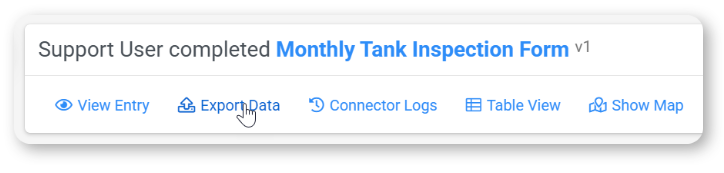
Zoek een gegevensinvoer van het formulier waarvan je de gegevens in een sjabloon wilt uitvoeren. Beweeg je muis over die rij en klik op de optie Export Data om een bestandsuitvoer te genereren.
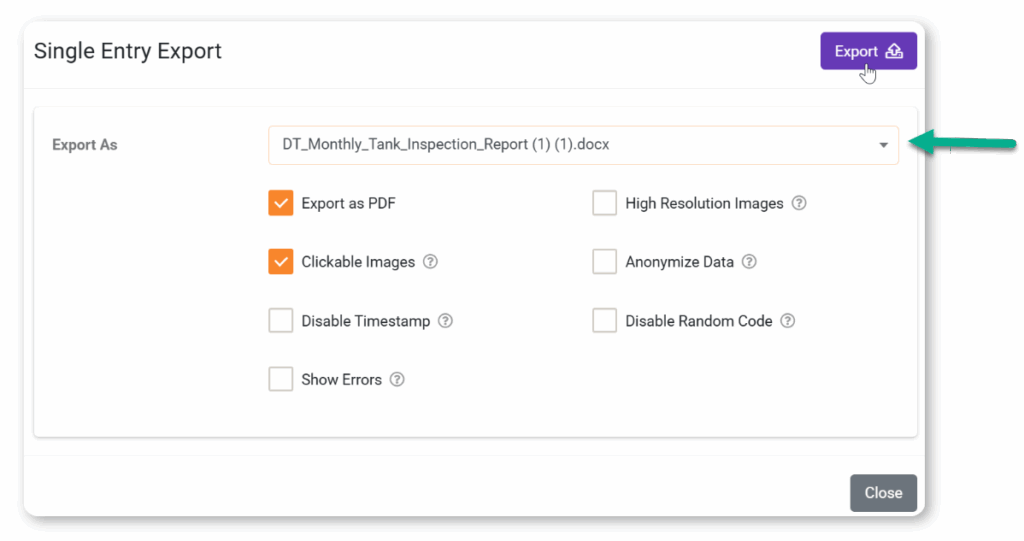
Een pop-up stelt je in staat een ingebouwd of aangepast sjabloon te selecteren dat aan het formulier is gekoppeld.
Probleemoplossing / veelvoorkomende problemen
In dit gedeelte proberen we oplossingen en workarounds voor bekende problemen te bieden die je kunt tegenkomen bij het werken met Word-sjablonen.
Kan gegenereerde .docx-bestandsuitvoer niet openen
Als je gegenereerde docx-uitvoer niet in Word wordt geopend en geeft fouten zoals “onleesbare inhoud” of “bestand is beschadigd en kan niet worden geopend“, is het probleem waarschijnlijk het .docx-sjabloon dat in je Word-gegevenssjabloon wordt gebruikt.
Dit betekent meestal dat je Word-document achter de schermen is gekoppeld aan een ontoegankelijk .docx-bestand (meestal op je pc of een netwerkschijf).
Omdat dit gekoppelde .docx-bestand niet beschikbaar is voor het TaskForm-platform wanneer het de bestandsuitvoer genereert, geeft het systeem deze fout om je te waarschuwen voor de ontbrekende gegevens.
Om dit probleem op te lossen, moet je het .docx-sjabloon van je Word-bestand wissen. Dit zorgt ervoor dat het Word-bestand standaard het standaard “Normal” .docx-sjabloon gebruikt.
Volg de onderstaande stappen om het problematische .docx-sjabloon te wissen:
- In MS Word, geef het tabblad Developer weer in het Word-lint en ga naar het tabblad Developer.
- Klik op het gereedschap Document Template. Word geeft het dialoogvenster Templates and Add-Ins weer.
- Wis eventuele tekst in het veld Document Template (zelfs als dit “Normal” zegt).
- Klik OK om het Word-document opnieuw in te stellen zodat er geen vereiste/.docx is bijgevoegd.
- Sluit het dialoogvenster en sla je Word-sjabloon op.
Tabellen verticaal samenvoegen
Als je een sjabloon probeert te gebruiken met verticaal samengevoegde tabelcellen, moet je weten dat dit “null ref”-fouten kan veroorzaken wanneer ons platform dat sjabloon probeert te gebruiken om je gegevensuitvoer weer te geven. De enige oplossing in dit geval is om je sjabloon opnieuw in te delen zodat het geen verticaal samengevoegde tabelcellen gebruikt.
Uitvoer van het sjabloon resulteert in een zeer groot bestand
Controleer het volgende wanneer je gegevensinvoeren exporteert die zeer grote PDF-uitvoeren opleveren:
-
Zorg ervoor dat je Word-document niet alle lettertypen in het document insluit. Doe in Microsoft Word het volgende: Ga naar File > Options > Save > (Uncheck) Embed fonts in the file
-
Zorg ervoor dat de optie “High-Resolution Images” niet is ingeschakeld in je formulier- of connectorinstellingen.
-
Zorg ervoor dat de gegevensinvoer die je exporteert geen overmatige afbeeldingen bevat.
Voorbeeldsjabloon – “alles erbij”
Als je het type persoon bent dat graag meteen aan de slag gaat, bekijk dan het onderstaande bijgevoegde docx-bestand 🙂
Dit is een “alles erbij” voorbeeld van het meeste van onze functionaliteit voor Word-gegevenssjablonen.
We raden je sterk aan de andere onderwerpen in dit gedeelte door te nemen om te begrijpen hoe de functionaliteit in het voorbeeldsjabloon werkt.
Antwoord niet gevonden?
Staat jouw vraag er niet bij? Neem dan direct contact met ons op.
Contact opnemen