
Voeg bijgevoegde PDF’s in templates in
Het is nu mogelijk om PDF-bijlagen als tekst in Word/Excel-sjabloonuitvoer in combinatie met veldgegevens in te voegen.
Upload een ‘industriestandaard’ A4 PDF-document met behulp van ons Bijlage-veld en voeg het in een aangepaste gegevenssjabloon in. Deze functie verbetert processen waarbij geüploade documenten in je aangepaste uitvoer moeten worden ingevoegd aanzienlijk.
Standaard blijven bijgevoegde documenten na het uploaden toegankelijk via koppelingen.
Hoe te gebruiken
Onze EMBEDPDF()-functie gebruikt een veldnaam of volledige URL-koppeling voor gebruik in Word en Excel-gegevenssjablonen en kan op een van twee manieren worden ingevoegd:
- Verwijs naar de gegevensnaam van het Bijlage-veld
{( EMBEDPDF({{fieldName}}) )} - Verwijs naar een volledige URL-koppeling naar een PDF
{( EMBEDPDF(‘http://full-url-link’) )}
Opmerking
- Bij het maken van je Word/Excel-gegevenssjabloon moet de EMBEDPDF() functie afzonderlijk op een eigen lege pagina worden geplaatst. De inhoud van de PDF vervangt de lege pagina.
- Als de EMBEDPDF()-functie niet op een aparte pagina wordt geplaatst, gaat de gegevenssjabloon-engine ervan uit dat een nieuwe pagina moet worden gemaakt, en onze gegevenssjabloon-engine plaatst een pagina-einde voor en na.
- In plaats van een pagina-einde toe te voegen, verwijdert het de pagina waarop de plaatsaanduiding staat, zodat alle andere gegevens op die pagina worden verwijderd, en voegt de PDF daar in.
-
{( )} en {{( )}} worden ondersteund.
-
Als het niet naar een PDF-document wordt geëxporteerd, blijft de plaatsaanduiding in de sjabloonexport staan (deze kunnen in Word- of Excel-indeling handmatig worden verwijderd).
-
De naam van het ingesloten PDF-bestand mag geen spaties bevatten.
Meerdere PDF’s insluiten
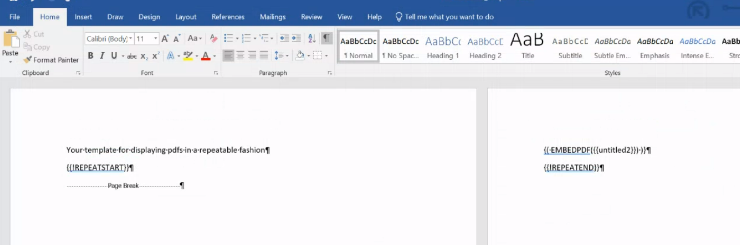
Het is mogelijk om meerdere PDF’s in een documentuitvoer in te sluiten door gebruik te maken van de {{!REPEATSTART}}-functie, een “Pagina-einde” in het document toe te voegen en vervolgens de EMBEDPDF()-functie de PDF uit te voeren. Elke EMBEDPDF()-instructie moet op zijn eigen regel, op zijn eigen pagina staan opdat dit werkt. De onderstaande schermafbeelding laat zien hoe je dit in MS Word doet.
Beperkt tot
- PDF-documenten die kunnen worden ingesloten.
- “Output naar PDF”-gevallen (d.w.z. Exporteren als PDF, Uitvoerbestandsindeling ingesteld op PDF).
Meer informatie over het maken van gegevenssjablonen kan van belang zijn.
Antwoord niet gevonden?
Staat jouw vraag er niet bij? Neem dan direct contact met ons op.
Contact opnemen