
Salesforce-verbinding configureren
Het Data Hub-gedeelte van het platform is waar je verbindingen voor connectors kunt toevoegen. Navigeer het zijmenu naar Data Hub > Connections.
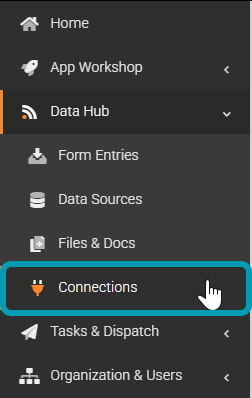
Op de Connections-pagina:
- Klik op de ADD CONNECTION-knop in de rechterbovenhoek om een lijst met verbindingen weer te geven.
- Klik op de Salesforce-optie.
De Salesforce-verbinding configureren
Vul na het toevoegen van een verbinding de vereiste eigenschappen in en sla deze op.
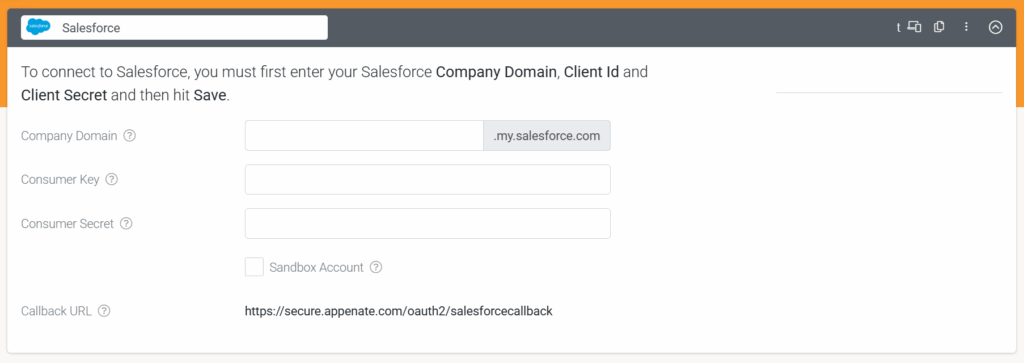
Bedrijfsdomein
De unieke naam van je Salesforce-account van het bedrijf, zoals weergegeven in het webadres wanneer je inlogt op Salesforce – bijv. mijn-bedrijf.salesforce.com
Consumentensleutel
Dit is de consumentensleutel van je Salesforce Connected App.
Voor meer informatie raadpleeg je je Salesforce Developer-account.
Consumentensecret
Dit is je consumentensecret gegenereerd door Salesforce wanneer je een app maakt.
Voor meer informatie raadpleeg je je Salesforce Developer-account.
Sandbox-account
Stelt je in staat om via een Salesforce Sandbox-account te testen.
Callback URL
De URL waar Salesforce naar terugbelt zodra de authenticatie is geslaagd.
https://secure.appenate.com/oauth2/salesforcecallback
Wat je nodig hebt voor volledige integratie
Salesforce-verbindingen kunnen met succes tot stand worden gebracht wanneer je Salesforce trial-accounts gebruikt. Echter, om gegevens van ons platform naar Salesforce te sturen of gegevens uit Salesforce op te halen in een TaskForm Data Source, moeten de Salesforce-gebruikers beschikken over een Salesforce-account op Premium-niveau.
Hoewel trial-accounts de initiële verbindingsinstellingen kunnen toestaan, bieden zij geen toegang tot de Salesforce API die nodig is voor gegevensoverdracht of gegevensophaaling. Dit betekent dat volledige functionaliteit alleen beschikbaar is met Salesforce-accounts op Premium-niveau.
Klik vervolgens rechtsboven op de pagina op “Save“.
Klik ten slotte op “Authorize” op de Salesforce-verbinding om te authenticeren met je inloggegevens.
Zodra je succesvol bent geverifieerd, wordt de status van de verbinding groen weergegeven als Connected.
Salesforce configureren
Een Connected App maken
1. Log in op je Salesforce-account
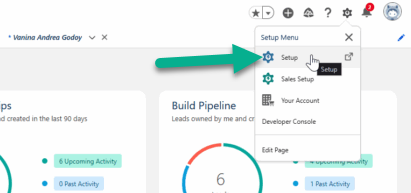
2. Ga naar Setup Menu (tandwielpictogram rechtsboven) > Setup, en er opent zich een nieuw tabblad
3. Klik op App Launcher linksboven in het nieuwe tabblad. Er verschijnt een menu. Ga vervolgens in het linkerzijmenu naar Platform Tools > Apps > App Manager
4. Klik op New Connected App in de rechterbovenhoek en Create a Connected App
5. Een nieuwe Connected App maken (vereiste instellingen)
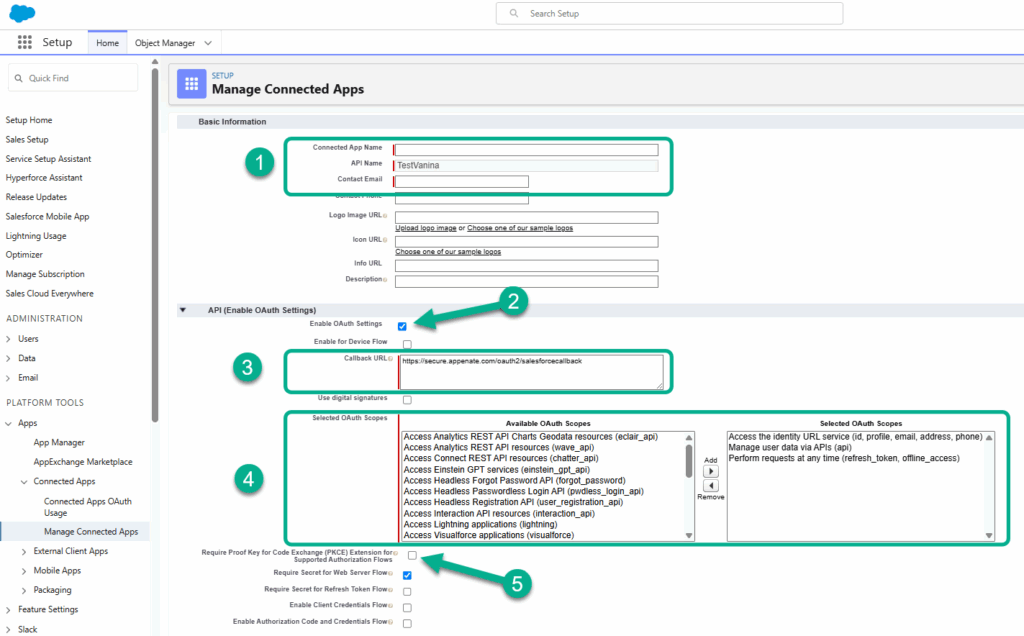
1) Basisinformatie
- Connected App-naam
- E-mailadres contact
2) API (OAuth-instellingen inschakelen)
- Vink de Enable OAuth Settings-optie aan
3) De Callback URL die hier nodig is, vindt je in de Salesforce-verbinding in het TaskForm-webportaal
4) Selected OAuth Scopes – De volgende bereiken moeten worden geselecteerd:
- Gebruikersgegevens via API’s beheren (api)
- Toegang tot de identiteits-URL-service (id, profile, email, address, phone)
- Aanvragen op elk moment uitvoeren (refresh_token, offline_access)
Probeer volledige toegangsmachtigingen als je integratie mislukt
Als je integratie mislukt met deze beperkte bereiken, probeer je “Full Access”-machtigingen om te zien of dit het probleem oplost
5) De Proof Keyr Salesforce-verbinding:
1) Bedrijfsdomein
Je Salesforce-bedrijfsdomein kun je vinden in de URL van je browser wanneer je inlogt op je account. Specifiek het gedeelte tussen “https://” en “.lightining”.
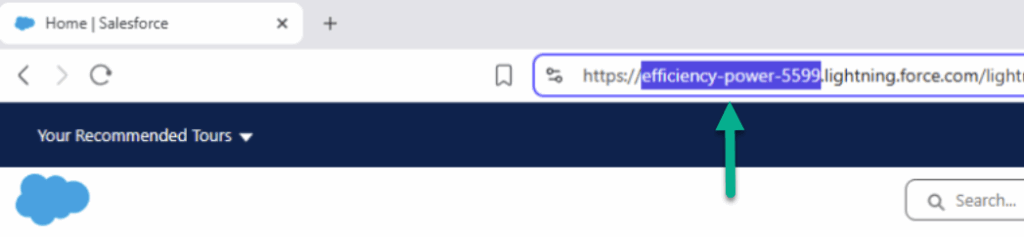
2) De Consumer Key en Consumer Secret verkrijg je via API (Enable OAuth Settings) > Manage Consumer Details

Voor meer informatie over het pushen en pullen van gegevens naar en van Salesforce:
Voor deze Connectors biedt Standard Objects | Object Reference for the Salesforce Platform | Salesforce Developers waardevolle informatie over welke Salesforce-objecten en gegevens beschikbaar zijn via de Salesforce API.
Antwoord niet gevonden?
Staat jouw vraag er niet bij? Neem dan direct contact met ons op.
Contact opnemen