
Toevoegen
Het authenticeren van een verbinding met een FTP-server maakt communicatie tussen de twee platforms mogelijk. Dit moet succesvol worden toegevoegd voordat Form Connectors gegevens kunnen pushen of Data Sources gegevens kunnen ophalen.
Toevoegen
In het Data Hub-gedeelte van het platform kun je verbindingen voor connectors toevoegen. Navigeer in het zijmenu naar Data Hub > Connections.
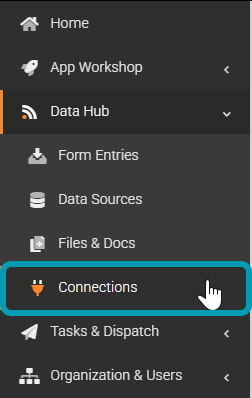
Op de Connections-pagina:
- Klik op de knop ADD CONNECTION in de rechterbovenhoek om een lijst met verbindingen weer te geven.
- Klik op de FTP-optie.
Authenticeren
Nadat je een verbinding hebt toegevoegd, vul je de vereiste eigenschappen in en sla je deze op.
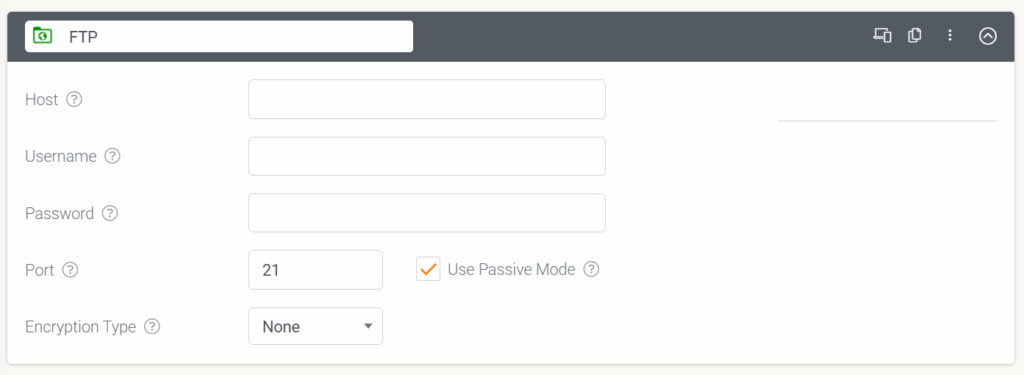
Host
Voer de FTP-hostserver in – bijv. files.mycompany.com, ftp://files.mycompany.co,m, of sftp://files.mycompany.com
Je MOET het voorvoegsel ‘sftp://’ opgeven voor SFTP-hosts.
Username
Voer de gebruikersnaam in die wordt gebruikt om verbinding te maken met deze FTP-server.
Password
Voer het wachtwoord in dat wordt gebruikt om verbinding te maken met deze FTP-server.
Port
Voer de poort in waarmee je verbinding maakt met deze server. De standaard is meestal poort 21, tenzij je server een ander poort gebruikt.
Use Passive Mode
Als ingeschakeld, wordt Passive Mode gebruikt voor FTP-verbindingen.
Passive Mode wordt aanbevolen omdat het over het algemeen beter compatibel is met firewalls.
Indien niet ingeschakeld, wordt Active Mode gebruikt.
Encryption Type
Geef het versleutelingstype op dat je server gebruikt, indien van toepassing. De versleutelingsopties zijn:
- None (NIET AANBEVOLEN)
Er wordt geen versleuteling gebruikt om je FTP-verbinding te beveiligen. - Implicit SSL
Deze SSL-optie wordt gebruikt bij verbinding met oudere FTP-systemen. - Explicit AUTH TLS SSL
Wanneer je deze optie selecteert, wordt een selectievakje weergegeven waarmee je “Validate Any Certificate.“ kunt instellen. Als je “Validate Any Certificate” inschakelt, kan de SSL-verbinding met je FTP-server een zelf-ondertekend of Let’s Encrypt SSL-certificaat gebruiken.
Zodra alle eigenschappen correct zijn ingevuld, klik je op de knop SAVE rechtsboven om je configuratie op te slaan en de verbinding automatisch te verifiëren.
Probleemoplossing
Bij het oplossen van problemen met een mislukte connector is de eerste plaats om te controleren de Connector Logs voor die specifieke vermelding in de Feed View van het platform.
SSL/TLS Errors
We raden je sterk aan SSL of TLS te gebruiken voor je FTP-verbinding om de veiligheid te garanderen. Als je server echter niet is geconfigureerd voor SSL-ondersteuning, zal het inschakelen van deze functie ertoe leiden dat de verbinding mislukt. Om dit op te lossen, moet je je FTP-server upgraden om SSL, TLS en de nieuwste versleutelingsciphers te ondersteunen.
Hostname SSL Error
Je SSL-certificaat is vaak gebonden aan de hostnaam van de server in plaats van je domeinnaam (dit is gebruikelijk bij webservers zoals Cpanel en Plesk). Als je probeert verbinding te maken met je domeinnaam, zal het SSL-certificaat mislukken. Om dit op te lossen, gebruik je in plaats daarvan het IP-adres van de server of de hostnaam ervan om een veilige verbinding met het SSL-certificaat van de server tot stand te brengen.
Support Limitations
Hoewel we ons uiterste best doen om je te helpen, zijn er grenzen aan de ondersteuning die we kunnen bieden. We kunnen niet helpen met problemen met FTP-servers die op aangepaste poorten draaien of die achter een firewall of router staan die port-forwarding vereist. Onze service is ontworpen om algemene FTP-verbindingen te ondersteunen die op standaardpoorten op een correct geconfigureerde webserver draaien.
Antwoord niet gevonden?
Staat jouw vraag er niet bij? Neem dan direct contact met ons op.
Contact opnemen