
Formulierconnector – FTP
Het verbinden van een formulier met een externe FTP-server stelt je in staat om automatisch PDF-rapporten en andere documenten naar een FTP-locatie te sturen. Deze gids legt uit hoe je de FTP Form Connector gebruikt om rapporten naar je externe FTP-server te pushen nadat je je verbinding hebt toegevoegd en geverifieerd.
De Connector toevoegen
Volg deze stappen om de connector aan je specifieke formulier toe te voegen:
- Ga naar App Workshop > Formulieren.
- Beweeg je muis over je gewenste formulier en klik op het pictogram Verbinding maken.
- Klik op de knop Connector toevoegen (rechtsboven).
- Selecteer FTP uit de opties.
Opmerking: De pagina wordt vernieuwd met de toegevoegde connector. Wijzigingen zijn niet live totdat je op Opslaan klikt.
Tip voor snelle toegang
Als je al in de weergave Form Builder of Instellingen bent, hoef je niet terug naar het hoofdmenu. Klik simpelweg op het tabblad Connectors dat direct onder de formuliertitel aan de bovenkant van het scherm staat.
De Connector configureren
Na het toevoegen van de formulierconnector zijn de volgende configuratieopties beschikbaar.
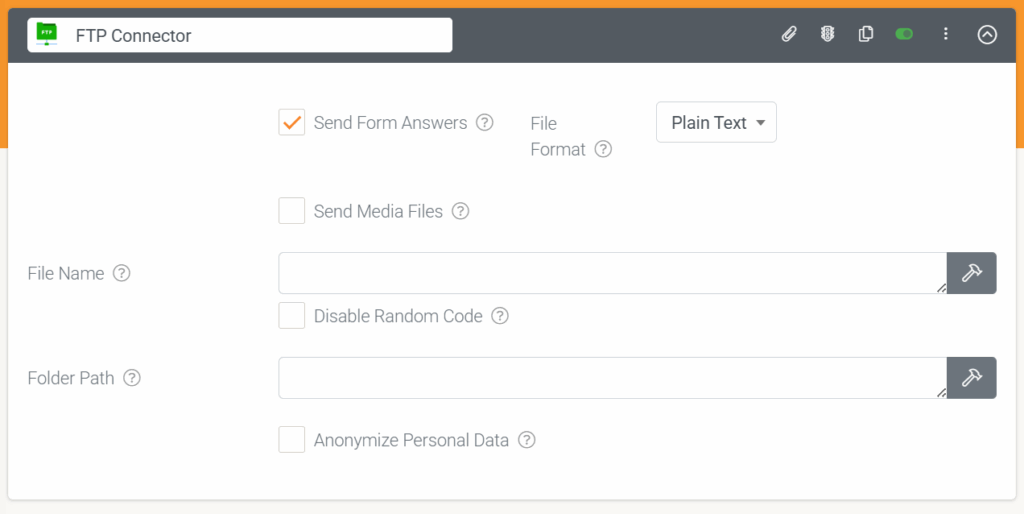
Formulierantwoorden verzenden
Vink deze optie aan om formulierantwoorden in het gekozen bestandsformaat te retourneren.
Bestandsformaat
Je kunt kiezen in welk formaat je je formulierelementen wilt verzenden:
| Bestandsformaat | Beschrijving |
|---|---|
| Platte tekst | Verzend formuliergegevens als platte tekst. Standaard wordt elk beantwoord veld op een nieuwe regel geplaatst. Dit kan worden aangepast met HTML of onze Data Template Syntax. |
| CSV | Verzend formuliergegevens als .csv-bijlage. Aanpasbaar met behulp van een tekstbestand template. |
| JSON | Verzend formuliergegevens als .json-bijlage Aanpasbaar met behulp van een tekstbestand template. |
| Excel | Verzend formuliergegevens als .xlsx-bijlage. Aanpasbaar met behulp van een Excel template. |
| Word | Verzend formuliergegevens als .docx-bijlage. Aanpasbaar met behulp van een Word (.docx) template. |
| Verzend formuliergegevens als .pdf-bijlage. Aanpasbaar met behulp van een Word- of Excel template of een ingebouwde template. |
|
| Platte tekst | Verzend formuliergegevens als platte tekst. Standaard wordt elk beantwoord veld op een nieuwe regel geplaatst. Aanpasbaar met HTML of onze Data Template Syntax. |
| XML | Verzend formuliergegevens als .xml-bijlage. Aanpasbaar met behulp van een tekstbestand template. |
Mediabestanden verzenden
Als dit is ingeschakeld, kunt je afzonderlijke mediabestanden selecteren om te verzenden/bijvoegen.
Dit kunnen handtekeningafbeeldingen, foto’s of andere bijlagen zijn.
Bestandsnaam
Voer optioneel een aangepaste bestandsnaam in. Je kunt ook een dynamische bijlagenaam maken met behulp van velden uit je formulier – klik op het hamerpictogram om deze te bouwen. De bestandsextensie (.pdf, .xlsx, .docx, enz.) wordt automatisch aan je naam toegevoegd.
Willekeurige code uitschakelen
Schakel het standaardgedrag van het systeem uit waarbij een willekeurige 6-tekencode aan de gegenereerde bestandsnaam wordt toegevoegd.
Bijvoorbeeld, in plaats van ‘BestandsNaam-abc123.pdf’ wordt het bestand gegenereerd als ‘BestandsNaam.pdf’.
Mappad
Voer optioneel een mappad op de FTP-server in waar het geëxporteerde bestand moet worden geplaatst. Het pad moet in de volgende indeling worden ingevoerd: ‘MapNaam/AndereMap/BestandGoesInHere’
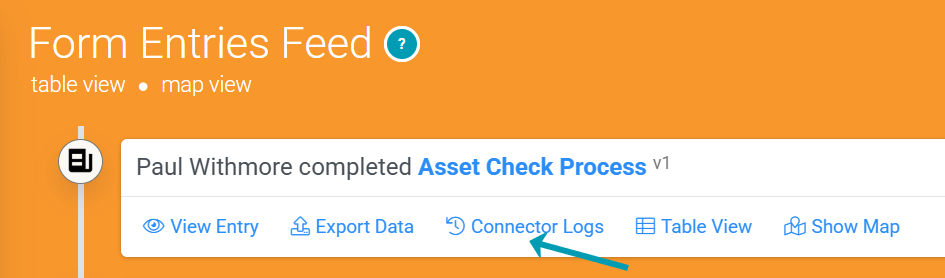
Nadat apparaten zijn gesynchroniseerd en een gebruiker een formulier uploadt, moeten de door het formulier vastgelegde gegevens naar je ArcGIS Online-database worden gepusht, wat je kunt bevestigen in het externe systeem of door de connectorlogboeken van het formulier te bekijken in de Data Feed-weergaven van het platform.
Antwoord niet gevonden?
Staat jouw vraag er niet bij? Neem dan direct contact met ons op.
Contact opnemen