
Formulierconnector – MySQL
Nadat je een MySQL-verbinding hebt toegevoegd en geverifieerd, kun je Data Source Connectors toevoegen om gegevens uit een database op te halen of gegevens naar formulierinzendingen te pushen met behulp van Form Connectors, wat waar dit artikel over gaat.
Ons platform stelt je in staat om je formulierinzendingen snel en eenvoudig met een MySQL-database te verbinden, waardoor eenrichtingssynchronisatie mogelijk is – formulierinzendingen worden naar tabellen in een MySQL-database gepusht.
De Connector toevoegen
Volg deze stappen om de connector aan je specifieke formulier toe te voegen:
- Navigeer naar App Workshop > Formulieren.
- Beweeg je muisaanwijzer over je gewenste formulier en klik op het pictogram Verbinden.
- Klik op de knop Connector toevoegen (rechtsboven).
- Selecteer MySQL uit de opties.
Opmerking: De pagina wordt vernieuwd met de toegevoegde connector. Wijzigingen worden pas live als je op Opslaan klikt.
Snelle toegangstip
Als je al in de Form Builder of Instellingen bent, hoef je niet terug naar het hoofdmenu. Klik gewoon op het tabblad Connectors dat zich direct onder de formuliertitel aan de bovenkant van het scherm bevindt.
De Connector configureren
Nadat je de formulierconnector hebt toegevoegd, konfigureer je deze. Voer een optioneel schema in en geef formuliervelden op om een bestaande of nieuwe tabel in te vullen. Als je wilt dat deze connector alleen wordt geactiveerd op door formulieren vastgelegde gegevens, waarom voeg je dan geen uitvoeringsvoorwaarde toe?
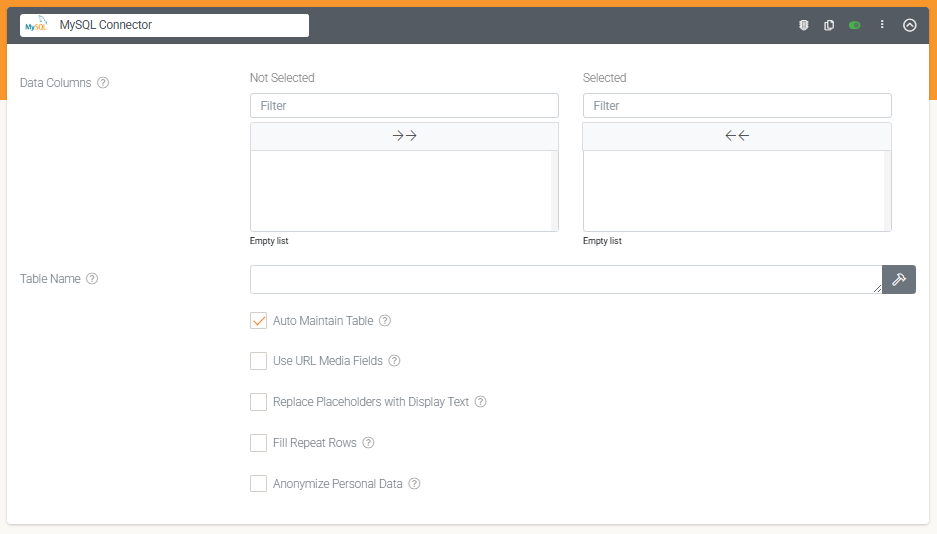
Gegevenskolommen
Geef op welke formuliervelden als rijwaarden in je doeldataset moeten worden ingevuld.
Bij je eerste formulierinzending maakt elk geselecteerd formulierveld automatisch een kolom met dezelfde naam aan als deze nog niet bestaat.
Tabelnaam
Geef de databasetabel op die inzendingsgegevens voor dit formulier zal ontvangen.
Indien dit veld leeg is gelaten, wordt een standaardtabelnaam gegenereerd met behulp van de externe ID van het formulier.
Tabel automatisch onderhouden
Wanneer ingeschakeld, maakt ons platform de doeldatabasetabel aan en onderhoudt deze, en voegt automatisch _lastupdated- en _deleted-kolommen toe.
Dit is een aanbevolen instelling, omdat kolommen automatisch worden toegevoegd/gewijzigd wanneer het formulierontwerp tussen versies verandert.
Wanneer dit niet is ingeschakeld, kun je je eigen Custom SQL invoeren om tabelkolommen te onderhouden.
Uitsluiten van export
Alle velden die in de Form Designer zijn gemarkeerd als ‘Uitsluiten van export’ worden ook uitgesloten van de doeltabel.
URL-mediavelden gebruiken
Indien ingeschakeld, worden bestandsnamen van media geconverteerd naar hun volledige URL’s.
Tijdelijke aanduidingen vervangen door displaytekst
Standaard worden tijdelijke aanduidingen vervangen door de onbewerkte antwoordwaarde uit de formulierinzending.
Datumwaarden worden bijvoorbeeld opgeslagen als UTC in onbewerkt ISO 8601-formaat, bijvoorbeeld 2015-10-23T15:05:07Z.
Selecteer deze optie als je deze wilt vervangen door door de gebruiker weergegeven tekst, bijvoorbeeld 23-okt-2015 05:05:07, ervan uitgaande dat je tijdzone UTC-10 is.
Herhalingsrijen invullen
Herhaalde gegevens (bijvoorbeeld herhaalbare pagina’s en tabelrijen) worden als afzonderlijke rijen geëxporteerd.
Wanneer deze optie is geselecteerd, worden alle niet-herhalende antwoordwaarden in elke herhalingsrij gekopieerd.
Dit kan nuttig zijn in gevallen waar andere systemen deze rijen importeren, en deze systemen alle antwoordwaarden in elke herhaalde rij moeten verwerken.
Als je in plaats
tifyelement=”612″>Op dit moment is je Connector klaar voor gebruik. Klik op de SAVE knop om je wijzigingen op te slaan en de Connector te activeren.
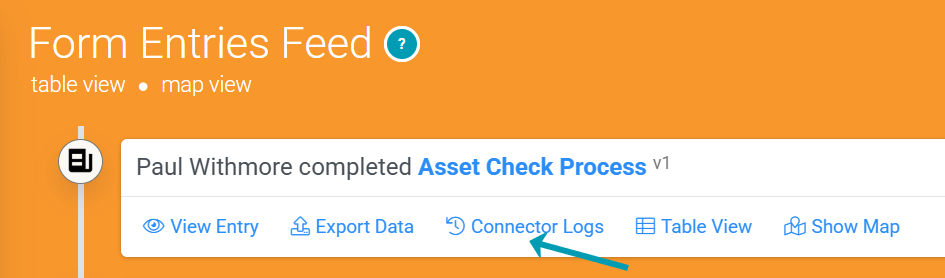
Connector Logs
Nadat apparaten zijn gesynchroniseerd en een gebruiker een formulier uploadt, moeten formuliergegevens naar je ArcGIS Online database worden gepusht. Dit kan worden bevestigd in het externe systeem of door de connector logs van het formulier te bekijken in de Data Feed weergaven van het platform.
Antwoord niet gevonden?
Staat jouw vraag er niet bij? Neem dan direct contact met ons op.
Contact opnemen