
Formulierconnector – Box
Box is een beveiligd cloudopslagplatform dat wordt gebruikt om je gegevensbestanden op te slaan. Met Box kun je deze bestanden eenvoudig met anderen delen, net zoals je zou doen met andere cloudopslagservices zoals Dropbox, Google Drive en OneDrive for Business.
Nadat je een Box-verbinding hebt toegevoegd en geverifieerd, kunnen je formulieren uitvoerbestanden zoals PDF, TXT, Word, JSON, XML, CSV of XLSX naar je Google Drive-account sturen.
De connector toevoegen
Volg deze stappen om de connector aan je specifieke formulier toe te voegen:
- Navigeer naar App Workshop > Forms.
- Beweeg je muis over je gewenste formulier en klik op het pictogram Connect.
- Klik op de knop Add Connector (rechtsboven).
- Selecteer Box uit de opties.
Opmerking: De pagina wordt vernieuwd met de toegevoegde connector. Wijzigingen zijn niet live totdat je op Save klikt.
Sneltip
Als je al in de weergave Form Builder of Settings bent, hoef je niet terug naar het hoofdmenu. Klik simpelweg op het tabblad Connectors dat zich direct onder de formuliertitel aan de bovenkant van het scherm bevindt.
De connector configureren
Nadat je een verbinding hebt toegevoegd, vul je de vereiste eigenschappen in en sla je op.
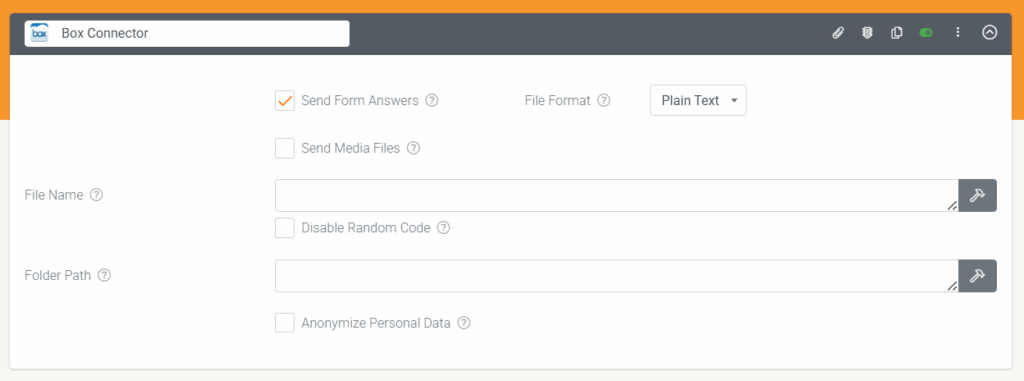
Formulierantwoorden verzenden
Je kunt kiezen in welk formaat je de gegevens van je formulierinvoering wilt verzenden:
| CSV: | Verzendt een JSON-geformatteerd bestand naar je Google Drive-locatie. |
| Excel: | Verzendt een Microsoft Excel-bijlage, gegenereerd met behulp van een Excel XLSX-sjabloon die je uploadt. |
| JSON: | Het verzendt een PDF-bestandsbijlage als onderdeel van de e-mail, gegenereerd met behulp van een generieke PDF-uitvoer of de Word/Excel-sjabloon die je hebt geleverd. |
| PDF: | Verzendt een PDF-bestandsbijlage in de e-mail, gegenereerd met behulp van een generieke PDF-uitvoer of de Word/Excel-sjabloon die je hebt geleverd. |
| Tekstbestand: | Verzendt de gegevens van een formulier als tekstbestandbijlage naar de e-mail. |
| Word: | Verzendt een Microsoft Word-bijlage, gegenereerd met behulp van een Word DOCX-sjabloon die je uploadt. |
| XML: | Verzendt een XML-geformatteerd bestand naar je Box-opslaglocatie. |
Mediabestanden verzenden
Als dit is ingeschakeld, kun je de afzonderlijke mediabestanden selecteren die je wilt verzenden/bijvoegen. Dit kunnen handtekeningafbeeldingen, foto’s of andere bijlagen zijn.
Als de optie ‘Persoonlijke gegevens anonimiseren’ is ingeschakeld, worden mediabestanden die als persoonlijke gegevens zijn gemarkeerd, uitgesloten.
Bestandsnaam
Hiermee kun je de naam van de mediabestanden die worden geüpload opgeven.
Willekeurige code uitschakelen
Schakel het standaardgedrag van het systeem uit waarbij een willekeurige code van 6 tekens aan de gegenereerde bestandsnaam wordt toegevoegd.
In plaats van FileName-abc123.pdf zou het bestand bijvoorbeeld worden gegenereerd als FileName.pdf.
Mappad
Voer optioneel een mappad in waar het geëxporteerde bestand moet worden geplaatst. Het pad moet in het volgende formaat worden ingevoerd:
FolderName/AnotherFolder/FileGoesInThisOne
Persoonlijke gegevens anonimiseren
Indien ingeschakeld, worden gegevens uit velden die als persoonlijke gegevens zijn gemarkeerd, omgezet naar een niet-leesbare indeling om privacy te verbeteren.
Je bent mogelijk geïnteresseerd in meer informatie in onze kennisbank over Gegevens uitvoeren met sjablonen en Voorwaarden uitvoeren.
Dit alleen uitvoeren wanneer (voegvoorwaarde toe)
Voeg een formule toe die bepaalt of deze connector moet worden uitgevoerd wanneer een formulierinvoering wordt ingediend.
Gebruik het hamerpictogram om de Formula Builder te starten en bouw een formule met een resultaat waar/onwaar.
Antwoord niet gevonden?
Staat jouw vraag er niet bij? Neem dan direct contact met ons op.
Contact opnemen