
Formulierconnector – Snowflake
Onze Premium connector voor directe verbinding met een Snowflake-database.
Met ons platform kun je snel en eenvoudig je formulieringangen met een Snowflake-database verbinden.
Dit maakt eenrichtingssynchronisatie mogelijk, waarbij formulieringangen naar tabellen in een Snowflake-database worden gepusht.
De connector toevoegen
Volg deze stappen om de connector aan je specifieke formulier toe te voegen:
- Navigeer naar App Workshop > Formulieren.
- Beweeg over je gewenste formulier en klik op het Verbind-pictogram.
- Klik op de knop Connector toevoegen (rechtsboven).
- Selecteer Snowflake uit de opties.
Opmerking: De pagina wordt vernieuwd met de toegevoegde connector. Wijzigingen zijn pas live wanneer je op Opslaan klikt.
Snelle toegangstip
Als je al in de formulierbuilder of instellingenweergave bent, hoef je niet terug naar het hoofdmenu. Klik eenvoudig op het tabblad Connectors dat zich direct onder de formuliertitel aan de bovenkant van het scherm bevindt.
De connector configureren
Na het toevoegen van de formulierconnector zijn de volgende configuratieopties beschikbaar.
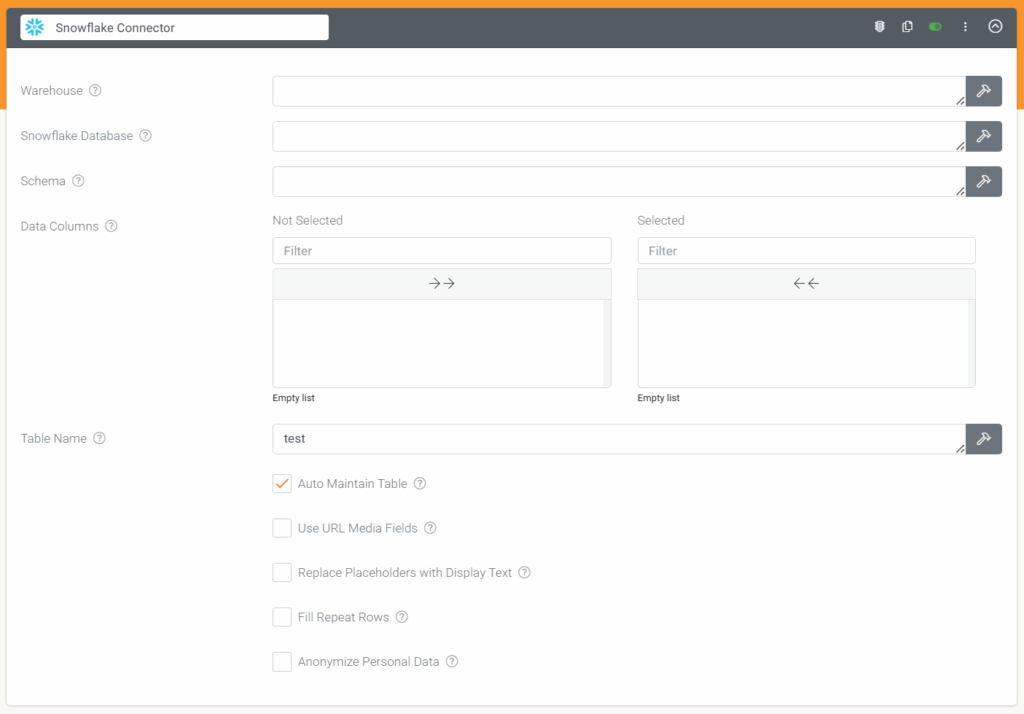
Warehouse
Geef de naam op van je Snowflake Warehouse die wordt gebruikt wanneer je een verbinding met je Snowflake-database maakt.
Snowflake-database
De naam van de database op je Snowflake-platform waar het schema en de tabel zijn opgeslagen.
Schema
De naam van het Snowflake-platformschema waar de gegevenstabel is opgeslagen.
Gegevenskolommen
Geef op welke formuliervelden je als rijwaarden in je doelgegevensset wilt invullen.
Bij je eerste formulieringang zal elk geselecteerd formulierveld automatisch een kolom met dezelfde naam maken als deze nog niet bestaat.
Tabelnaam
Geef de databasetabel op die invoergegevens voor dit formulier ontvangt.
Indien leeg gelaten, wordt een standaardtabelnaam gegenereerd met behulp van de formulier externe ID.
Alleen alfanumerieke tekens, spaties en underscores worden ondersteund in de tabelnaam.
Tabel automatisch onderhouden
Als dit is ingeschakeld, zal ons platform de doeldatabasetabel maken en onderhouden.
Dit is een aanbevolen instelling, omdat kolommen automatisch worden toegevoegd/gewijzigd wanneer het formulierontwerp tussen versies verandert.
Uitsluiten van export
Alle velden die in de formulierontwerper als ‘Uitsluiten van export’ zijn gemarkeerd, worden ook van de doeltabel uitgesloten.
Gebruiker URL-medievelden
Als dit is ingeschakeld, worden mediabestandsnamen geconverteerd naar hun volledige URL’s.
Vervang plaatsaanduidingen door weergavetekst
Standaard worden plaatsaanduidingen vervangen door de ruwe antwoordwaarde van de formulieringang.
Datumwaarden worden bijvoorbeeld opgeslagen als UTC-tijd in ISO 8601 ruwe indeling, bijv. 2015-10-23T15:05:07Z.
Selecteer deze optie als je het wilt vervangen door gebruikerzichtbare tekst, bijv. 23-okt-2015 05:05:07, aangenomen dat je tijdzone UTC-10 is.
Herhalingsrijen invullen
Herhaalde gegevens (bijv. herhaalbare pagina’s en tabelrijen) worden als afzonderlijke rijen geëxporteerd.
Wanneer deze optie is geselecteerd, worden alle niet-herhaalde antwoordwaarden naar beneden gekopieerd in elke herhalingsrij.
Dit kan nuttig zijn in gevallen waarin andere systemen deze rijen importeren en alle antwoordwaarden voor elke herhaalde rij moeten verwerken.
Als je in plaats daarvan NULL-waarden voor niet-herhaalde antwoorden in herhalingsrijen wilt hebben, schakel je deze optie uit.
Het volgende wordt NIET beïnvloed door deze optie:
- ENTRYGUID, ENTRYGUIDFULL, ITEMNO en UTCNOW
- Velden die in een tabel of herhalende pagina voorkomen
- Formules die verwijzen naar een herhalend veld
Persoonlijke gegevens anonimiseren
Indien ingeschakeld, worden gegevens van velden die als persoonlijke gegevens zijn gemarkeerd, geconverteerd naar een niet-menselijk leesbaar formaat ter ondersteuning van privacy.
Antwoord niet gevonden?
Staat jouw vraag er niet bij? Neem dan direct contact met ons op.
Contact opnemen