
Voorbeeldscenario

Ons Handtekeningenveld stelt je in staat handtekeningen op de volgende manieren vast te leggen:
- Handtekening vastleggen met gedeeld apparaat:
Gebruikers kunnen een apparaat delen dat doorgespeeld kan worden aan de persoon die de handtekening moet zetten. - Contactloze handtekening vastleggen:
Met de functie “Contactloze handtekening” kun je voorkomen dat je apparaten hoeft te delen.
Voorbeeldscenario
De bezorging van een pakket moet worden goedgekeurd door een koerier en een ontvanger.
Handtekening vastleggen met gedeeld apparaat
De koerier vult een digitaal formulier in, voegt zijn handtekening toe en geeft het apparaat aan de ontvanger zodat deze zijn handtekening kan vastleggen.
De koerier en ontvanger zijn in contact met hetzelfde apparaat. Contact.
Contactloze handtekening vastleggen
De koerier vult een digitaal formulier in, voegt zijn handtekening toe en presenteert een in-app QR-code op zijn apparaat die de ontvanger met zijn eigen apparaat kan scannen. Dit opent de native browser van het ontvangende apparaat met een webpagina waar hij zijn handtekening kan toevoegen met zijn eigen apparaat.
De koerier en ontvanger raken niet hetzelfde apparaat aan. Contactloos!
Een contactloze handtekening toevoegen
Wanneer je een gegevensinvoerformulier ontwerpt, vink na het toevoegen van een handtekeningenveld en het selecteren ervan om de veldproperties weer te geven, het selectievakje Contactloze vastlegging aan onder Basiseigenschappen.

Gebruikersstroom
Start de mobiele clientapp en het respectievelijke formulier met het toegevoegde handtekeningenveld, en wanneer je klaar bent voor het vastleggen van een contactloze handtekening, voer je gewoon het volgende uit:
- Selecteer “QR tonen” op Apparaat1
- Scan de QR-code met Apparaat2
- Sta Apparaat2 toe te ondertekenen en “Handtekening opslaan”
- Selecteer “Handtekening ophalen” op Apparaat1 om de handtekening van Apparaat2 weer te geven
De afbeelding hieronder toont de stroom van Apparaat1 naar Apparaat2 en terug naar Apparaat1.
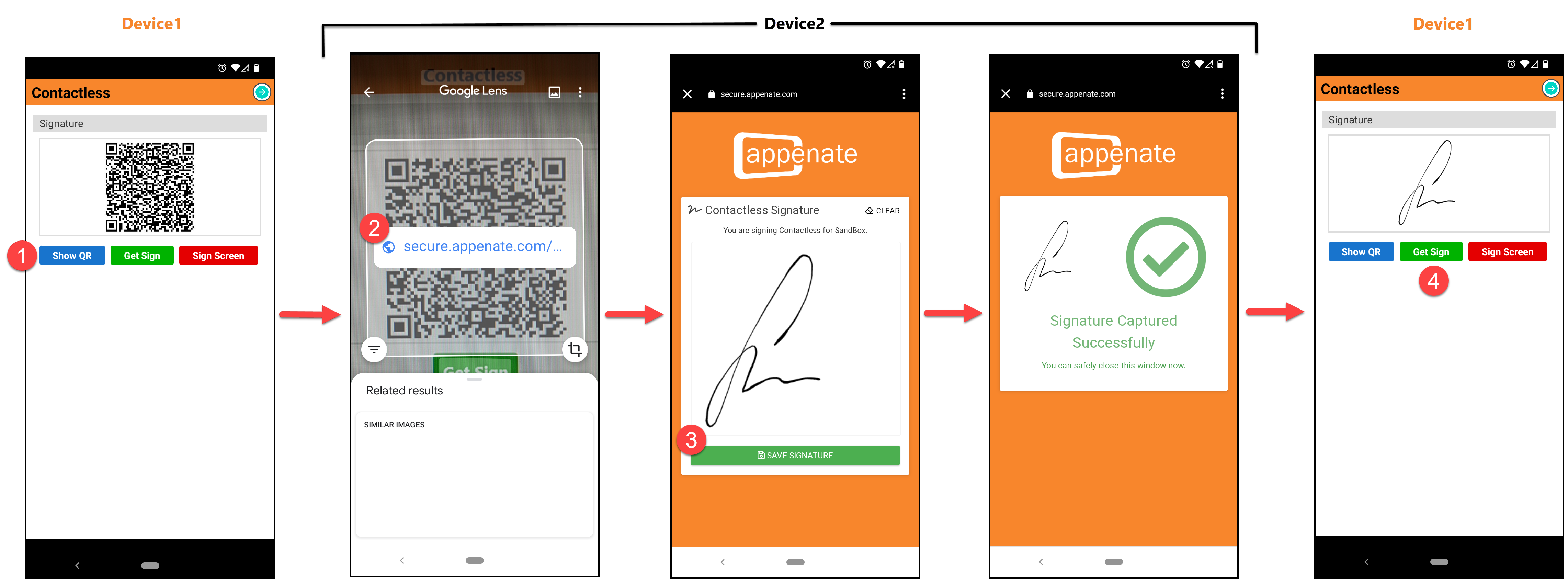
Ja, het is echt zo eenvoudig! Maar deze “eenvoudige” functie heeft het potentieel om complicaties te voorkomen die kunnen ontstaan wanneer meerdere gebruikers in contact komen met hetzelfde apparaat, zodat je contactloos kunt werken.
Knoppen aanpassen
De knoppen QR tonen, Handtekening ophalen en Ondertekeningsscherm zijn kernopties om in te stellen voor het contactloze handtekeningenveld.

De beschikbare bewerkingsopties zijn:
| Bewerkingsopties | Beschrijving |
|---|---|
| Knop selecteren | Selecteer de knop die je wilt bewerken. |
| Weergavetekst Verplicht |
Bewerk de weergavetekst naar je voorkeur. Standaard: QR tonen, Handtekening ophalen, Ondertekeningsscherm. |
| Lettertype bewerken | Je kunt de tekengrootte (Klein, Gemiddeld, Groot), stijl (vet/cursief) en tekstkleur bewerken. |
| Knopkleur | Bewerk de kleur van de knop |
QR-code scannen
De meeste smartphones kunnen een QR-code herkennen via de standaardcamera van het apparaat en de gebruiker vragen actie te ondernemen. Alternatief zijn er talrijke QR-scanner-apps beschikbaar in de respectievelijke app stores.
Android
Een ingebouwde QR-codescanner op sommige Android-apparaten is toegankelijk via het starten van de standaardcamera of Google Lens.
iOS
De iOS-camera-app kan een QR-code herkennen en een gebruiker vragen welke actie moet worden ondernomen.
Een watermerk toepassen
Een watermerk kan worden geconfigureerd onder de Geavanceerde opties eigenschappen van het handtekeningenveld om automatisch een watermerk toe te voegen aan de vastgelegde handtekening, zodat deze juridisch compliant en controlegereed is.
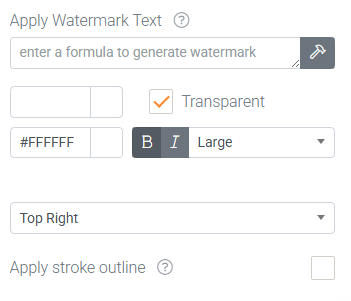
Deze functie ondersteunt
- Dynamisch gegenereerde meertekstlijnige tekst
- Aangepaste tekstkleur, -grootte en -positie
- Watermerkagterstondkleur
- Tekst met strokeschets
De tekst op de handtekening wordt aangestuurd door statische tekst, formule, of een combinatie van beide (niet alleen een gegevensnaamverwijzing), met opties om de kleur van de tekst en de positie ervan in de handtekening aan te passen.
Wanneer je een formule in een Tekstbouwer gebruikt, moet de formule tussen een enkele gekrulde en ronde brace tag, {( )}, staan.
Voorbeeld:
Formule om watermerk te genereren:
Datum: {( NOW() )}
Watermerktekst weergegeven op handtekening:
Datum: 2025-12-11T10:39:42-03:00
Antwoord niet gevonden?
Staat jouw vraag er niet bij? Neem dan direct contact met ons op.
Contact opnemen