
Testmodus
Bij het bijwerken van een bestaand gepubliceerd formulier is het cruciaal om wijzigingen te testen zonder live gebruikers te verstoren. Ons platform biedt een gestructureerde aanpak voor het itereren op formulierontwerpen via Testmodus, waarmee je wijzigingen kunt testen voordat je ze finaliseert.
Dit artikel onderzoekt hoe je Testmodus effectief kunt gebruiken, nieuwe formulierversies kunt maken en beheren, zo nodig kunt terugkeren naar vorige versies, en het testproces kunt stroomlijnen door verplichte velden uit te schakelen. Door deze best practices te volgen, zorg je voor soepele updates terwijl je stabiliteit voor eindgebruikers handhaaft.
Testmodus
Testmodus stelt je in staat om je formulierwijzigingen te testen en aan te passen tijdens het ontwerpproces. In plaats van voortdurend nieuwe versies te publiceren om de wijzigingen op je apparaat te zien, sla je wijzigingen op in de relevante formulierontwerper terwijl je in Testmodus bent en synchroniseer je deze wijzigingen vervolgens met je apparaat. Dit stelt je in staat om meer wijzigingen aan te brengen en opnieuw te testen zonder elke keer een nieuwe formulierversie te publiceren.
Het is een eenvoudige en gemakkelijke manier om je ontwerp te itereren en formules en andere gewenste functionaliteit uit te werken.
Het enige wat je hoeft te doen is op de Beheer-knop in de ontwerper klikken en Test beheren selecteren, en dan kiezen wie eraan deelneemt.
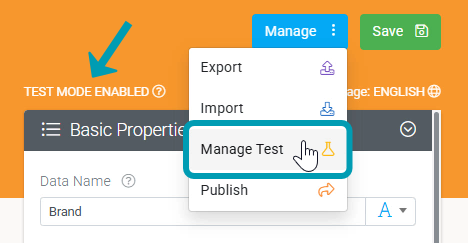
Tests beheren
Nadat je op de knop “Test beheren” hebt geklikt, heb je toegang tot verschillende opties en functies die je kunnen helpen om het testen van je formulier met toegewezen testgebruikers of gebruikersgroepen beter te beheren.
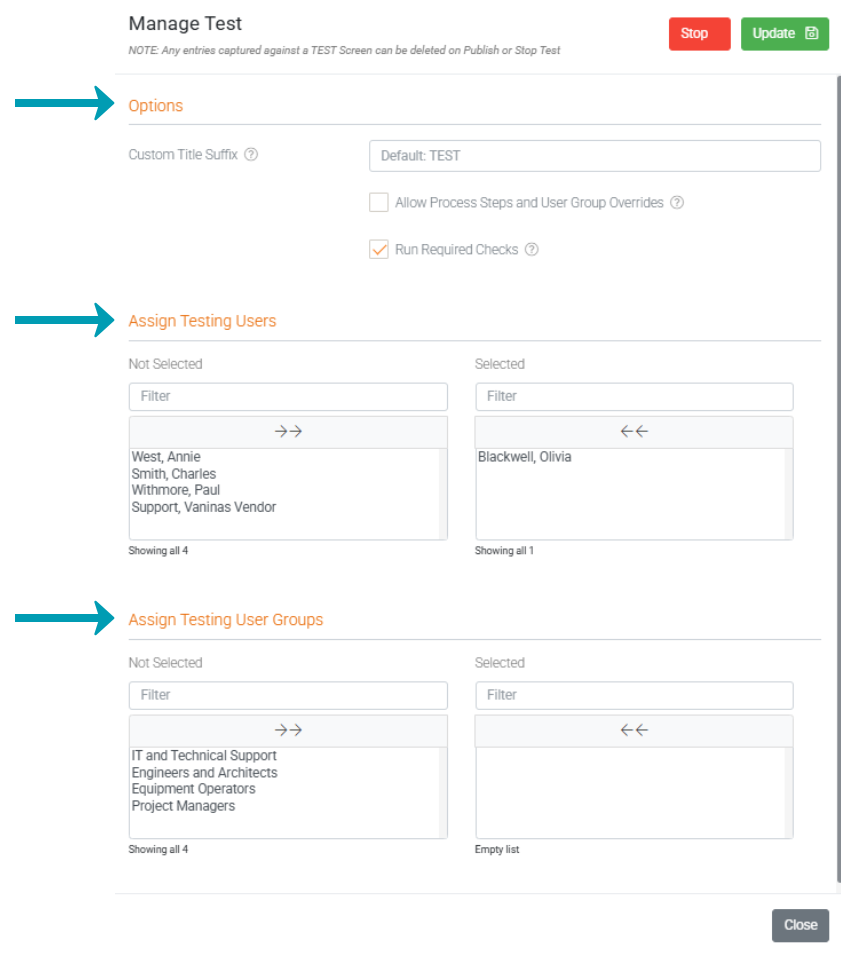
Stopknop
Klik op deze knop om de test te stoppen. Wanneer gestopt, kun je de vermeldingen verwijderen die zijn vastgelegd terwijl dit formulier in Teststatus was. Het formulier keert terug naar Conceptstatus, maar je kunt het op elk moment terug naar Test schakelen.
Aangepast titelsuffix
Pas het standaardsuffix <TEST>-tekst aan die wordt weergegeven voor formulieren in testmodus. Gebruik een unieke tag om formulieren in ontwikkeling te identificeren, zoals ‘TEST’, ‘BETA’ of ‘PRE-RELEASE’.
Processtappen en gebruikersgroupoverrides toestaan
Deze optie staat processtappen en gerelateerde taken voor testrversies van dit formulier toe en stelt beperkingen voor gebruikersgroepen opzij om deelnemers buiten de testgroep in processtappen op te nemen.
Vereiste controles uitvoeren
Deze optie stelt je in staat om alle validaties voor verplichte veldwaarden uit te schakelen om het testen van grote formulierontwerpen te versnellen. Deze functie is alleen beschikbaar terwijl je formulierontwerp in Testmodus is. Alle controles worden uitgevoerd wanneer het formulier wordt gepubliceerd. Deze functie wordt later in meer detail besproken in dit artikel.
Testgebruikers toewijzen
Geef op welke gebruikers je in de test van het huidige formulier wilt opnemen.
Testgebruikersgroepen toewijzen
Geef op welke gebruikersgroepen je in het testen van het huidige formulierontwerp wilt opnemen.
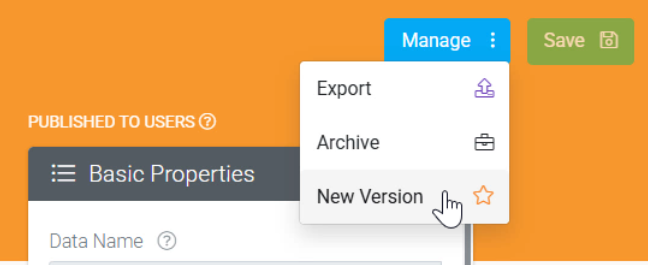
Een nieuwe versie maken
Als een formulier is gepubliceerd, moet je een nieuwe conceptversie maken om te bewerken en te testen.
Wanneer je een formulier in Testmodus plaatst, moet je aangeven welke gebruikers de Testrversie moeten zien.
Dit kan vaak alleen jij als ontwerper zijn, maar je kunt later meer gebruikers toevoegen om de testgroep uit te breiden.
Terwijl een formulier in Testmodus is, blijft de Gepubliceerde versie (als deze bestaat) zichtbaar voor iedereen anders.
Je kunt dus het formulierontwerp naar believen wijzigen zonder angst voor het verstoren van de stabiele productieversie van je formulier. Als het formulier in Testmodus is, worden de apparaten van je testers bijgewerkt wanneer je wijzigingen in het formulierontwerp opslaat.
Dit maakt het gemakkelijk om het ontwerp te wijzigen, op te slaan en vervolgens naar je apparaat te gaan om het te testen.
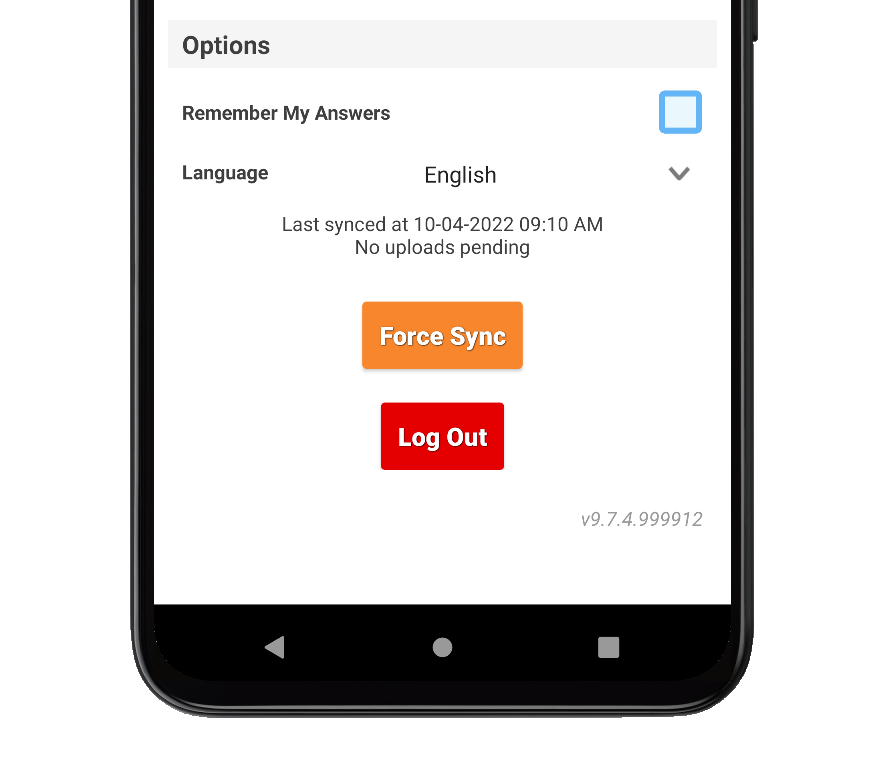
Je hoeft alleen te zorgen dat een appsynchronisatie plaatsvindt, zodat het gewijzigde ontwerp naar het apparaat wordt gedownload.
Je kunt een Geforceerde synchronisatie op twee manieren doen: klik op het Snelle synchronisatie-pictogram in het formulier dat je test, ga naar de instellingen van de app en klik op Geforceerde synchronisatie.
Zodra je klaar bent met testen en de ontwerpwijzigingen hebt gefinaliseerd, ben je klaar om de nieuwe versie naar al je gebruikers uit te rollen.
Klik hiertoe op de Publiceren-knop om de Testmodus op je nieuwe versie te beëindigen en de versie in te stellen als de huidige Gepubliceerde kopie.
Terugkeren naar een vorige formulierversie
Als er te veel wijzigingen zijn aangebracht aan een formulier in testmodus, of als je wilt terugkeren naar een eerder gepubliceerde versie van het formulier.
Je kunt dit bereiken op de Instellingenpagina van een formulier, waar je een huidge testrversie kunt “Verwijderen” of overschakelen naar een eerder gepubliceerde versie voor export/import.
Een test in de prullenbak zetten
Als je formulier in Testmodus is, kun je de optie “Verwijderen” op de instellingenpagina van het formulier gebruiken om de testrversie te verwijderen en te.taskform.com/wp-content/uploads/2025/04/testing-your-form-4.png” srcset=”https://help.taskform.com/wp-content/uploads/2025/04/testing-your-form-4.png 570w, https://help.taskform.com/wp-content/uploads/2025/04/testing-your-form-4-300×164.png 300w, https://help.taskform.com/wp-content/uploads/2025/04/testing-your-form-4-360×196.png 360w” style=”border-color:color-mix(in srgb, currentColor 20%, transparent);border-width:1px;border-radius:10px;width:489px;height:auto” width=”570″/>
Door een gearchiveerde, gepubliceerde, of conceptversie van het formulier te selecteren, verandert de context van de pagina Instellingen naar die versie.
Het geselecteerde versienummer wordt weergegeven naast de titel van het formulier in de linkerbovenhoek van de pagina.

Als je niet zeker bent over het ontwerp van een bepaalde versie in die versiecontext, kun je de optie Ontwerp linksboven selecteren om het formulier te bekijken en zeker te stellen dat het de versie is die je wilt.
Nu exporteer je die versie van het formulier (XLSX-spreadsheet) en importeer het in de nieuwe versie waaraan je werkt, die zich in conceptstatus bevindt.

Verplichte velden uitschakelen
Bij het testen van een formulier met veel verplichte velden, waarbij je eigenlijk een bepaalde/nieuw toegevoegde functionaliteit wilt testen, kan het uitschakelen van verplichte velden nuttig zijn. Zo kun je snel navigeren en specifieke functionaliteit testen zonder verplichte velden in te vullen of de eigenschap van elk verplicht veld uit te schakelen.
Voor testdoeleinden, bij het toewijzen van testgebruikers aan een formulier, schakelt de optie Beheer test Voer verplichte controles uit alle validatie van verplichte veldwaarden uit om sneller testen van grote formulierontwerpen mogelijk te maken. Deze functie is alleen beschikbaar terwijl je formulierontwerp in testmodus staat. Alle controles worden uitgevoerd wanneer het formulier wordt gepubliceerd.

Antwoord niet gevonden?
Staat jouw vraag er niet bij? Neem dan direct contact met ons op.
Contact opnemen