Op de instellingenpagina van een formulier kunnen veel eigenschappen en opties worden bijgewerkt en ingesteld nadat het formulier is gemaakt. Deze variëren van Basisinstellingen, zoals de titel van het formulier en hoe lang het apparaat ingediende vermeldingen in de historie bewaart, tot Geavanceerde opties voor aangepaste uitvoersjablonen, het inschakelen van bewerking van voltooide vermeldingen in de app en App-afdrukken.
Dit omvat informatie over eventuele gekoppelde gegevensbronnen van het ontwerp en de mappen die aan het formulier zijn gekoppeld. Een versie en logboek voor wijzigingshistorie is ook beschikbaar, wat inzicht geeft in de status van het formulier en wijzigingen die door wie en wanneer zijn aangebracht.
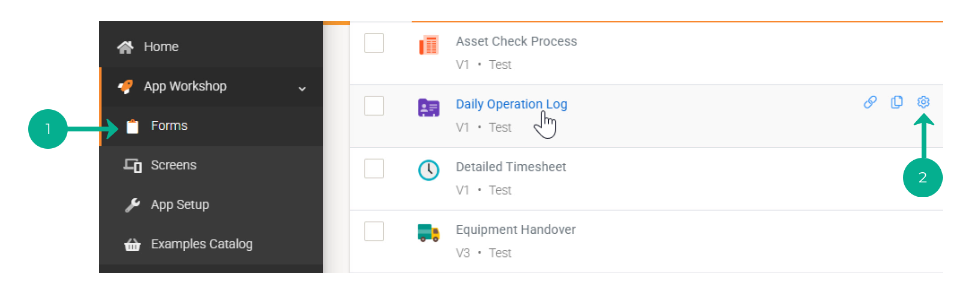
Navigeer naar Apps > Formulieren en hover over een formuliertitel. Je ziet de instellingen van het formulier. Klik op het tandwielpictogram op het gewenste formulier.
Ook is de optie Instellingen beschikbaar onder de titel van een pagina wanneer je de ontwerper van het formulier of de verbindingspagina van de verbinding bekijkt voor snelle navigatie bij het ontwerpen of toevoegen van verbindingen om gegevens uit het platform te pushen.
Opties
Ons platform biedt een eenvoudige benadering van versiebeheer en publicatie voor het beheren van je formulieren. Na het maken van een nieuw formulier, is de status “Concept/Testmodus”, en alleen toegewezen testgebruikers kunnen het bekijken.
Na publicatie is het formulier beschikbaar voor alle gebruikers, tenzij strengere toegangsregels zijn toegepast op een map. Mappen zijn handige hulpmiddelen voor het beheren en distribueren van formulieren naar je gebruikers.
Als het formulier is gekoppeld aan een map, kunnen specifieke gebruikers of groepen worden toegewezen om in de app toegang te krijgen tot de inhoud van de map.
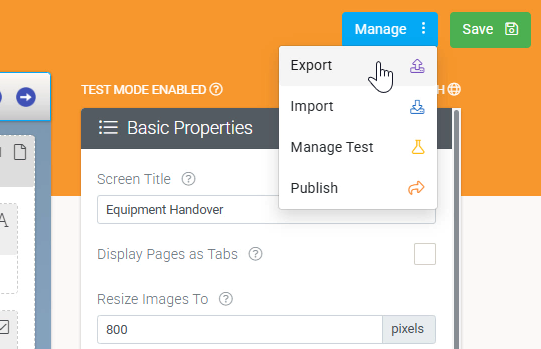
De opties van het formulier voor exporteren, opslaan, enz., worden echter in de onderstaande tabel uitgelegd.
Deze opties worden weergegeven afhankelijk van de status van het formulier, bijvoorbeeld Gepubliceerd/Concept of Gearchiveerd, waarbij sommige aanwezig zijn op de ontwerper van het formulier en de verbindingspagina.
Opties
Beschrijving
Exporteren
Download een Excel-bestand (.XLSX) van het formulier dat kan worden gebruikt voor bulkwijzigingen of om eenvoudig een kopie lokaal op te slaan.
Importeren
Importeer een Excel-bestand (.XLSX) of CSV-bestand (Comma Separated Values) in het vereiste formaat. Een downloadbare sjabloon in het vereiste formaat is beschikbaar nadat je op Importeren hebt geklikt.
Vergrendelen
Vergrendelt het formulier, waardoor meerdere gebruikers het niet kunnen bewerken. Vergrendelde formulieren kunnen alleen worden ontgrendeld door de gebruiker die ze heeft vergrendeld of een beheerder. Alleen formulieren in Test-/Conceptmodus kunnen worden vergrendeld. Gepubliceerde of gearchiveerde formulieren kunnen niet worden vergrendeld.
Publiceren
Publiceert een nieuwe formulierversie, en mobiele apps downloaden automatisch deze nieuwe versie.
Nieuwe versie
Maakt een nieuwe conceptversie van het formulier. Conceptversies zijn niet zichtbaar voor de mobiele app totdat deze zijn gepubliceerd, tenzij testgebruikers zijn toegewezen. Houd er rekening mee dat gebruikers nog steeds toegang hebben tot de eerder gepubliceerde versie, behalve voor toegewezen testgebruikers.
Archiveren
Archiveert het formulier en verwijdert het automatisch uit de mobiele app.
Verwijderen
Het formulier en alle bijbehorende gegevens en versies worden verplaatst naar Verwijderd en zijn niet meer beschikbaar voor gebruik, tenzij het formulier in Testmodus staat. In dat geval wordt alleen de huidige testversie verplaatst naar Verwijderd. Je hebt 30 dagen om het item(s) uit het gebied Verwijderd te herstellen voordat deze permanent uit het systeem worden verwijderd.
Elk formulier dat wordt verwijderd via de pagina App Workshop > Formulieren door op het selectievakje ernaast te klikken, krijgt alle Test-/Gepubliceerde versies van dat formulier in Verwijderd geplaatst.
Opslaan
Slaat eventuele wijzigingen op. Gebruikers kunnen vervolgens de app synchroniseren om opgeslagen wijzigingen te zien.
Basisinstellingen
Eigenschap
Beschrijving
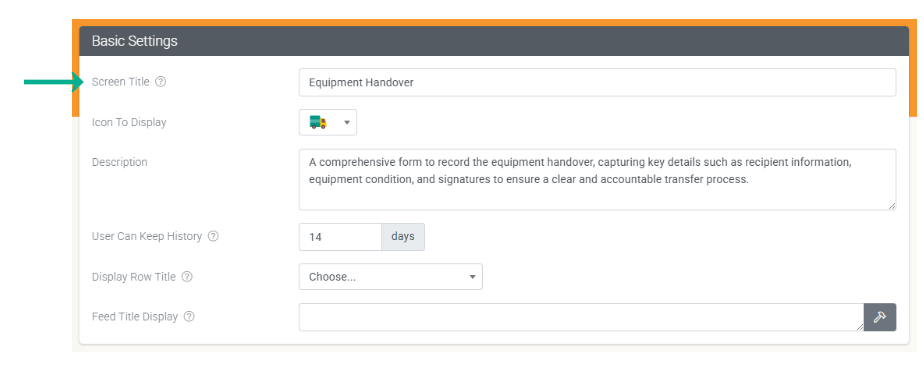
Formuliertitel
De titel van het formulier die in de webportal en in de app wordt weergegeven (bijvoorbeeld in de titelbalk). Als je dit formulier wilt categoriseren met een code of een ander extern identificatienummer, zie de optie Externe ID.
Pictogram om weer te geven
Selecteer het pictogram dat in de app wordt weergegeven.
Beschrijving
Voer een beschrijving in van het doel/de functionaliteit van het formulier.
Gebruiker kan geschiedenis bijhouden
Het aantal dagen dat gegevensvermeldingen voor dit formulier in een alleen-lezenstand op het apparaat van de gebruiker blijven staan. Een waarde van nul betekent dat geen geschiedenis wordt opgeslagen.
In de app kunnen gebruikers eerder ingediende vermeldingen zoeken om specifieke vermeldingen te vinden.
Rij titel weergeven
Indien ingesteld, wordt het antwoord van het gekozen formulierveld weergegeven als de rij titel in de formulieren voor geschiedenis- en opgeslagen vermeldingen van de app.
Feed-titel weergeven
Gebruik onze standaard syntaxis voor gegevenssjabloon om dynamisch veldwaarden en formuliereresultaten in de formuliertitel op te nemen bij verzending, zodat je een meer onderscheidend en herkenbaar identificatienummer voor gegevensvermeldingen in de gegevensfeed krijgt. bijvoorbeeld Inspectiecontrolelijst – {{inspection_date}} – {{building_name}} In het bovenstaande voorbeeld krijgt de formulierverzending een unieke titel in de feed-weergave met de inspectiedatum {{inspection_date}} en de naam van het gebouw waarop de inspectie is uitgevoerd {{building_name}} bijvoorbeeld Veiligheidsinspectie – {{inspection_date}} – {( IF({{success_YN}} =’Yes’, ‘U2713’, ‘U274C’) )} In het bovenstaande voorbeeld geeft de feed-titel voor de formulierverzending een speciaal Unicode-teken weer, een vinkje (✓) als de waarde van {{success_YN}} ‘Yes’ is, of een kruis (x) als het antwoord ‘No’ is.
Geavanceerde opties
Eigenschap
Beschrijving
External ID
Een optioneel veld waarmee je dit formulier kunt koppelen/volgen aan een vergelijkbare entiteit in een extern systeem. Verplicht als je de API gebruikt.
Selecteer het standaard template dat je wilt gebruiken bij het uitvoeren van gegevens uit dit formulier. – Classic Gray – grijswaarden template styling – App Layout – tekent de basisindeling en styling van je formulier – Smart Layout – bepaalt intuïtief de beste manier om je formuliervelden te groeperen Je kunt ook je eigen, meer gedetailleerde, aangepaste Word- en/of Excel-templates maken met behulp van onze template-syntax.
App Display Order
Bepaalt waar dit formulier-pictogram wordt weergegeven op het standaard startformulier van je app. Pictogrammen worden geordend van 1 opwaarts, en gelijkspel wordt alfabetisch geordend.
Log User Location
Of de huidige GPS-locatie van de gebruiker (op het moment van invullen van het formulier) automatisch moet worden geregistreerd. De locatie wordt weergegeven in de kolom “Completed At” van de resulterende gegevensinvoer in het Data-gedeelte.
Hide From User
Voorkomt dat dit item wordt weergegeven op het standaard startformulier. Handig wanneer dit item alleen moet worden geopend via een User Interaction (bijv. van een pictogram op een Icon Board-formulier)
Do Not Save In-Progress Entries
Standaard slaat de app automatisch de voortgang van formulierinvoeren op en vraagt de gebruiker om wijzigingen op te slaan of af te wijzen als deze het formulier verlaat voordat het wordt geüpload. Deze optie schakelt alle in-progress-opslag uit en verwijdert de prompt voor het opslaan/afwijzen van wijzigingen. Geschikt voor scenario’s waarbij het formulier zuiver voor navigatiedoeleinden is of voor ‘use it or lose it’-gevallen waarbij formulierinvoeren onmiddellijk moeten worden vastgelegd en ingediend.
Hide Splash Form
Verbergt het titelsplash-formulier voor dit formulier en gaat rechtstreeks naar de eerste pagina.
Do Not Upload Data
Voorkomt dat dit formulier gegevensinvoeren naar de server uploadt. Gebruikt voor formulieren die Global Values bewerken of voor gevallen waarin vastgelegde gegevens alleen op het apparaat moeten worden opgeslagen.
Can Edit Completed Entries
Stelt app-gebruikers in staat om voltooide formulieringangen te bewerken en bij te werken. Bewerking is beschikbaar op de pagina met invoergeschiedenis en OpenEntry-interactie in de app. Zodra de formulierinvoer Update op het platform wordt toegepast, worden alle connectoren en gegevensbronbindingen opnieuw verwerkt.
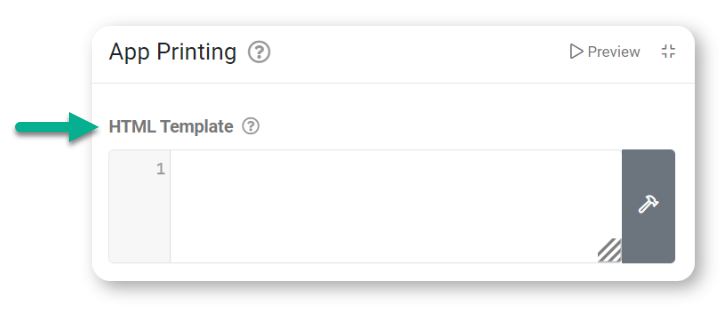
App Printing
Genereer en druk voltooide formulieringangen af vanuit een HTML-template rechtstreeks op de app, zelfs terwijl je offline bent.
Gebruik onze standaard Data Template-syntax in je HTML om formulieringaverantwoorden en andere dynamische waarden in te voegen.
Je kunt het template via de Preview-knop bekijken. Dit genereert een uitvoer met behulp van een bestaande formulierinvoer voor deze formulierversie. Als er geen ingang bestaat, zijn alle formulierinvoerwaarden in het HTML-template leeg in de preview.
Formulieringaven kunnen op de volgende manieren worden afgedrukt:
Via de knop ‘Upload and Print’ die automatisch verschijnt op de app-indieningspagina van een formulier met een gedefinieerd HTML-template
De knop ‘Print’ is beschikbaar bij het beoordelen van een voltooide formulieringang in het app History-gebied
Vanuit de ‘Upload Form and Print’ user interaction beschikbaar op knoppen van het veldtype Action
Via de ‘Print Form Entry’ interactie-optie beschikbaar op de meeste formuliertypen
Meer informatie over App Printing kan interessant zijn.
Antwoord niet gevonden?
Staat jouw vraag er niet bij? Neem dan direct contact met ons op.