
Formules maken in formulieren
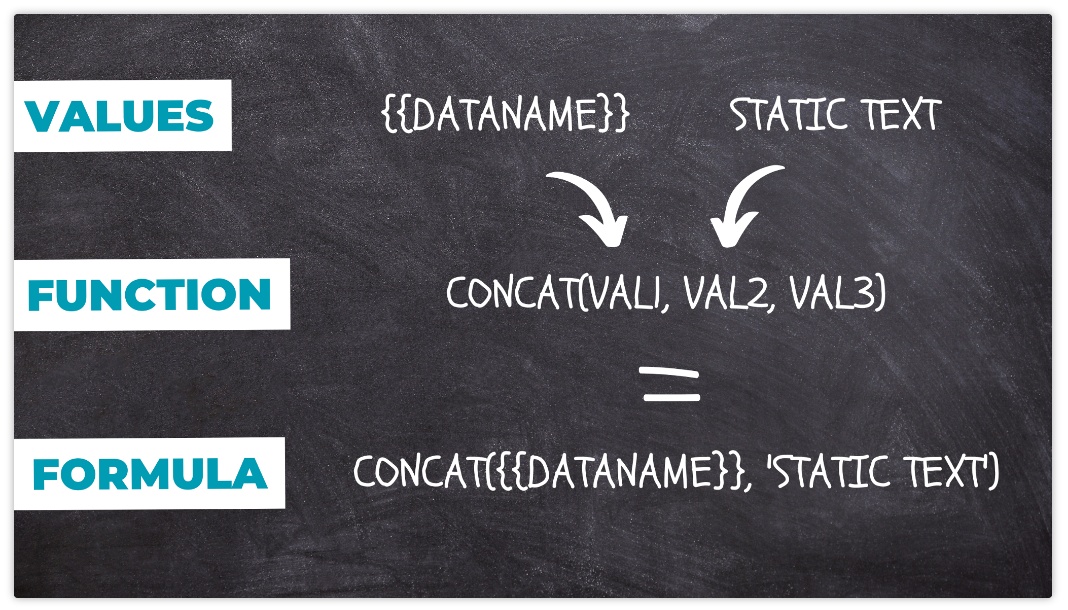
De meeste geavanceerde formulierfuncties maken gebruik van een formule. Het is daarom van cruciaal belang dat je begrijpt hoe je formules maakt om het meeste uit onze geavanceerde functies te halen.
Veldgegevensnamen
De unieke gegevensnaam van een veld kan in andere velden en outputs worden gerefereerd. Bijvoorbeeld, een veld om de naam van een klant in te verzamelen kan customer_name of custName zijn, zodat de waarde ervan herkenbaar is bij verwijzing.
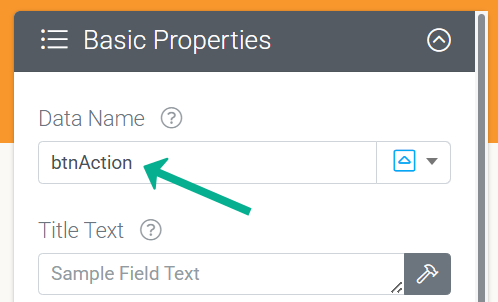
Gegevensnaam
Kan niet met een getal beginnen, mag geen spaties bevatten en geen speciale tekens bevatten
Formule- en tekstbouwers
Formule- en tekstbouwers bevinden zich op talrijke eigenschappen in het hele platform (hamerpictogram). Dit stelt je in staat dynamische waarden te gebruiken met behulp van formules of verwijzingen naar andere velden om de waarde van het veld aan te sturen.
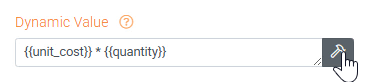
Voer een formule rechtstreeks in het tekstvak van de eigenschap in of klik op het hamerpictogram om de ondersteunde bouwer te starten.
Bij het invoegen van veldgegevensnamen en/of functies helpen bij het aanmaken van formules, voeg opmerkingen toe en valideer voordat je toepast.
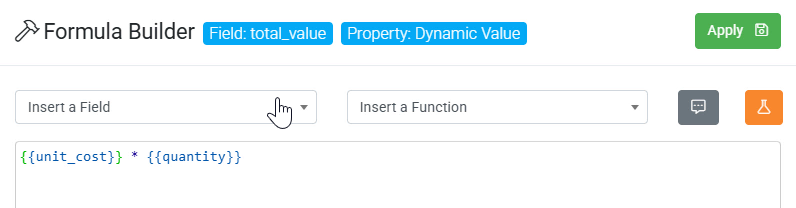
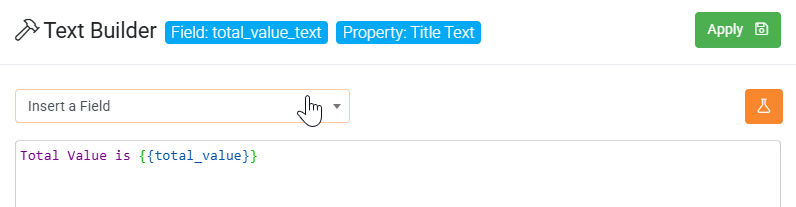
Formulebouwers maken functies en complexe scenario’s mogelijk, terwijl tekstbouwers een ingebouwde CONCAT() functie hebben die gewoon statische tekst met veldgegevensnamen vereist.
Hieronder is een samenvatting van de belangrijkste verschillen tussen een formulebouwer en een tekstbouwer veld.
| Functie | Formulebouwer | Tekstbouwer |
|---|---|---|
| Primair gebruik | Complexe logica, wiskunde en transformaties. | Statische tekst combineren met veldwaarden. |
| Gedrag | Vereist functies (bijv. CONCAT()) om tekst samen te voegen. |
Heeft ingebouwd CONCAT() gedrag; typ gewoon. |
| Validatie | Bevat een “Valideren” knop om de syntaxis te controleren. | Eenvoudige invoering van aanduidingen. |
Een veld invoegen
Gebruik de vervolgkeuzelijst om bestaande formuliervelden te zoeken en te selecteren en hun gegevensnamen in je formule in te voegen.
Een functie invoegen
Gebruik deze vervolgkeuzelijst om functies te zoeken, gebruiksvoorbeelden te bekijken en functies te selecteren, waardoor de functiestructuur en aanduidingen voor vereiste waarden worden ingevoegd.
Formules automatisch aanvullen
Wanneer je een formule invoert, gebruik je de TAB-toets om formulefunctienamen te zoeken en automatisch in te vullen.
Opmerkingen invoegen
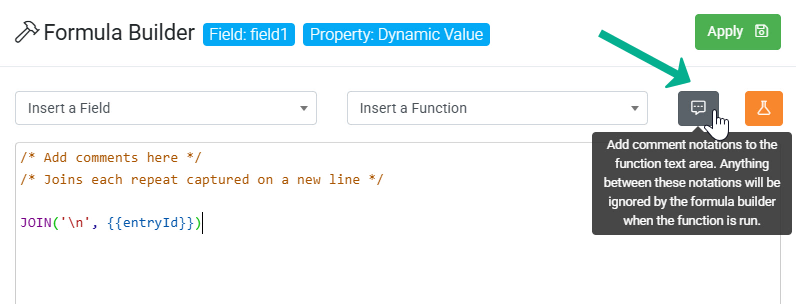
We hebben een nieuw pictogram aan de formulebouwer toegevoegd, dat, wanneer erop wordt geklikt, een opmerking voor je invoegt (aangeduid met /* */). Gebruik het om ervoor te zorgen dat iedereen de meer ingewikkelde delen van je formules begrijpt (en om ongewenste manipulatie af te schrikken).
Formule valideren
Klik op het pictogram naast Opmerking toevoegen om de formule te valideren. Als deze knop is uitgeschakeld, is de formule geldig. Breng wijzigingen aan in de formule en valideer opnieuw.
Mocht de formuliervalidatie fouten in je formule detecteren, dan wordt een foutbericht met details weergegeven voor oplossing.

Hoofdlettergevoelig in formules
Let op dat placeholders en alle andere functies die in een formule kunnen worden gebruikt, hoofdlettergevoelig zijn.
Nu je weet hoe je veldwaarden kunt refereren, kun je deze kennis gebruiken om een formule te bouwen.
Een formule bevat placeholders of verschillende operatoren en functies, die samen een resultaat geven – net zoals een Excel-formule werkt.
Wanneer de app de formule uitvoert, worden alle placeholders vervangen door de waarde die momenteel in het veld is opgeslagen dat door die placeholder wordt gerefereerd.
Statische tekst in formules
Let op dat we enkele aanhalingstekens ( ‘ ) gebruiken om statische waarden als onderdeel van een formule op te nemen. De tekst tussen opening- en sluitende enkele aanhalingstekens plaatsen.
bijv.. CONCAT({{dataname}} , ‘Static Text’)
Laten we een paar voorbeelden bekijken…
We hebben een Action-veld ingesteld waarmee gebruikersinteracties kunnen worden geconfigureerd op basis van de geselecteerde knop. Voor deze voorbeelden gebruiken we deze functionaliteit niet, maar gewoon dat wanneer op een knop wordt geklikt, de veldwaarde de tekst van de geselecteerde knop wordt.
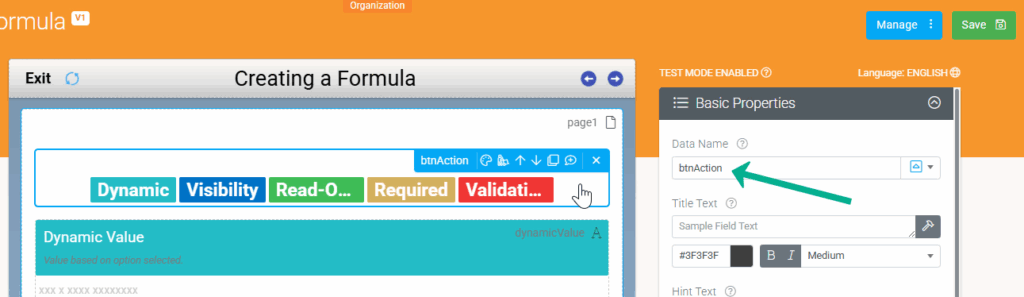
De afbeelding hierboven toont een Action-veld met gegevensnaam btnAction en vijf knopteksten (Dynamic Value, Visibility, Read-Only, Required, Validation) en kleuren die voor de volgende voorbeelden zijn geconfigureerd.

Elke geselecteerde knop bepaalt de respectieve functionaliteit in een ander veld.
Dynamische waarde
De gegevensnaam van het Action-veld refereren, {{btnAction}}, in de Dynamic Value-eigenschap van een Tekstveld. De veldwaarde verandert afhankelijk van de geselecteerde knop.
{{btnAction}}

Zichtbaarheid
Het eerste dat je moet weten is dat eigenschappen voor zichtbaarheid een ingebouwde IF-voorwaarde hebben. Als het resultaat waar is, is het veld zichtbaar, en als het resultaat onwaar is, is het veld niet zichtbaar. Onzichtbare velden die in andere velden worden gerefereerd of geretourneerd, geven een lege/geen waarde.
Als je niet van plan bent om velden in-app weer te geven voor berekende waarden, gebruik in plaats daarvan het veldtype Verborgen (Geavanceerd veld).
Maak een formule die een waar/onwaar-resultaat oplevert.
Het voorbeeld refereert de gegevensnaam van het Action-veld, {{btnAction}}, en vergelijkt deze met behulp van een Equals To-functie met statische tekst, ‘Visibility’. Deze statische tekst moet overeenkomen met de waarde van de knop.
Het veld wordt zichtbaar wanneer de knop “Visibility” in het Action-veld wordt ingedrukt.
{{btnAction}} = ‘Visibility’

Alleen-lezen
Het eerste dat je moet weten is dat eigenschappen voor alleen-lezen een ingebouwde IF-voorwaarde hebben. Als het resultaat waar is, is het veld alleen-lezen en kan het niet worden bewerkt tenzij een dynamische waarde dit aanstuurt. Als het resultaat onwaar is, kan het veld door directe gebruikersinvoer worden bewerkt.
Maak een formule die een waar/onwaar-resultaat oplevert.
Het voorbeeld refereert de gegevensnaam van het Action-veld, {{btnAction}}, en vergelijkt deze met behulp van een Equals To-functie met statische tekst, ‘Read-Only’. Deze statische tekst moet overeenkomen met de waarde van de knop.
Het veld wordt alleen-lezen wanneer de knop “Read-Only” in het Action-veld wordt ingedrukt.
{{btnAction}} = ‘Read-Only’

Verplicht
Het eerste dat je moet weten is dat eigenschappen voor verplicht veld een ingebouwde IF-voorwadth: 1024px) 100vw, 1024px” src=”https://help.taskform.com/wp-content/uploads/2025/04/Untitled-Project-Time-0_00_0310-1024×136.png” srcset=”https://help.taskform.com/wp-content/uploads/2025/04/Untitled-Project-Time-0_00_0310-1024×136.png 1024w, https://help.taskform.com/wp-content/uploads/2025/04/Untitled-Project-Time-0_00_0310-300×40.png 300w, https://help.taskform.com/wp-content/uploads/2025/04/Untitled-Project-Time-0_00_0310-768×102.png 768w, https://help.taskform.com/wp-content/uploads/2025/04/Untitled-Project-Time-0_00_0310-360×48.png 360w, https://help.taskform.com/wp-content/uploads/2025/04/Untitled-Project-Time-0_00_0310.png 1172w” style=”border-width:1px;border-radius:10px” width=”1024″/>
Validatie
Het eerste wat je moet weten is dat het veld een waarde nodig heeft om te valideren.
In dit voorbeeld wordt de waarde van het veld dynamisch bepaald door een IF-voorwaarde wanneer de Actieknop wordt ingedrukt. Wanneer deze wordt ingedrukt, wordt de waarde van het veld de tekst “Geldig”.
IF(voorwaarde, waarWaar, waarOnwaar)
IF({{btnAction}} = ‘Validatie’ , ‘Geldig’ , ‘Niet geldig’)

Ten tweede, aangepaste validatie-eigenschappen hebben een ingebouwde IF-voorwaarde. Als het resultaat waar is, heeft de waarde van het veld de validatiecontrole doorstaan en kun je de pagina verlaten. Als het resultaat onwaar is, wordt het aangepaste validatiebericht weergegeven, waardoor je de pagina niet kunt verlaten en de waarde van het veld moet worden gecorrigeerd.
Maak een formule die een waar/onwaar-resultaat oplevert.
Het voorbeeld verwijst naar de gegevensnaam van het veld, {{validation}}, en vergelijkt deze met een Equals To-functie met statische tekst, ‘Geldig’. Als de waarde van het veld de tekst “Geldig” is, wordt geen validatiebericht weergegeven.
{{validation}} = ‘Geldig’

Afhankelijk van je validatiebehoeften ben je niet beperkt tot het controleren van alleen exacte tekst, maar ook indelingen, bevat, bereik, tekencount, enzovoort.
Zorg ervoor dat je onze Formula Cheat Sheet raadpleegt voor beschikbare opties.
Verwijzen naar kolommen van gegevensbronnen
De formulierontwerper stelt je in staat om Keuzesvelden te koppelen aan gegevensbronnen die je hebt gemaakt.
Gegevensbronnen kunnen veel kolommen bevatten; je wilt mogelijk naar de waarden in deze kolommen verwijzen wanneer je een formulier maakt.

Indexering van kolommen in gegevensbronnen
Kolom-indexen in gegevensbronnen beginnen altijd bij nul. De eerste kolom heeft index 0, de tweede kolom heeft index 1, de derde kolom heeft index 2, enzovoort.
De eerste kolom in een gegevensbron (de waardekolom) wordt standaard altijd gebruikt als antwoord van een veld.
Als je naar de waarde van een ander kolom wilt verwijzen, moet je een indexeringssyntaxis gebruiken – specifiek, je moet vierkante haakjes rond het indexnummer van de kolom plaatsen – bijv. {{choices[index]}}
Voorbeeld
Laten we een voorbeeld bekijken met behulp van de bovenstaande Inventory-gegevensbron die je artikelenlijst bevat met kolommen voor naam, kostprijs, hoeveelheid, enzovoort.
Wat je nodig hebt…
-
een Keuzesveld gekoppeld aan de gegevensbron, waarmee de gebruiker een artikel kan selecteren uit een lijst met namen. De waarde van het Keuzesveld kan de geselecteerde naam zijn. {{itemChoice}}
-
een Numeriek veld dat de hoeveelheid van het geselecteerde artikel vastlegt. {{quantity}}
-
een Numeriek veld dat het totale bedrag berekent door het artikel te vermenigvuldigen met de hoeveelheid.
Definieer vervolgens in de eigenschap Dynamische waarde van het veld dat het totale bedrag berekent een formule:
{{itemChoice[4]}} * {{quantity}}

Verwijzen naar kolommen op index
Let op dat de vierkante haakjes en indexwaarde 4 gebruikt worden om naar de 5e kolom (Unit Cost) in de Inventory-gegevensbron te verwijzen.
“Valkuilen” & Best Practices
Het bouwen van formules kan lastig zijn. Gebruik deze gids om ervoor te zorgennumber in het veld.
VAL() FunctieVAL('otherField')VAL zoekt een veld op naam op om circulaire lussen te voorkomen.JOIN() FunctieJOIN('-', {{f1}}, {{f2}})DSCOUNT('ID', '{{this[0]}} = "Active"'){{this}} voor rij-logica.
Aanhalingstekens: Enkel (') versus Dubbel (")
- Standaard Formules: Gebruik altijd enkele aanhalingstekens (
') voor statische tekststringen.- Correct:
IF({{status}} = 'Complete', 1, 0)
- Correct:
- Geneste Formules (zoals
EVALofDSfilters): Gebruik dubbele aanhalingstekens (") in de filterstring als de buitenstring al tussen enkele aanhalingstekens staat.- Voorbeeld:
DSCOUNT('STAFF', '{{this[2]}} = "BOB"')
- Voorbeeld:
Spaties in Wiskundige Formules
De formula engine is streng met betrekking tot spaties rond operatoren. Plaats altijd een spatie aan beide zijden van wiskundige operatoren om ervoor te zorgen dat ze correct worden geparsed.
- Fout:
{{total}}*{{tax}} - Correct:
{{total}} * {{tax}}
De “Onzichtbare Veld” Val
Als een veld verborgen is via een Zichtbaarheid formule, zal elke andere formule die ernaar verwijst het behandelen als leeg/null. Als je berekeningen op de achtergrond wilt uitvoeren zonder het aan de gebruiker te tonen, gebruik je in plaats daarvan een Hidden Field type in plaats van een zichtbaar veld met een “False” zichtbaarheidsregel.
Ondersteunende Artikelen
Dynamische Antwoorden & Berekeningen (Dynamische Waarden)
Antwoord niet gevonden?
Staat jouw vraag er niet bij? Neem dan direct contact met ons op.
Contact opnemen