
Formuliernavigatie aanpassen
Configureer tot 4 navigatieknoppen om het gedrag in de app op alle schermtypen (Data Entry, Listing, Details, Mapping, en Board of Icons) te controleren.
Wanneer je het ontwerp van een scherm bekijkt, klik je op de titel/navigatiebalk om de eigenschappen ervan aan de rechterkant van het scherm weer te geven. Onder Advanced Options zijn configureerbare Action Buttons beschikbaar.
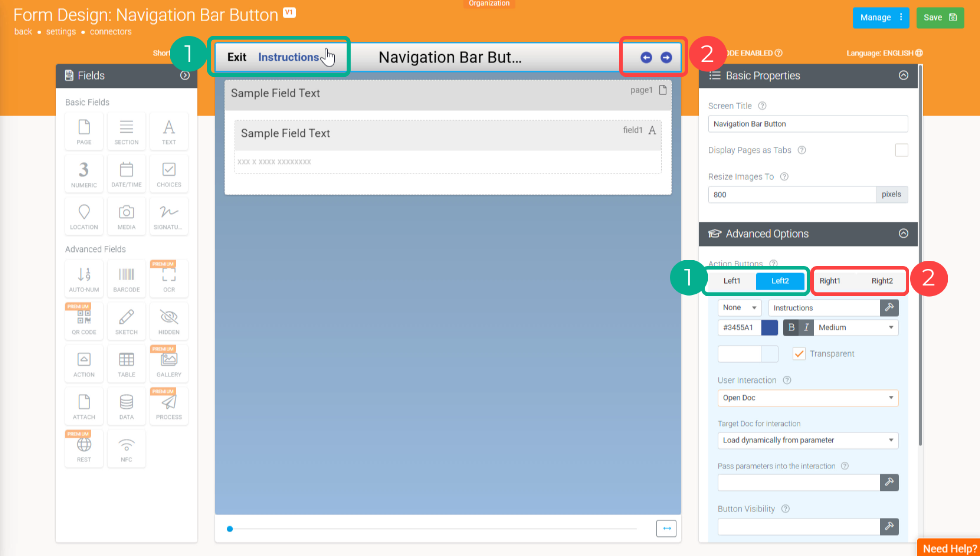
Data Entry Form Designer
De eigenschappen van elke Action Button (Left1, Left2, Right1, Right2) – pictogram, tekst, styling en gebruikersinteractie – kunnen naar wens worden geconfigureerd. Klik op een knop om de eigenschappen weer te geven en deze in te stellen.
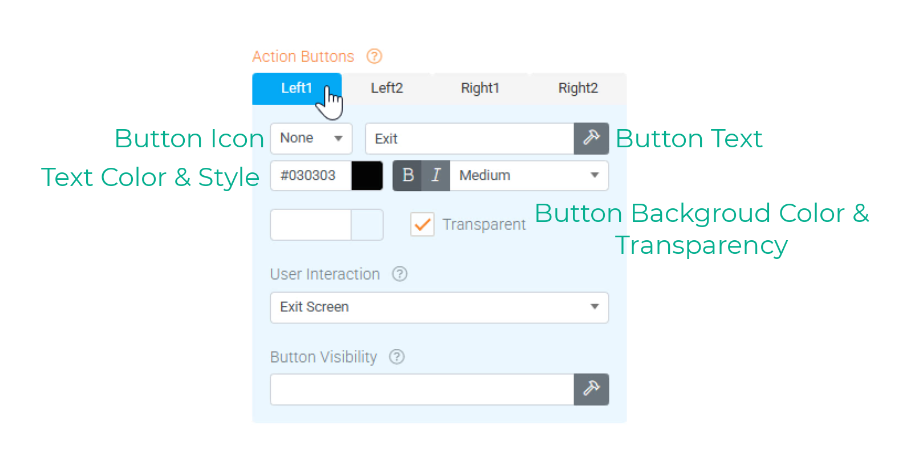
De User Interaction bepaalt de actie wanneer de knop in de app wordt ingedrukt. Button Visibility maakt gebruik van een formule die een waar of onwaar resultaat oplevert om de zichtbaarheid van de knop te controleren.
Bovendien ondersteunt de Button’s Text-eigenschap formuleformulering (Hamerpictogram), wat dynamische tekst mogelijk maakt gebaseerd op formule of formulierveldwaarden.
Antwoord niet gevonden?
Staat jouw vraag er niet bij? Neem dan direct contact met ons op.
Contact opnemen