
Wat is het veld Locatie?
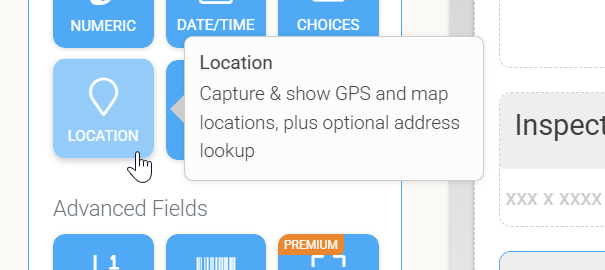
Wat is het locatieveld?
Dit is een basisveldtype waarmee gebruikers de GPS-locatie van het apparaat kunnen vastleggen en optioneel een adres van de coördinaten kunnen opzoeken. Zodra het veld een waarde heeft, kan de locatie op een kaart worden weergegeven. Er is ook een routeoptie beschikbaar, wat handig is als het veld vooraf is ingevuld met locatiegegevens die afwijken van de huidige locatie van het apparaat.
Deze functie is niet beschikbaar op Web Forms.
Welke locatiegegevens worden vastgelegd?
Standaard legt het veld breedtegraad- en lengtegraadcoördinaten vast. Als de Fast Capture-eigenschap van het veld is uitgeschakeld, worden ook aanvullende metagegevens zoals koers, hoogte en nauwkeurigheid vastgelegd.
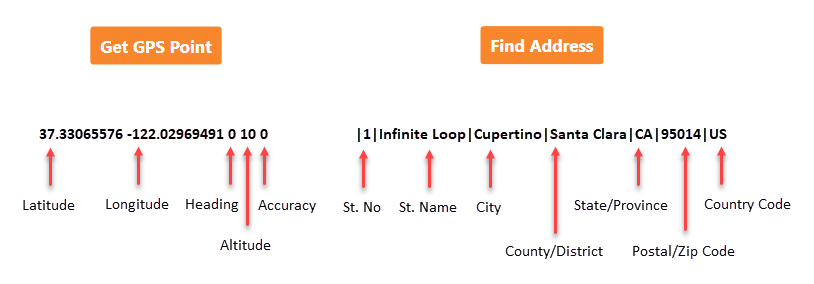
Als adresopzoeken is ingeschakeld, wordt een knop “Adres zoeken” weergegeven. Deze voert bij het indrukken een omgekeerde geocodezoeking uit naar het adres dat overeenkomt met de gegeven coördinaten. Adresgegevens zijn toegankelijk via formulefuncties.
Locatieveld gegevensuitvoer
Standaard worden de vastgelegde gegevens van het locatieveld weergegeven als een kaartafbeelding met een GPS-puntpincode in onze ingebouwde sjablonen of je aangepaste uitvoer. Deze klikbare afbeelding start de standaardwebbrowser en kaartservice van het apparaat.
Als aanvullende of specifieke gegevens nodig zijn, kunnen aanvullende velden locatieformulefuncties gebruiken om locatiegegevens uit te pakken, zoals breedtegraad en lengtegraad.
Locatieformulefuncties
Onze Formulekaart—13. Locatie biedt een beknopt overzicht van alle functies van de locatieveldformule.
We benadrukken echter enkele veel voorkomende gevallen waarin de Dynamic Value-eigenschap van een ander veld een formule zou kunnen gebruiken om specifieke locatiegegevens uit te pakken.
CONCAT(LAT({{locationField}} , , LON({{locationField}})Resultaat: -8.45234 27.7623423
CONCAT(STREETNUM({{locationField}} , ', ' , STREET({{locationField}}) , ', ' , CITY({{locationField}}) , ', ' , COUNTY({{locationField}}) , ', ' , STATE({{locationField}}) , ', ' , POSTCODE({{locationField}}) , ', ' , COUNTRY({{locationField}}))Resultaat: 15, Fern, Hobart, , Tasmania, 7001, Australia
Formule – kilometers of mijlen
Naar klembord kopiëren
KMBETWEEN({{gpsVal1}} , {{gpsVal2}})

OF

MIBETWEEN({{gpsVal1}} , {{gpsVal2}})
KMBETWEEN({{gpsVal1}} , {{gpsVal2}})
OF
MIBETWEEN({{gpsVal1}} , {{gpsVal2}})
Resultaat: 15.89
INPOLYGON({{gpsVal}}, '-8.6782523 27.2918257|-8.6672229 28.7094422|-7.6447228 29.3849982')Resultaat: Waar/Onwaar
Locatievelden aan jouw formulierontwerp toevoegen
Bij het ontwerpen van een gegevensinvoerformulier klik je links onder de basisveldtypen op:
- Klik op het Locatieveld om het toe te voegen aan de onderkant van de pagina, en verplaats het vervolgens naar waar je het nodig hebt.
- Sleep het Locatieveld en zet het neer op de plaats waar je het nodig hebt.
Na het toevoegen wordt de rechterpaneel geopend met de eigenschappen van het veld voor configuratie.
In-app testen
Wanneer je het Locatieveld in de app bekijkt, verschijnt er een knop “GPS-punt ophalen“; deze registreert GPS-gegevens. Zodra gegevens zijn vastgelegd of vooraf ingevuld, verschijnt er een interactieve weergave van locatiegegevens onder de knop, die een kaart start met het GPS-punt als speld. Deze kaart kan worden ingezoomd en verschoven met behulp van de routeoptie in de rechterbovenhoek van het scherm.
Als “Adreszoeken” is ingeschakeld, verschijnt een knop “Adres zoeken” zodra het veld GPS-gegevens registreert of vooraf is ingevuld.
Als “Selectie uit kaart” is ingeschakeld, verschijnt er een knop “Kaartpunt ophalen” onder de knop “GPS-punt ophalen”. Wanneer je hierop drukt, wordt een kaart geopend waar de gebruiker een GPS-punt kan vastleggen door op een locatie ingedrukt te houden.
Unieke eigenschappen
De meeste veldtypen delen gemeenschappelijke eigenschappen, zoals een gegevensnaam, titeltekst, dynamische waarde en zichtbaarheid. Het Locatieveld heeft echter enkele unieke eigenschappen die je kunt aanpassen aan je behoeften.
| Eigenschap | Beschrijving |
|---|---|
| Gewenste nauwkeurigheid | Bepaalt de gewenste nauwkeurigheid van GPS-positieregistratie. Hoe hoger de nauwkeurigheid, hoe langer het apparaat erover doet om coördinaten op te halen. |
| Snelle registratie |
Met deze optie is snellere GPS-registratie mogelijk, maar worden alleen breedtegraad- en lengtegraadwaarden geretourneerd. Er worden geen andere locatiemetagegevens vastgelegd (bijvoorbeeld richting, hoogte, nauwkeurigheid). OPMERKING: De nauwkeurigheid kan afnemen op apparaten met slechte/langzame GPS-mogelijkheden. |
| Adreszoeken inschakelen |
Wanneer dit is ingeschakeld, ziet de gebruiker een knop “Adres zoeken” nadat een locatie is vastgelegd. Als je op deze knop tikt, wordt een omgekeerde geocodezoeking uitgevoerd om het adres te vinden dat overeenkomt met de gegeven coördinaten. Zodra dit is gevonden, worden de adresgegevens samen met de locatiecoördinaten in dit veld opgeslagen. Adresgegevens kunnen via formulefuncties worden gebruikt. (hyperlink) |
| Adresgegevens verbergen |
Standaard geeft de app beschikbare adresgegevens in dit veld weer. Dit is echter mogelijk niet gewenst in specifieke scenario’s. Bijvoorbeeld als je andere formuliervelden vult met adresgegevens via Dynamische Waarde-formules. |
| Selectie uit kaart inschakelen | Biedt locatieselectie uit een kaart naast de GPS van het apparaat. Vereist dat de app internettoegang heeft. |
| Kaarttypweergave |
Geef de kaartopmaak op die moet worden weergegeven.
Let op: de opties hybrid en satelliet zijn afhankelijk van het besturingssysteem van het apparaat en zijn mogelijk niet voor alle gebruikers beschikbaar. Als je aangepaste kaartegels wilt gebruiken (bijvoorbeeld van een GIS-systeem), kies je Aangepaste tegelenbron en geef je een URL-sjabloon op. De URL moet placeholders bevatten voor {z}, {x} en {y}, die het zoomniveau, X en Y decimale coördinaten vertegenwoordigen die aan je bron van tegels moet worden doorgegeven. Enkele voorbeelden: https://tile.openstreetmap.org/{z}/{x}/{y}.png https://[host]/arcgis/rest/serv/map/tile/{z}/{y}/{x} Laat de Aangepaste tegelenbron leeg om de globale URL voor tegelbronnen van Integraties te gebruiken. |
| Kaart bedekken met geogegevens |
Voeg visualisatielagen van jouw GIS toe om context en informatie aan jouw gebruikers te bieden. De laaggegevens moeten in GeoJSON-indeling worden geleverd. Als je laaggegevens niet vaak veranderen, plak je alle GeoJSON-bestandsinhoud in de eigenschap. Je kunt ook een HTTPS-URL invoeren om je GeoJSON-gegevens op het moment van weergave te downloaden. (Vereist dat de app-gebruiker internettoegang heeft) Je kunt ook een formule opgeven om de GeoJSON-gegevens dynamisch in te laden of een download-URL te genereren die jouw scenario vereist. Je kunt bijvoorbeeld jouw GeoJSON in een Gegevensbron opslaan/bijwerken en vervolgens onze DSFIRST()-formulefunctie gebruiken om de relevante laaggegevens op te halen.
|
Antwoord niet gevonden?
Staat jouw vraag er niet bij? Neem dan direct contact met ons op.
Contact opnemen