
Toevoegen
Het authenticeren van een verbinding met SharePoint stelt de twee platforms in staat om met elkaar te communiceren. Deze authenticatie moet zijn voltooid voordat Form Connectors (SharePoint List en SharePoint Document) gegevens kunnen pushen of Data Source Connectors gegevens kunnen ophalen.
De SharePoint connector is een premium-functie en vereist premium-gebruikersaccounts om toegang te hebben of deze te gebruiken.
Toevoegen
Het Data Hub-gedeelte van het platform is waar je verbindingen voor connectors kunt toevoegen. Navigeer via het zijmenu naar Data Hub > Connections.
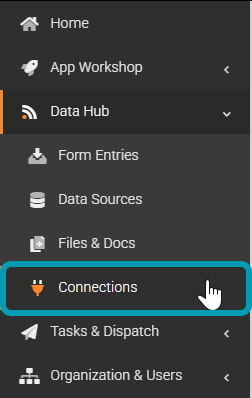
Op de pagina Connections:
- Klik op de knop ADD CONNECTION in de rechterbovenhoek om een lijst met verbindingen weer te geven.
- Klik op de optie SharePoint .
Authenticeren
Na het toevoegen van een verbinding vul je de vereiste eigenschappen in en slaat deze op.
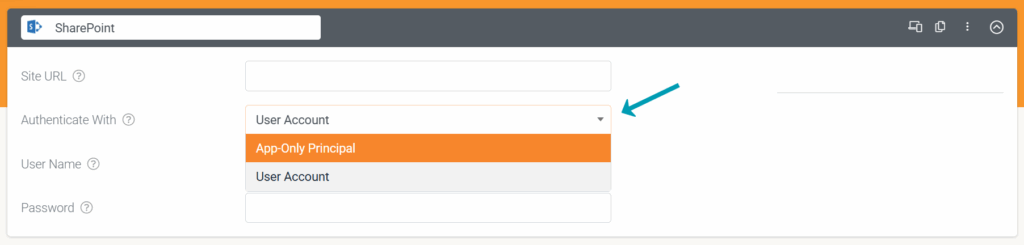
Naast MS Graph (onze voorkeursmethode voor verbinding) worden twee andere verificatietypen ondersteund voor SharePoint, namelijk:
- User Account Authentication
- App-Only Principal Authentication
User Account Authentication
De eenvoudigste en aanbevolen manier om je SharePoint-site aan te sluiten is door je SharePoint-gebruikersaccount-inloggegevens te gebruiken. We raden aan om een speciale SharePoint-gebruiker aan te maken voor ons platform, zodat je de toegang naar behoefte kunt beperken en duidelijk kunt zien welke wijzigingen onze Connectors aan je site aanbrengen.
App-Only Principal Authentication
De App-Only principal-authenticatie vereist een ingewikkelder installatieproces om aan de slag te gaan. We raden deze benadering alleen aan als je bedrijfsbeleid niet toestaat dat je gebruikersgegevens verstrekt.
Het volledige Microsoft-artikel over het instellen van SharePoint App-Only-authenticatie is hier te zien:
Toegang verlenen met SharePoint App-Only
Om toegang te verlenen met SharePoint App-Only-authenticatie moet je tenanttoegangsrechten instellen.
Navigeer eerst naar je SharePoint-site (bijvoorbeeld https://yourcompany.sharepoint.com), open vervolgens de pagina appregnew.aspx (bijvoorbeeld https://yourcompany.sharepoint.com/_layouts/15/appregnew.aspx).
Zodra de pagina is geladen, klik je op de knop Generate naast de tekstvelden Client ID en Client Secret om geldige inloggegevens voor Client ID en Client Secret te genereren. Vul de resterende verplichte tekstvelden in zoals aangegeven in de onderstaande screenshot.
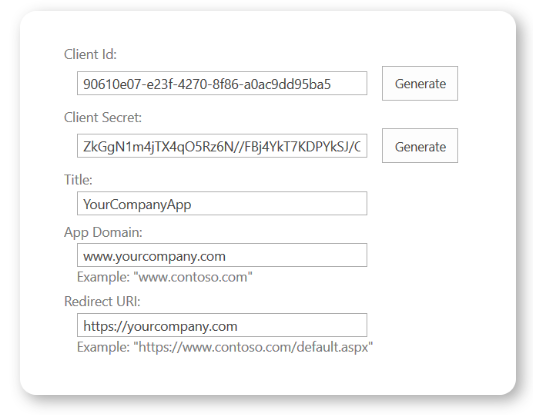
De Client ID en Client Secret moeten worden opgeslagen omdat je ze in de volgende stap nodig hebt.
Je moet machtigingen verlenen aan de zojuist gemaakte principal. Dit kan gewoon via de pagina appinv.aspx op je SharePoint-beheersterssite, die bereikt kan worden via:
https://yourcompany-admin.sharepoint.com/_layouts/15/appinv.aspx
Zodra de pagina is geladen, voeg je je Client ID in het tekstveld App ID in en klik je op de knop Lookup om je zojuist gemaakte principal-account te zoeken.
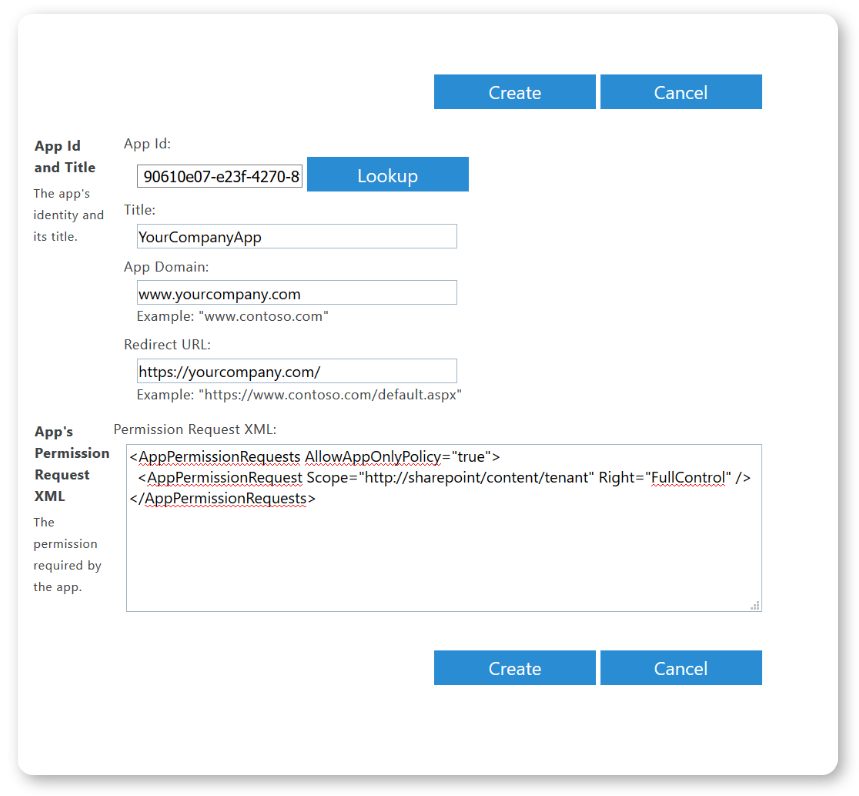
Verleen de vereiste machtigingen in het tekstveld App’s Permissions Request XML zoals aangegeven hieronder:
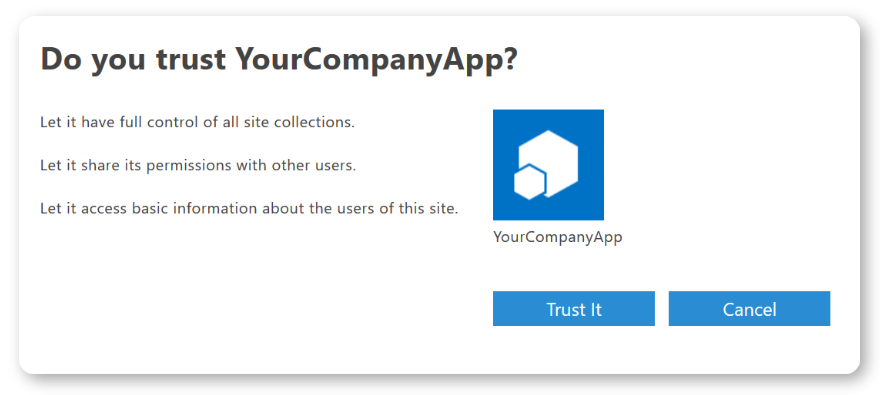
Zodra je je app-machtigingsverzoek hebt gemaakt, geeft SharePoint je een dialoogvenster te zien waarin wordt gevraagd of je YourCompanyApp vertrouwt. Klik op de knop Trust It om de machtigingen te verlenen.
Zodra de bovenstaande stappen zijn voltooid, ben je klaar om je Client ID en Client Secret in te voeren in je verbinding op ons platform, zoals aangegeven door de aanduidingen hieronder, namelijk YourCompanyClientId en YourCompanyClientSecret.
Klik ten slotte op de knop SAVE in de rechterbovenhoek van de pagina om je configuratie op te slaan. Je verbinding wordt vervolgens automatisch geverifieerd – je ziet een groen vinkje als alles werkt.
Antwoord niet gevonden?
Staat jouw vraag er niet bij? Neem dan direct contact met ons op.
Contact opnemen