
KolomInstellingen
Om te bepalen hoe Data Source filters en rijen in je apps worden weergegeven, biedt het platform geavanceerde kolominstellingen.
Deze functionaliteit wordt beschikbaar zodra je de gewenste Data Source selecteert door naar Data Hub > Data Sources te navigeren en de specifieke Data Source te openen.
Eenmaal op de pagina Rijen van een Data Source, klik je op het tandwielpictogram naast elke kolomkop om de Geavanceerde Kolominstellingen te openen.
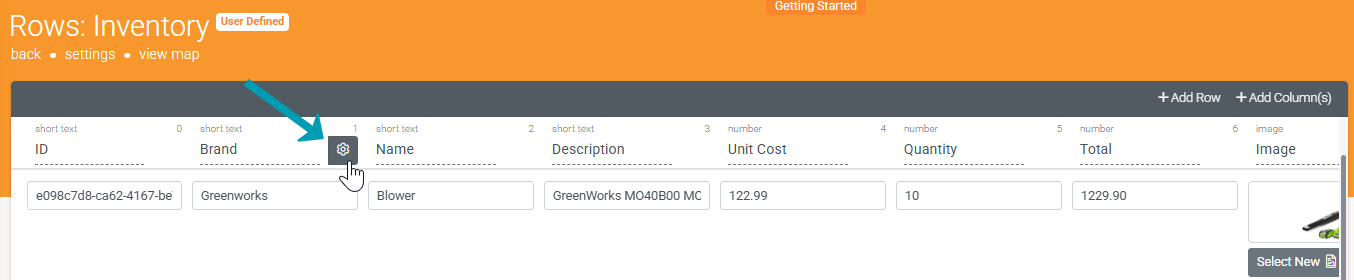
Kolominstellingen
Bevat krachtige opties.
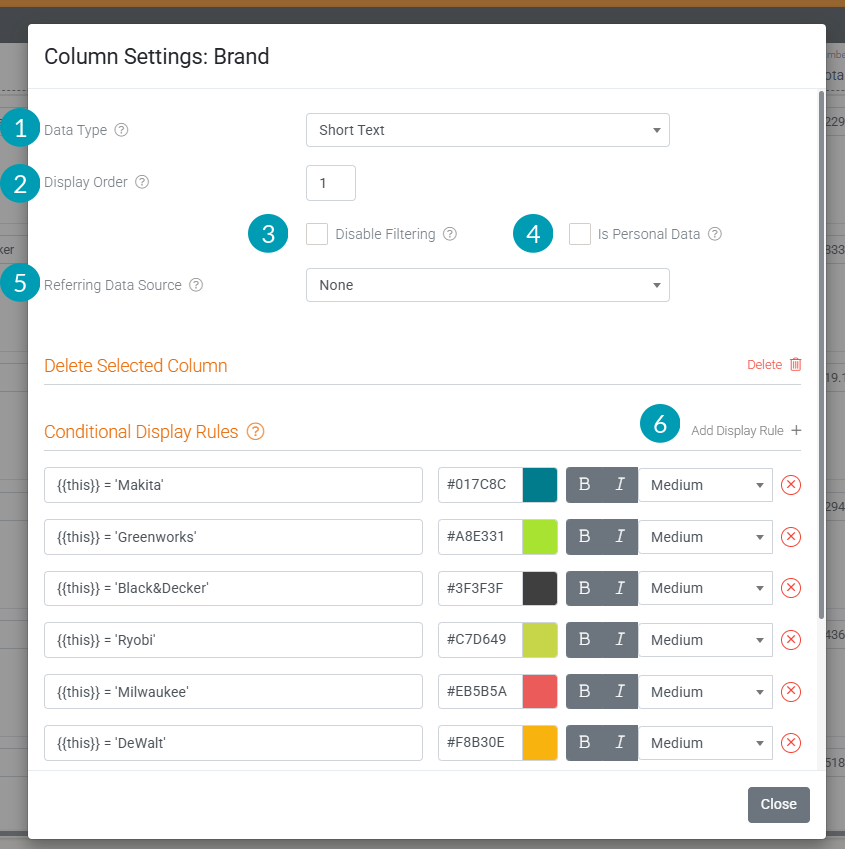
Gegevenstype
Het opgeven van een gegevenstype zorgt ervoor dat de Data Source gegevenswaarden valideert en weigert die niet overeenkomen met het geselecteerde type.
Weergavevolgorde
Bepaalt de standaardpositie van deze kolom wanneer deze wordt weergegeven in de portal en in de app.
Nul-geïndexeerde kolommen
Dit is nul-geïndexeerd (eerste kolom = 0).
Filteren uitschakelen
Voorkomt dat de app-gebruiker op deze kolom filtert.
Het geldt voor de Lijst- en Kaartschermen, onder andere.
Is persoonlijke gegevens
Dit geeft aan dat gegevens die in deze kolom worden vastgelegd persoonlijke of gevoelige gegevens kunnen bevatten, die kunnen worden geanonimiseerd wanneer ze uit het platform worden geëxporteerd.
Deze optie verleent of impliceert geen aanvullende beveiliging, bescherming en privacy van gegevens.
Verwijzend naar een Data Source
Dit geeft aan dat de cellen van deze kolom overeen moeten komen met waarden in de eerste kolom van de geselecteerde gegevensbron.
Het opgeven van een verwijzende Data Source stelt de app in staat om een vervolgkeuzelijst met waarden weer te geven in een filteringscherm, onder andere.
Dit laat je een andere Data Source opgeven die de set bevat van mogelijke waarden in de 1e kolom die in deze kolom kunnen verschijnen.
Wanneer je een verwijzende bron definieert, geven alle filteringschermen in de app automatisch de rijen van de verwijzende Data Source weer als een vervolgkeuzelijst met opties in plaats van een tekstinvoeringsveld.
Zorg ervoor dat je de eigenschap Gebruiker toestaan op kolom te filteren aanvinkt op het scherm waar je deze functionaliteit wilt gebruiken.
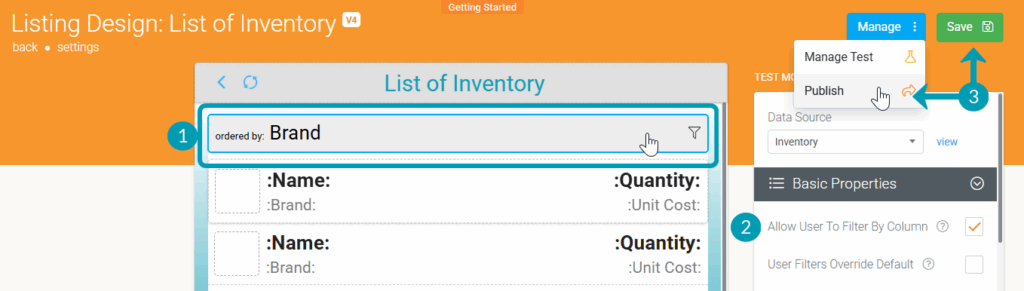
- Selecteer het zoekveld
- Vink de eigenschap “Gebruiker toestaan op kolom te filteren” aan
- Klik op “Opslaan” of “Publiceren” om de wijzigingen in de app tot uitdrukking te brengen
Lijstscherm
Kaartscherm
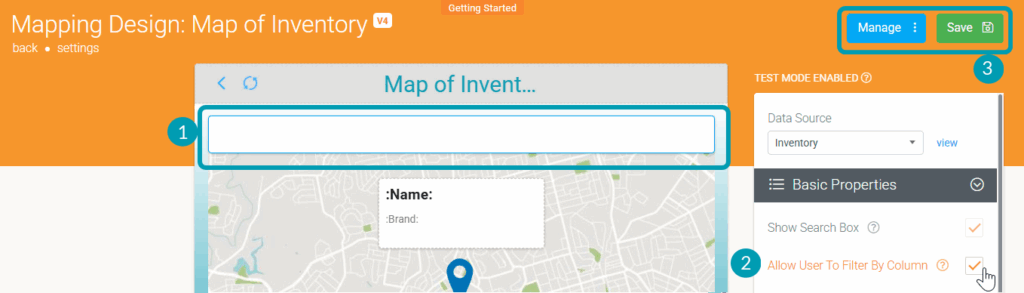
Filteringschermen worden in je app geopend via de schermtypen Lijst en Kaart. Ze stellen de app-gebruiker in staat om aangepaste filters toe te passen op de rijen die in een Lijst- of Kaartscherm worden weergegeven.
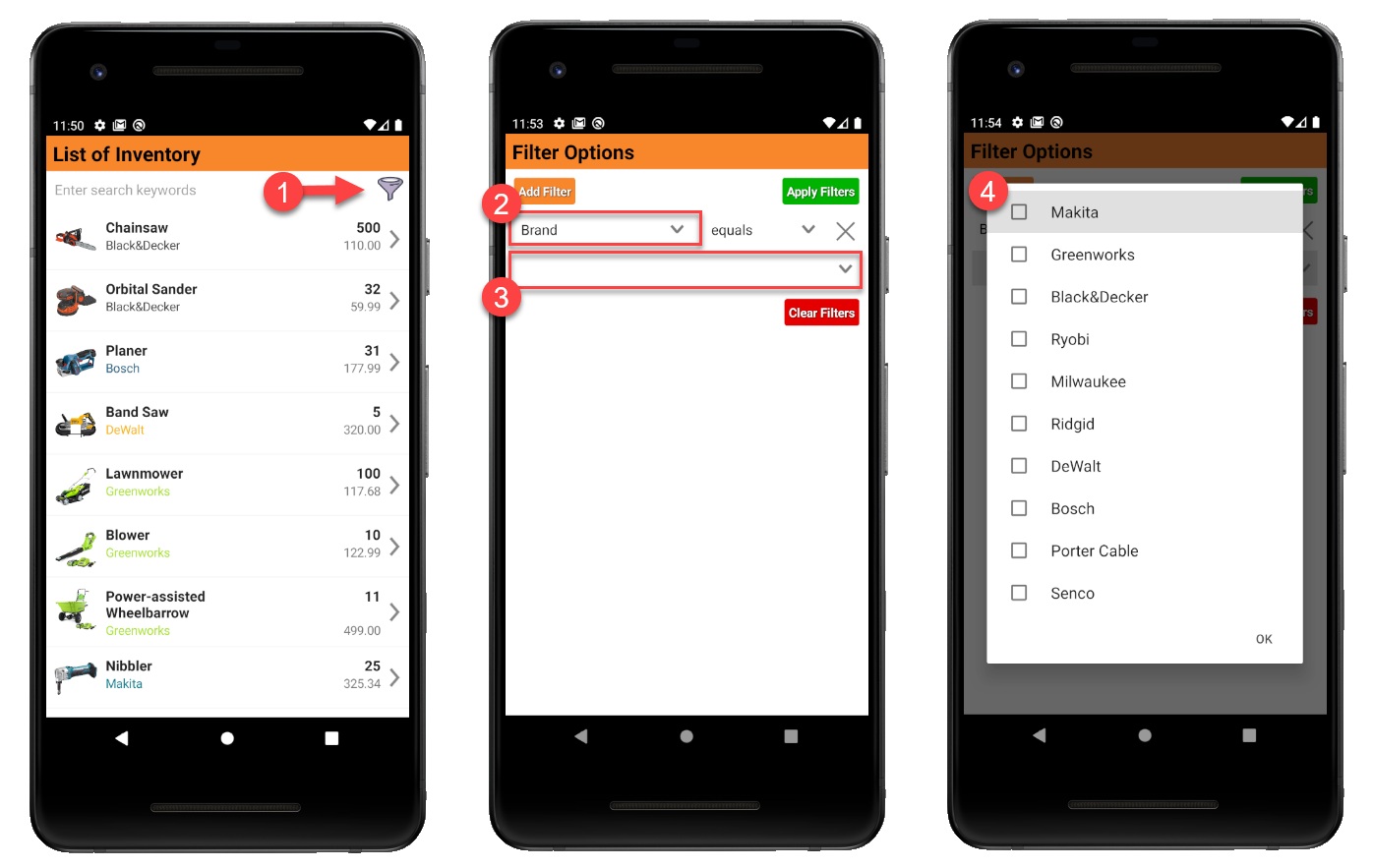
In de app kan een gebruiker nu het volgende selecteren:
- Filteropties.
- Merk (in dit geval) of de kolompkoptitel van een kolom met een verwijzende gegevensbron.
- Een vervolgkeuzelijst van de verwijzende gegevensbron uitvouwen.
- Een optie uit de verwijzende gegevensbron om op te filteren.
Dit biedt een meer samenhangende gebruikerservaring en is een sneller, minder foutgevoelig manier voor gebruikers om hun filters op Lijst- en Kaartschermen in te stellen.
Voorwaardelijke weergaveregels
Past voorwaardelijke weergavestijlen toe op basis van de waarde van de kolom.
Gebruik onze standaard formulesyntaxis om een formule te definiëren met een waar/onwaar resultaat.
Om naar de waarde van deze kolom te verwijzen, gebruik je de placeholder {{this}}.
bijv. {{this}} = ‘Ja’
Indien waar, wordt de opgegeven stijl toegepast op de kolomwaarde wanneer deze wordt weergegeven.
Dit opent een nieuw niveau van weergavecustomisatie voor Data Source rijwaarden in je app.
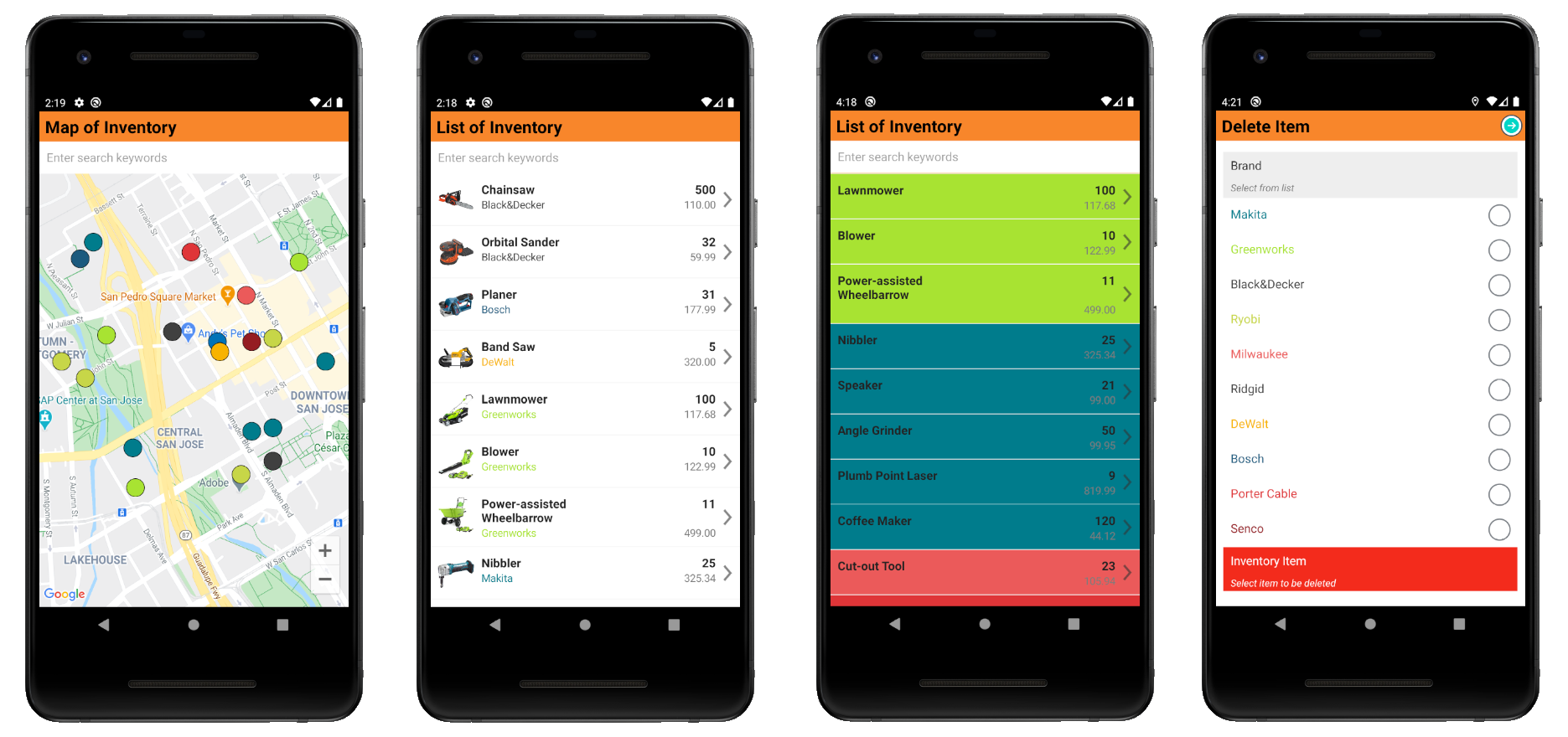
Op basis van een formulerresultaat kun je regels definiëren die kolomwaarden in verschillende kleuren en tekststijlen laten verschijnen.
Je hebt bijvoorbeeld een Merkkolom of een Statuskolom met drie mogelijke waarden: Goed, Slecht en Lelijk.
Het definiëren van regels hiervoor laat je Merken markeren of die Statuswaarden in verschillende kleuren weergeven om hun betekenis te benadrukken.
Deze regels kunnen in je app in de volgende gebieden worden gebruikt:
Kaartschermen
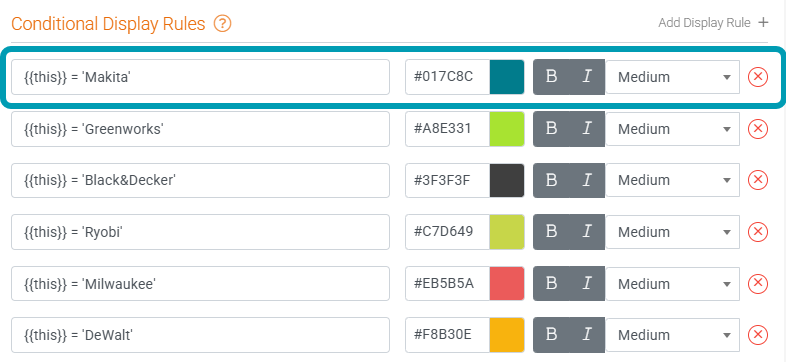
De weergegeven kaartpunten worden gekleurd, op voorwaarde dat je je regelkolom hebt ingesteld als de eigenschap Voorwaardelijke speldkleur in de ontwerper van het Kaartscherm.
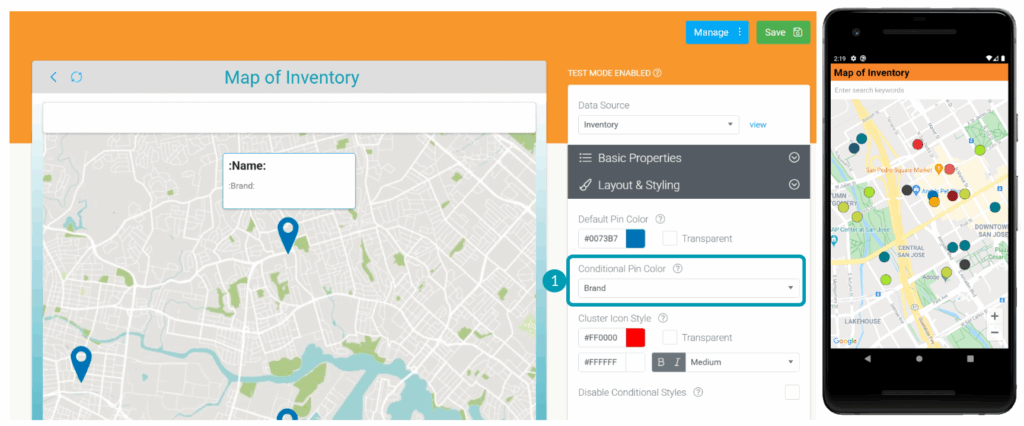

- Selecteer het Row field.
- Stel de Title of Subtitle properties in op de kolom waarop Conditional Display Rules zijn toegepast.
Je kunt ook de achtergrondkleur van de gehele rij instellen door de Conditional Background property in te stellen op de rules column die in de gegevensbron is geconfigureerd.

- Selecteer het Row field.
- Stel de Conditional Background property in op de kolom met Conditional Display Rules toegepast.
Forms screen
Specifiek binnen de Choices fields die verticaal worden weergegeven, en met de List of Choices display style property in de Form designer.

- Selecteer het Choices field.
- Stel de Display Type property in op List of Choices.
- Stel de Display Column in op de gegevensbronkolom waarop Conditional Display Rules zijn toegepast.
De rules target column moet ook als een van de standaard weergaveposities worden ingesteld, wat wordt geconfigureerd via de Settings pagina van jouw Data Source.

Antwoord niet gevonden?
Staat jouw vraag er niet bij? Neem dan direct contact met ons op.
Contact opnemen