
Een rij maken of bijwerken (Nieuw scherm)
Vaak wil je gebruikers toestaan rijen in je gegevensbronnen aan te maken, bij te werken of zelfs te verwijderen.
Ons platform ondersteunt dit door op verschillende manieren een formulier in te stellen.
Opmerking: deze functionaliteit werkt alleen met bestaande gegevensbronnen. Daarom moet je de gegevensbron aanmaken voordat je gegevensinvoerformulieren maakt om rijen uit een gegevensbron aan te maken, bij te werken of te verwijderen.
Dit is belangrijk omdat Keuzes-velden of verborgen gegevensbronvelden moeten worden gekoppeld aan de bestaande gegevensbron, en aanvullende velden kunnen vereist zijn of optioneel gebonden aan kolommen in de gegevensbron om kolomgegevens van een rij weer te geven.
Een rij aanmaken of bijwerken (nieuw scherm)
Wanneer je een nieuw gegevensinvoerformulier wilt maken waarmee je een rij in een gegevensbron kunt aanmaken of bijwerken, is de eenvoudigste manier om dit te bereiken door een gegevensbron aan het formulier te koppelen voordat je het formulier aanmaakt en op “Aanmaken” klikt.
Formulierenpagina: Een nieuw formulier aanmaken
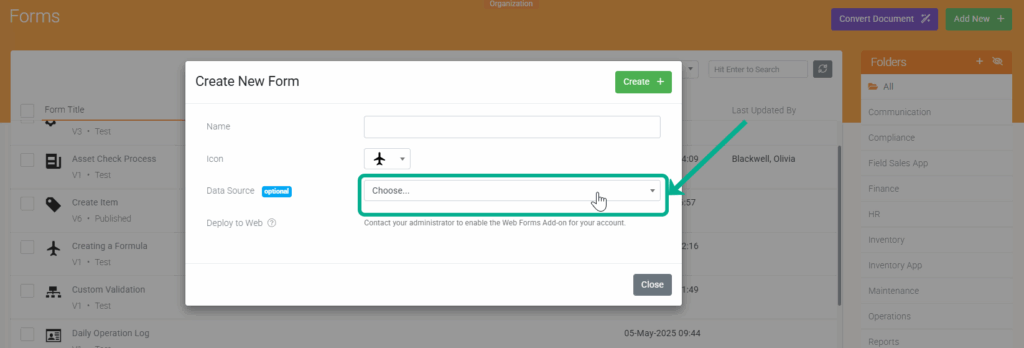
Dit doet het volgende: wanneer het formulier is aangemaakt en de pagina op de pagina Formulierontwerper wordt vernieuwd, wordt het formulier vooraf ingevuld met een Keuzes-veld dat is gekoppeld aan de gegevensbron waarvan de eigenschap “Rij aanmaken/bijwerken” is aangevinkt, waardoor het aanmaken en bijwerken van gebonden velden mogelijk is.
Formulierontwerper: Keuzes-veld gekoppeld aan gegevensbron en geconfigureerd voor rij aanmaken/bijwerken
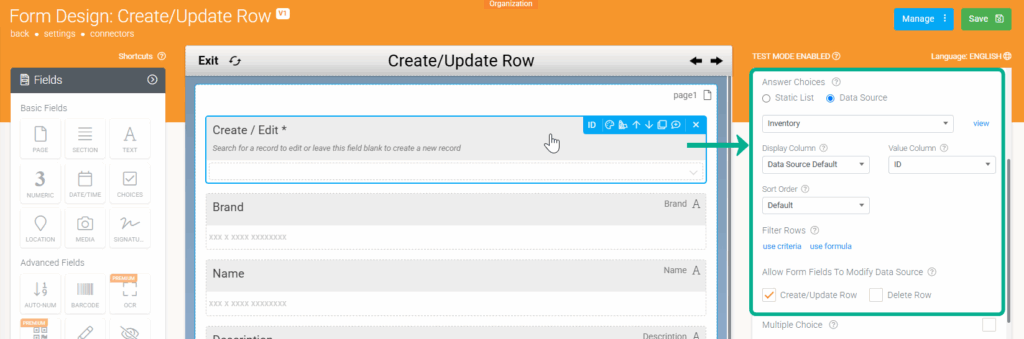
Alle kolommen uit de gegevensbron worden als velden toegevoegd, getiteld volgens kolomkoppen uit de gegevensbron en respectievelijk gebonden.
Deze binding betekent dat de waarde van de geselecteerde rij voor de gegeven kolom in het veld wordt ingesteld, en eventuele bewerkingen in het veld worden naar die kolom teruggeschreven.
Formulierontwerper: Tekstveld gebonden aan gegevensbronkolom
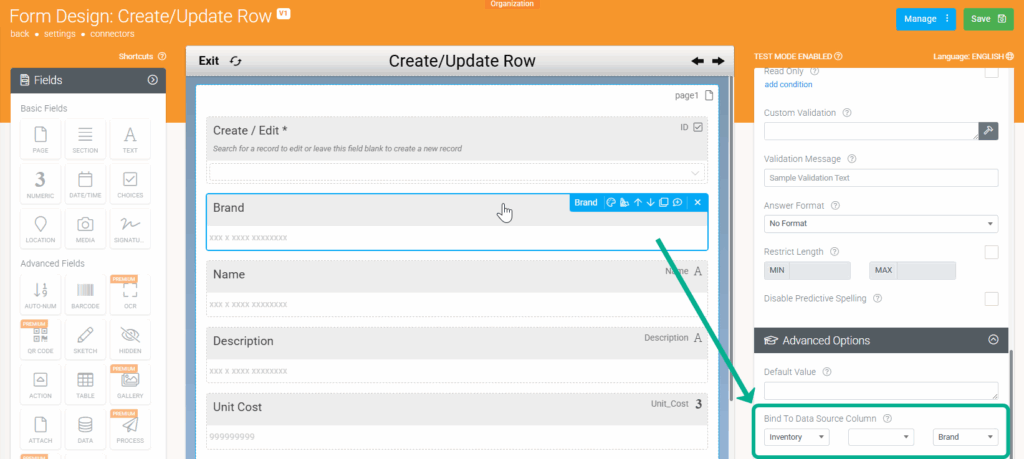
Opmerking: vooraf ingevulde velden zijn alleen van het type Tekst/Numeriek. Als je gegevensbron Datum/Tijd-, Locatie-, Afbeeldings- enzovoort gegevens bevat, moet je deze veldtypen in de formulierontwerper wijzigen en ze aan hun respectieve gegevensbronkolom binden.
In-app kan een gebruiker nu een rij uit het Keuzes-veld selecteren en alle velden bijwerken behalve de unieke ID-kolom van de gegevensbron (kolom 0).
Als het Keuzes-veld leeg wordt gelaten, wordt een nieuwe rij aangemaakt en genereert het platform een unieke ID voor de initiële kolom van de gegevensbron.
Als je echter een nieuwe rij wilt aanmaken, voer je je eigen rij-ID in de initiële kolom van de gegevensbron in en gebruik je niet de door het platform gegenereerde ID.
Het is belangrijk dat kolom 0 een unieke waarde voor elke rij in de gegevensbron heeft. Als je niet zorgt dat elke waarde in kolom nul uniek is voor elke rij in je gegevensbron, kunnen er dubbele records ontstaan wanneer je je gegevensbronrecords exporteert.
Daarna raden we je aan nog een veld toe te voegen dat is gebonden aan de initiële kolom en alleen wordt weergegeven wanneer het Keuzes-veld leeg is.
Opmerking: de gegevens van dit veld moeten uniek zijn en niet overeenkomen met bestaande kolomgegevens, omdat het platform rijen alleen met niet-dubbele waarden in de unieke kolom/kolom 0 identificeert.
Het belangrijkste is dat deze methode de vereiste stappen demonstreert voor het koppelen van een gegevensbron aan een formulier en het binden van velden aan gegevensbronkolommen voor het aanmaken/bijwerken/verwijderen van rijen.
Eigenlijk:
- Zorg ervoor dat je een Keuzes- of verborgen gegevensbronveld in je formulier hebt
- Koppel een gegevensbron aan het Keuzes- of verborgen gegevensbronveld
- Zorg ervoor dat de waardekolom van het koppelingsveld (Keuzes/verborgen gegevensbron) is ingesteld op de unieke kolom van de gegevensbron
- Vink de gewenste eigenschap aan – rij aanmaken/bijwerken OF verwijderen
- Bij aanmaken/bijwerken voeg je aanvullende velden toe en stelt je “Bind aan gegevensbronkolom” respectievelijk in om gegevens weer te geven
- Bij verwijderen voeg je minstens één aanvullend veld toe en bind je het aan de unieke kolom van de gegevensbron. Aanvullende velden kunnen worden toegevoegd en dienovereenkomstig gebonden om gegevens weer te geven, wat de gebruiker helpt te bevestigen dat de juiste rij wordt verwijderd.
Een rij aanmaken of bijwerken (bestaand scherm)
Een Keuzes-veld gebruiken (staat initiële rijselectie toe)
- Voeg een Keuzes-veld toe
- Koppel aan gegevensbron
- Vink de eigenschap “Rij bijwerken/aanmaken” aan
- Voeg aanvullende velden toe en stel de eigenschap “Bind aan gegevensbronkolom” dienovereenkomstig in om kolomgegevens bij te werken.
Een verborgen gegevensbron gebruiken (staat geen initiële rijselectie toe, daarom is filteren voor rijselectie vereist)
- Voeg een verborgen gegevensbronveld toe.
- Koppel aan gegevensbron.
- Vink de eigenschap “Rij bijwerken/aanmaken” aan.
- Voeg een veld toe waarmee de gebruiker een waarde kan invoeren om deze aan de initiële kolom van de gegevensbron aan te passen, of selecteer uit een lijst (via Keuzes) om de verborgen gegevensbron te filteren.
- Voeg criteria of een formule toe aan de verborgen gegevensbron, zodat de verborgen gegevensbron de rij kan filteren op basis van de ingevoerde/geselecteerde waarde van de gebruiker (dit selecteert de rij die moet worden bijgewerkt).
- Voeg aanvullende velden toe en stel de eigenschap “Bind aan gegevensbronkolom” dienovereenkomstig in om kolomgegevens bij te werken.
Een rij verwijderen (enkelvoudig)
Voor verwijderingscases moet je een afzonderlijk formulier bouwen om rijverwijderingen uit te voeren – je hebt misschien al een formulier dat toevoegt/bewerkt, maar om te verwijderen, maak je een apart formulierontwerp.
Dit is een opzettelijke platformbenadering, omdat dit betekent dat de verwijderingsoperatie altijd geïsoleerd is in een apart formulierontwerp, wat op zijn beurt situaties voorkomt waarin een gebruiker een rij zou kunnen verwijderen terwijl hij/zij dacht dat hij/zij deze invoegde/bijwerkte.
Alleen één rij per formulierupload kan worden verwijderd. Daarom wordt het verwijderen van meerdere rijen niet in-app ondersteund.
Zodra je je speciaal ontworpen “Verwijderen”-formulier hebt aangemaakt:
- Voeg een Keuzes-veld toe.
- Koppel het Keuzes-veld aan je doelgegevensbron.
- Vink de eigenschap “Rij verwijderen” aan op je Keuzes- of verborgen gegevensbronvelden.
Dit instrueert het formulier om de geselecteerde rij die in je Keuzes-veld is gevonden te verwijderen wanneer de gebruiker de formulierinvoer uploadt.
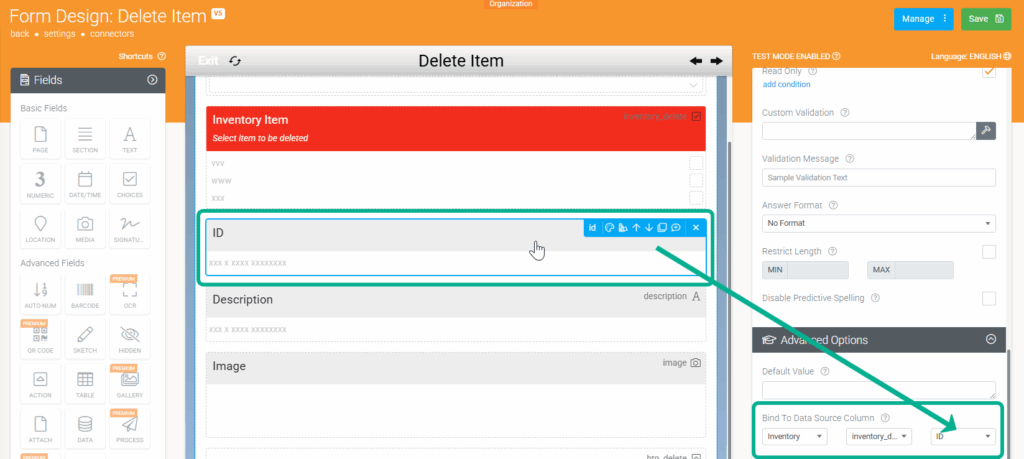
Verwijdering wordt uitgevoerd op basis van de waarde in de eerste kolom van de rij – vergeet niet dat ons systeem de
Je wilt misschien enkele read-only velden toevoegen die de optie “Bind to Data Source Column” gebruiken om aanvullende kolomgegevens aan de gebruiker weer te geven, zodat deze kan bevestigen dat de juiste rij voor verwijdering is geselecteerd.
Rijen maken of bijwerken (Meerdere)
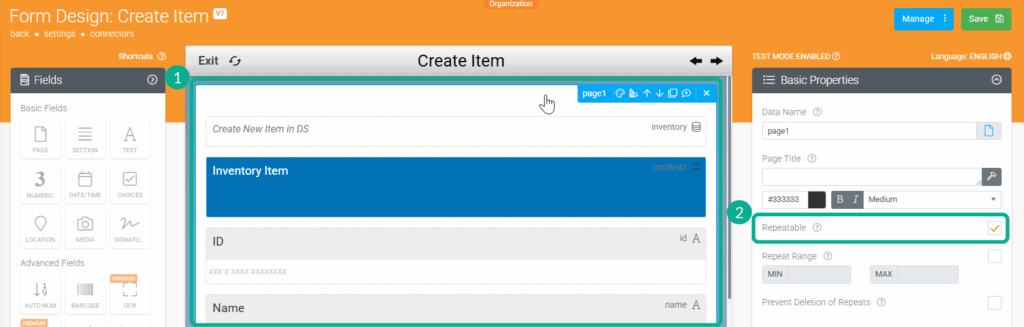
Als je Aanmaken/Bijwerken formulier een herhaalbare pagina heeft die op dezelfde manier is ingesteld als het voorbeeld uit de bovenstaande sectie “Een rij maken of bijwerken (Nieuw scherm)”, dan zal elke rijselectie voor elke herhaling vanuit het veld Opties worden bijgewerkt, of indien niet geselecteerd, wordt er een nieuwe rij gemaakt.
Paginaveld: Herhaalbaar
- Voeg een paginaveld toe of selecteer het.
- Vink de eigenschap “Herhaalbaar” van het paginaveld aan.
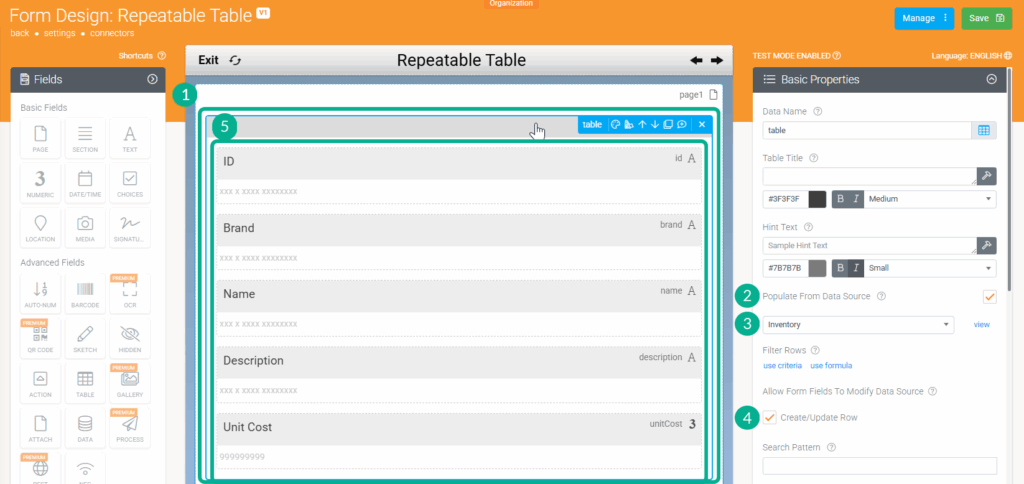
Alternatively, a Table field can be used with its “Populate From Data Source” property set, containing fields bound to desired data source columns that will not only display rows from the data source but also create new rows added to the table and update any changes made to existing rows displayed in the app.
Tabelveld: Vullen vanuit gegevensbron
- Voeg een tabelveld toe of selecteer het.
- Vink de eigenschap “Vullen vanuit gegevensbron” van het tabelveld aan.
- Koppel een gegevensbron.
- Vink “Rij aanmaken/bijwerken” aan.
- Voeg velden toe aan het tabelveld en stel de eigenschap “Bind to Data Source Column” dienovereenkomstig in.
Meer informatie over ons tabelveldtype kun je hier vinden.
Tips & Trucs
Een dummy-rij toevoegen om “Nieuwe rij toevoegen”-tekst weer te geven
Als een optie van het veld Opties (in plaats van het leeg te laten).
Over het voorbeeld dat is gegeven in “Een rij maken of bijwerken (Nieuw scherm)” en de functionaliteit van het leegmaken van het veld Opties, dus geen optie geselecteerd, om een nieuwe rij te maken.
Als je liever wilt dat de eindgebruiker een optie selecteert zoals “Nieuwe rij toevoegen”, is dit mogelijk door een dummy-rij in de gegevensbron te maken.
Maak een “dummy”-rij in je gegevensbron door een rij toe te voegen met kolom 0 (initiële kolom) met de waarde 0 (nul) en in kolom 1 met de tekst “Nieuwe rij toevoegen” bijvoorbeeld.
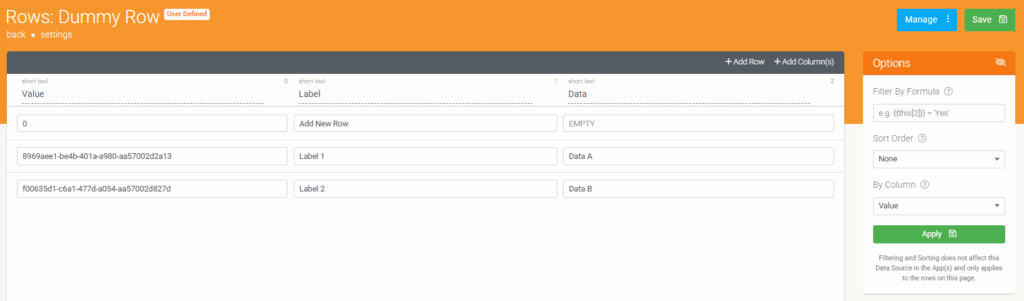
De app is gecodeerd om rijen met waarde 0 als een nieuwe rij te behandelen, en het zal automatisch een unieke sleutel van 36 karakters (een GUID) voor de rij genereren om uniekheid te garanderen.
Op deze manier kan de gebruiker deze rij uit de lijst selecteren om een nieuwe rij toe te voegen. Wanneer de weergavekolom van een veld Opties is ingesteld op kolom 1 waarbij “Nieuwe rij toevoegen” wordt weergegeven, wordt de waardekolom ingesteld op kolom 0 wanneer deze aan de gegevensbron is gekoppeld.
Het instellen van de weergeefbare titelkolom van deze dummy-rij maakt het doel van de dummy-rij duidelijk voor de gebruiker.
Als je wilt dat de dummy-rij altijd zichtbaar is als een optie in het veld Opties, stel dan de eigenschap Standaardwaarde in op 0 en vink de eigenschap Altijd standaardoptie weergeven aan.
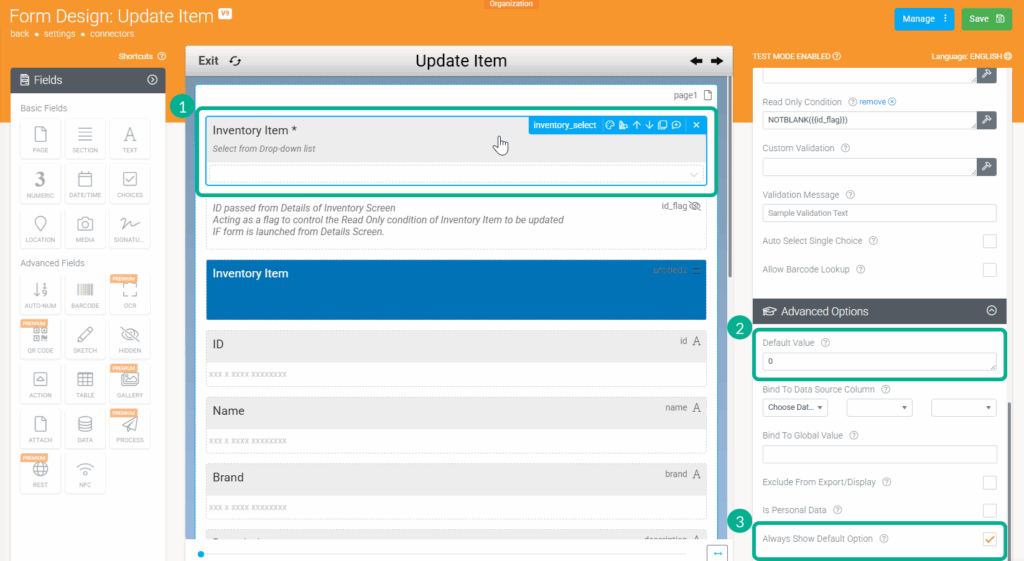
Zodra je het bovenstaande hebt geïmplementeerd, test je formulier om de resultaten te zien.
Probeer een bestaande rij te selecteren en te bewerken en maak een nieuwe rij aan.
Zodra het formulier is voltooid en geüpload, wordt de gegevensbron automatisch bijgewerkt met de nieuwe rij/bijgewerkte rij, zowel op het apparaat als vervolgens op de centrale gegevensbron op het webplatform.
Het toevoegen van een dummy-rij is ook handig wanneer je voorwaardelijk een rij wilt toevoegen of bijwerken op basis van een voorwaarde. Je kunt dan een filterformule gebruiken die de dummy-rij voor een nieuwe of bestaande rij opgeeft die moet worden bijgewerkt.
Hosted GET-overwegingen bij het maken van nieuwe rijen
Als de gegevensbron die je bijwerkt aan de app wordt geleverd via een Hosted GET, lees dan verder om de integratieoverwegingen te bekijken.
Dit gebeurt er wanneer een nieuwe rij in de app wordt gemaakt:
- Er wordt een nieuwe record gemaakt met de Form Entry ID als de rijidentificatie in de lokale app-side gegevensbronkopie. Dit wordt gedaan om een consistente gebruikerservaring te bieden, zodat de gebruiker de nieuwe rij die hij/zij heeft gemaakt en eventuele gegevensbronvermeldingen onmiddellijk na het voltooien van de aanmaakformulierinvoer kan zien.
- Wanneer een Hosted GET betrokken is, verwachten we dat je systeem de nieuwe formulierinvoer ontvangt (bijvoorbeeld via een REST-connector op het formulier), deze verwerkt en controleert of de waarde van het veld Opties/Gegevensbron overeenkomt met de Form Entry ID. Als je service dit vindt, weet je systeem dat deze ingang een nieuwe rij heeft gemaakt, en je kunt deze dienovereenkomstig verwerken, door een overeenkomstige nieuwe rij op je systeem te maken met een door het systeem toegewezen ID.
- Als je Hosted GET bij elke aanroep vanuit de app alle rijen volledig vervangt – met behulp van de eigenschap Rows in je reacties – dan ben je klaar, niets meer te doen 🙂 De volgende Hosted GET-synchronisatie zal alle bestaande app-rijen (inclusief de rij die lokaal is opgeslagen met de Form Entry ID) wissen en deze vervangen door je systeemsrijen (inclusief je nieuwe door het systeem toegewezen rij).
Antwoord niet gevonden?
Staat jouw vraag er niet bij? Neem dan direct contact met ons op.
Contact opnemen