
Aangepaste formuliernavigatie
Standaard heeft elk formulier dat je maakt 4 x aanpasbare navigatieknoppen in de bovenste navigatiebalk.
Knoppen Left1 en Left2 zijn (standaard) respectievelijk toegewezen als EXIT en Quick Sync. Je kunt deze knoppen natuurlijk naar wens bewerken.
Knoppen Right1 en Right2 waren traditioneel gekoppeld aan in-app-paginanavigatie, waarbij Right1 gebruikt werd om één pagina terug te gaan en Right2 om één pagina vooruit te gaan; je hebt nu de mogelijkheid om elke gebruikersactie aan deze knoppen toe te wijzen.
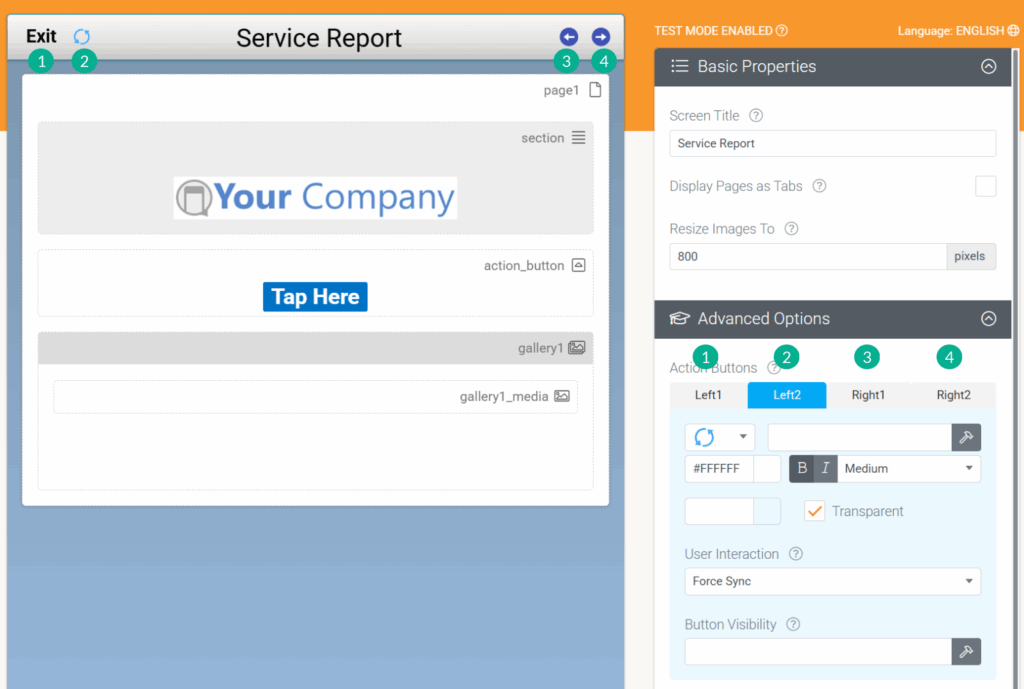
Voor sommige formulieren is deze sequentiële navigatie echter niet ideaal, omdat de gebruiker in staat moet zijn om rond te springen in het formulier terwijl hij het invult.
Als een gebruiker bijvoorbeeld een huiskeuring uitvoert, zou hij een “slaapkamer”-pagina kunnen invullen, dan een “badkamer”-pagina, en vervolgens nog een slaapkamer moeten invullen.
Dit wordt vervelend als de gebruiker steeds heen en weer moet navigeren om de pagina’s te vinden die hij moet invullen.
De oplossing is het toevoegen van je eigen navigatieknoppen.
Je voegt de knoppen toe met behulp van het veldtype User Action dat beschikbaar is in de Form Designer, waarmee je knoppen op elke formulierpagina kunt plaatsen.
Laten we een eenvoudig voorbeeld doorlopen.
We gaan ervan uit dat je al een bestaand formulier hebt met enkele pagina’s. Als dat niet het geval is, maak er dan een aan en voeg enkele pagina’s en velden toe.
Zorg ervoor dat je formulier open staat in de Form Designer voordat je hieronder verdergaat:
Over het algemeen gaat het er om een “menu”-pagina (meestal de eerste pagina in je formulier) te hebben met een set knoppen erop.
Elke knop brengt de gebruiker naar een specifieke pagina in het formulier.
Voeg nu een pagina aan je formulier toe:
- Stel de gegevensnaam van de pagina in op iets als “menu”.
- Voeg nu een User Action-knop toe voor elk van je formulierpagina’s.
Doe het volgende voor elk van deze knoppen: - Stel de titel van de knop in op de naam van die pagina – bijvoorbeeld “Slaapkamer”, “Badkamer” enzovoort.
- Stel de interaction-eigenschap in op de optie “Jump to Page” en geef vervolgens de doelpagina in je formulier op waarnaar je wilt springen.
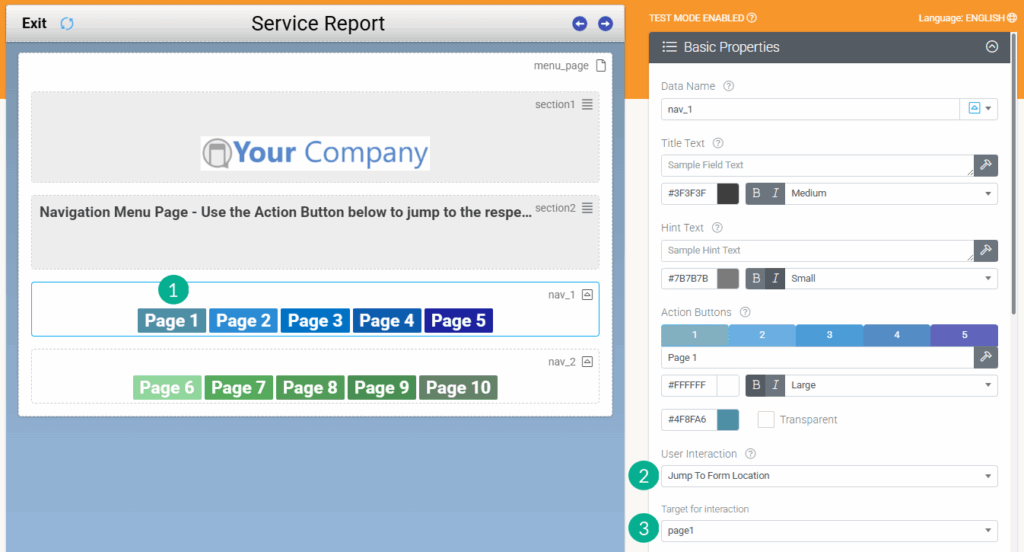
Hierboven zie je een voorbeeld van hoe je navigatieknoppen eruit zouden kunnen zien
Stap 1 – Voeg Action-knop toe
Stap 2 – Stel interaction in op “Jump to Form Location”
Stap 3 – Geef de pagina op waarnaar de gebruiker moet springen wanneer hij op de respectieve action-knop klikt
Nu moet je op elk van je formulierpagina’s knoppen toevoegen die de gebruiker terugnemen naar de “menu”-pagina.
Gebruik het veldtype User Action om deze knoppen toe te voegen, waarmee je knoppen op je formulier kunt plaatsen.
Het is meestal het beste om deze knoppen onderaan elke pagina te plaatsen, maar de plaatsing is aan jou.
Doe het volgende voor elk van deze User Action-knoppen:
- Stel de titel in op iets als “Terug naar Menu”
- Stel de interaction-eigenschap in op de optie “Jump to Page” en geef vervolgens je “Menu”-pagina op van Stap 1 hierboven.
Dit betekent dat de gebruiker van elk van je pagina’s terug kan springen naar de Menu-pagina.
Afhankelijk van je ontwerp wil je misschien ook een “Finish”-knop op elke pagina toevoegen, die de gebruiker naar het einde van het formulier brengt.
Doe dit eenvoudig door de optie “End of Form” te kiezen uit de lijst met pagina’s waarnaar je kunt springen wanneer je de interaction-eigenschap op de knop instelt.
Je kunt ook de optie “Upload Form” interaction gebruiken als je het scherm aan het einde van het formulier volledig wilt overslaan.
Onthoud dat alle formuliernavigatie aan jou is – zorg ervoor dat er een manier is voor je gebruikers om daadwerkelijk hun formuliervermeldingen zo gemakkelijk mogelijk te kunnen navigeren en in te dienen.
Antwoord niet gevonden?
Staat jouw vraag er niet bij? Neem dan direct contact met ons op.
Contact opnemen