
Dynamische afbeeldingen in formulieren
De “Dynamic Image” eigenschap stelt je in staat om afbeeldingen dynamisch in Media-, Sketch- en Section-velden in te laden, meestal via een gegevensbronkolom of een formuleresultaat.
De Dynamic Image-eigenschap stelt je in staat om, met behulp van formules, dynamisch de afbeelding in een Media-, Sketch- of Section-veld te wijzigen.
De eigenschap accepteert URL’s naar afbeeldingen die op het web zijn opgeslagen en verwijzingen naar gegevensbronnen die afbeelding-URL’s bevatten.
Een afbeelding dynamisch weergeven vanuit een gegevensbronskolom
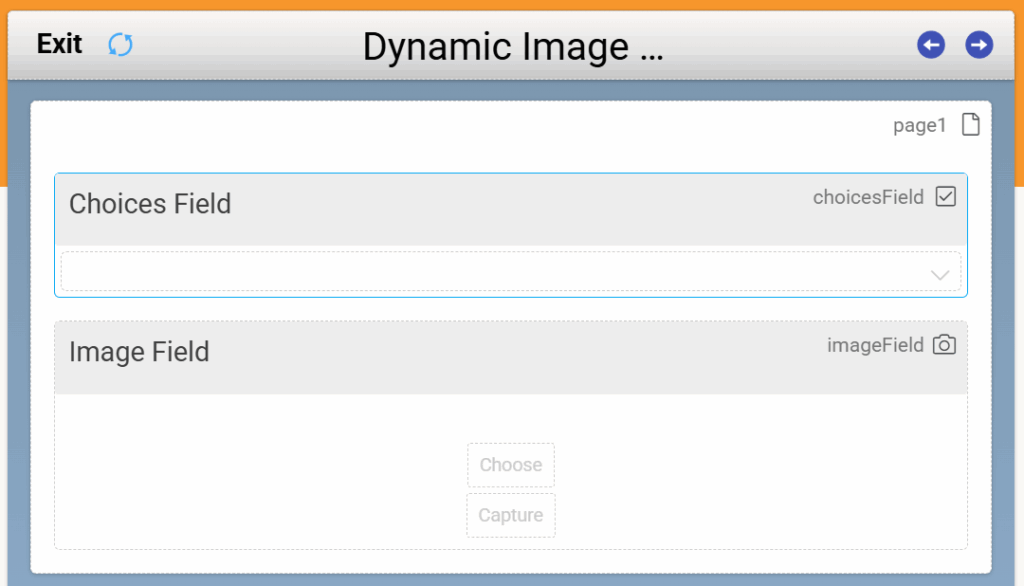
In sommige scenario’s wil je misschien een Choices-veld koppelen aan een gegevensbron met afbeelding-URL’s en vervolgens, op basis van het geselecteerde item in het Choices-veld, een afbeeldingsveld dynamisch bijwerken om de afbeelding weer te geven op de locatie van de geselecteerde kolomwaarde.
- Voeg een Choices-veld aan je formulier toe en wijs het een gegevensnaam toe, bijvoorbeeld “choices”.
- Voeg een Media (afbeeldingstype), Sketch- of Section-veld aan je formulier toe.
- Zoek in het Choices-veld de “Answer Choices” eigenschap op en selecteer een gegevensbron met afbeeldingen in een “Image” kolom.
- Stel in het media-, sketch- of section-veld dat je eerder hebt toegevoegd de eigenschap Bind to Data Source Column in zodat deze naar de Image-kolom verwijst.
- Sla je formulier op en test het.
Je zult opmerken dat telkens wanneer je een ander item in je Choices-veld selecteert, de afbeelding in je Media-, Sketch- of Section-veld dynamisch verandert in de afbeelding die in de database voor dat item is opgeslagen.
Opmerking:
- Het apparaat moet een internetverbinding hebben om de afbeelding op te halen
- Afbeeldingen die op deze manier worden gedownload, worden in de cache van het apparaat opgeslagen voor sneller laden later.
- Terwijl de app bezig is met het downloaden van de afbeelding, wordt een plaatsvervangingsafbeelding weergegeven (meer hierover verderop), en zodra dit klaar is, wordt de gedownloade afbeelding in het veld weergegeven.
Een afbeelding dynamisch downloaden en weergeven vanuit een formule
- Voeg een Choices-veld aan je formulier toe en wijs het een “choices” gegevensnaam toe.
- Voeg een Media (afbeeldingstype), Sketch- of Section-veld aan je formulier toe.
- Zoek de Dynamic Image-eigenschap in het eigenschappenvenster van dat veld en voeg een formule toe die een URL samenstelt.
bijv.CONCAT('http://myexamplesite.com/', {{myfield}}, '.jpg') - Sla je formulier op en test het.
Een kaafbeelding weergeven voor het resultaat van een Location-veld (of een bepaalde set coördinaten)
Je moet eerst een URL genereren die een PNG- of JPG-afbeelding retourneert. De app gaat dan naar deze URL en laadt de geretourneerde afbeelding dynamisch.
Je moet een static maps API service voor dit soort vereisten gebruiken.
Deze services accepteren een set lengtegraad en breedtegraad in een URL en retourneren een kaafbeelding.
De meeste services vereisen dat je je aanmeldt voor een account, en veel hebben een gratis gebruiksoptie.
Bekijk de onderstaande website, die verwijzingen naar meerdere services bevat en een handige manier biedt om de static maps URL te genereren:
Zodra je een doelservice hebt geselecteerd, kun je een CONCAT() formule maken die de lengtegraad- en breedtegraadwaarden van het Location-veld in het relevante gedeelte van de static map URL plaatst.
bijv. iets zoals (als je Google Maps API gebruikt):
CONCAT(
‘https://maps.googleapis.com/maps/api/staticmap?center=’,
LAT({{mylocationfield}}),
‘,’,
LON({{mylocationfield}},
‘&zoom=13&scale=1&size=600×300&maptype=roadmap&key=YOURAPIKEYHERE&format=png&visual_refresh=true’)
Het doellocationveld hierboven heeft een gegevensnaam van “mylocationfield” en je Google Maps API-sleutel zou de YOURAPIKEYHERE-tekst vervangen.
Daarnaast kun je de zoominstelling naar wens wijzigen.
Plaatsvervangingsafbeeldingen en wat ze betekenen
1. “Loading” plaatsvervangingsafbeelding

Dit is een tijdelijke afbeelding die wordt weergegeven wanneer de app niet succesvol een afbeelding kon downloaden of deze niet vanuit het apparaat in een veld kon laden.
Hieronder staan enkele mogelijke redenen waarom een afbeelding niet kan worden geladen:
- Erg trage internetverbindingen veroorzaken dat de downloadtimeout van 30 seconden wordt geactiveerd
- Onjuiste URL’s
- Fouten in de “Dynamic Image” formule die ervoor zorgen dat deze wordt opgelost naar een waarde die niet zowel een URL is die naar een afbeelding op het web verwijst, als ook geen verwijzing is naar een gegevensbronde kolom die afbeeldingen bevat
Antwoord niet gevonden?
Staat jouw vraag er niet bij? Neem dan direct contact met ons op.
Contact opnemen