
App-machtigingen
Wanneer je de TaskForm Mobile Client-app voor het eerst start of bepaalde functionaliteit in een formulier gebruikt, zoals het vastleggen en openen van media, enz. op het apparaat, zal de app toestemming vragen om correct te functioneren.
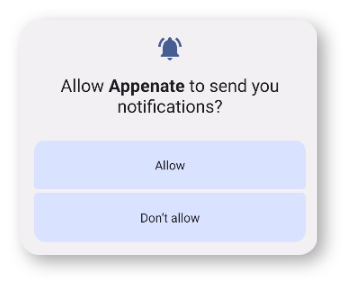
Als je dit toestaat wanneer je er in-app om wordt gevraagd, wordt de toestemming automatisch verleend, zodat je die functie kunt gebruiken.
Als de prompt een paar keer wordt geweigerd en de app je waarschuwen “…probeer alstublieft opnieuw” nadat je een bepaalde functie probeert te gebruiken, moet je handmatig toestemmingen verlenen door naar Instellingen > Apps > App-machtigingen van je apparaat te gaan. Houd er rekening mee dat deze stappen enigszins kunnen verschillen afhankelijk van het besturingssysteem en de versie van je apparaat.
Dit artikel behandelt de machtigingen die de app nodig kan hebben en wat deze inschakelen, afhankelijk van de vereiste functies voor Android en iOS-apparaten. Je bent volledig op de hoogte van alle machtigingsproblemen die voorkomen dat de app naar behoren werkt.
Android-machtigingen
|
Machtiging |
Schakelt in |
|---|---|
| App mag meldingen verzenden? | Meldingen kunnen waarschuwingen, geluiden en pictogrambadges bevatten. Deze kunnen in instellingen worden geconfigureerd. |
| App mag toegang hebben tot de locatie van dit apparaat? | Stelt je in staat om GPS-coördinaten toe te voegen tijdens gegevensinvoer in verschillende schermen en locaties van ingediende formulieritems vast te leggen. |
| App mag foto’s maken en video opnemen? | Stelt je in staat om foto’s/video op te nemen tijdens gegevensinvoer in verschillende schermen. |
| App mag toegang hebben tot foto’s en video’s op dit apparaat? | Stelt je in staat om foto’s/video toe te voegen tijdens gegevensinvoer in verschillende schermen. |
| App mag toegang hebben tot muziek en audio op dit apparaat? | Stelt je in staat om audio toe te voegen tijdens gegevensinvoer in formulieren. |
iOS-machtigingen
|
Machtiging |
Schakelt in |
|---|---|
| “App” wil je meldingen sturen. | Meldingen kunnen waarschuwingen, geluiden en pictogrambadges bevatten. Deze kunnen in instellingen worden geconfigureerd. |
| “App” wil toegang tot de camera. | Stelt je in staat om foto’s/video toe te voegen tijdens gegevensinvoer in verschillende schermen. |
| “App” wil toegang tot de microfoon. | Stelt je in staat om audio toe te voegen tijdens gegevensinvoer in formulieren. |
| “App” mag je locatie gebruiken. | Stelt je in staat om GPS-coördinaten toe te voegen tijdens gegevensinvoer in verschillende schermen en locaties van ingediende formulieritems vast te leggen. |
Handmatige machtigingsprompts
Hoewel onze app een gebruiker aanvankelijk vraagt om toestemmingen toe te staan, zal het na een paar keer te zijn geweigerd stoppen met vragen en in plaats daarvan een foutbericht weergeven. Als dit gebeurt, moet de machtiging handmatig worden toegevoegd zodat de app correct functioneert.
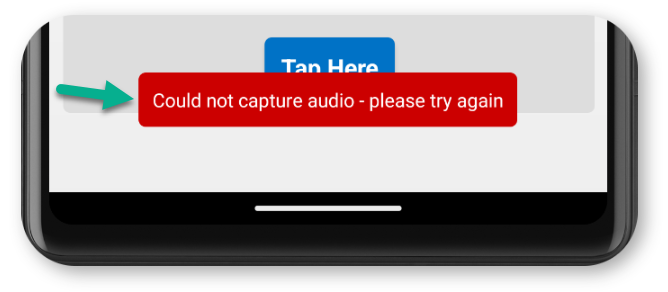
Foutberichten die je zou kunnen tegenkomen en die machtiging vereisen, zien er als volgt uit. Afhankelijk van het besturingssysteem van het apparaat, controleer je de machtigingstabellen hierboven om degene te identificeren die nodig is om van het apparaat in te schakelen of te gebruiken.
- Kan video niet opnemen – probeer alstublieft opnieuw
- Kan afbeelding niet opnemen – probeer alstublieft opnieuw
- Kan audio niet opnemen – probeer alstublieft opnieuw
- Bestand kon niet worden opgehaald – probeer alstublieft opnieuw
- Er is een fout opgetreden bij het vastleggen van je locatie
- Er is een fout opgetreden bij het scannen van de barcode – probeer alstublieft opnieuw
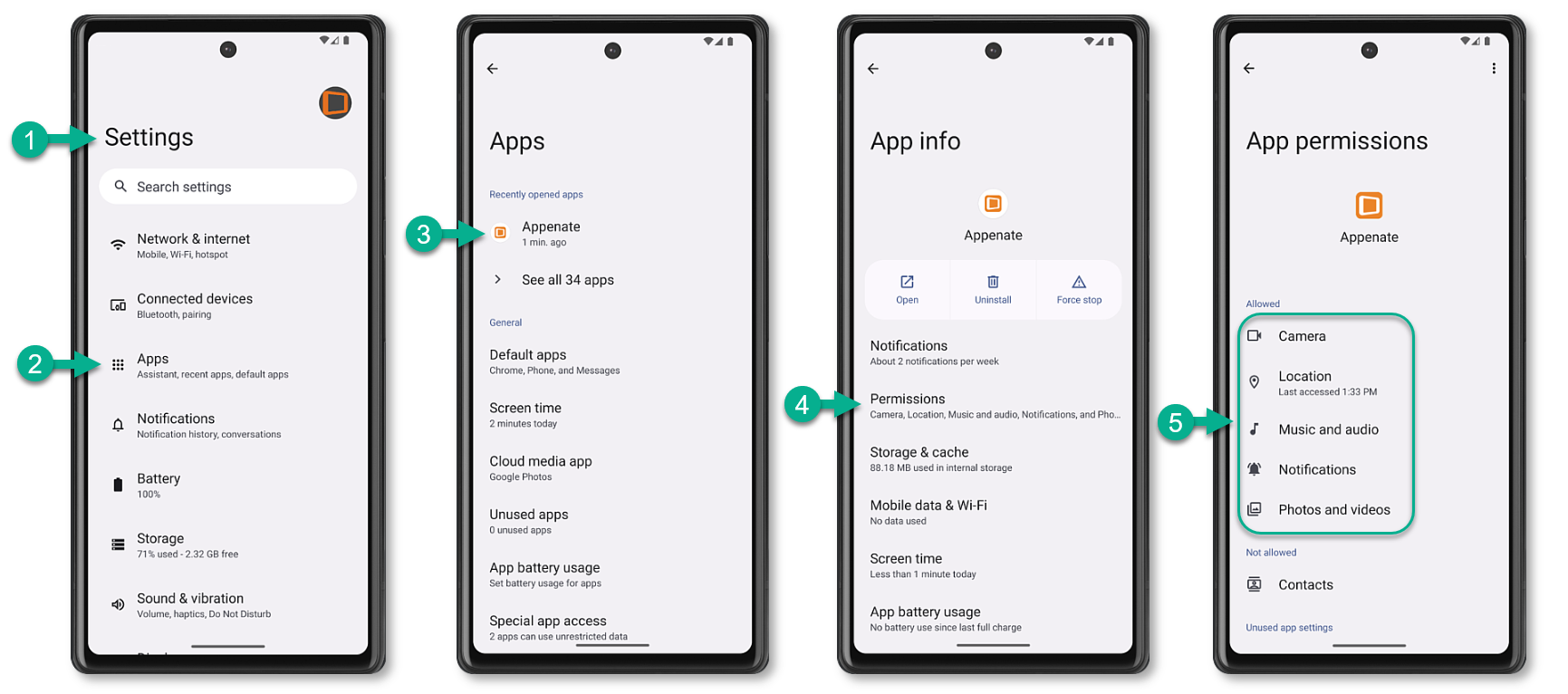
Op de meeste apparaten kun je app-machtigingen toestaan door naar Instellingen > Apps > App-machtigingen van het apparaat te gaan.
Bijvoorbeeld, de UI-stappen op apparaten met Android 13:
Antwoord niet gevonden?
Staat jouw vraag er niet bij? Neem dan direct contact met ons op.
Contact opnemen