
Toevoegen
Met ons platform kun je gemakkelijk gegevens uit ArcGIS ophalen met een getimde vernieuwing.
Na het toevoegen en authenticeren van een ArcGIS-verbinding, kan een ArcGIS Data Source Connector aan een gegevensbron worden toegevoegd om gegevens uit ArcGIS regelmatig op te halen. Je gegevensbron wordt op deze manier automatisch bijgewerkt totdat de Connector of Connection wordt verwijderd.
Toevoegen
Instellingen Gegevensbron
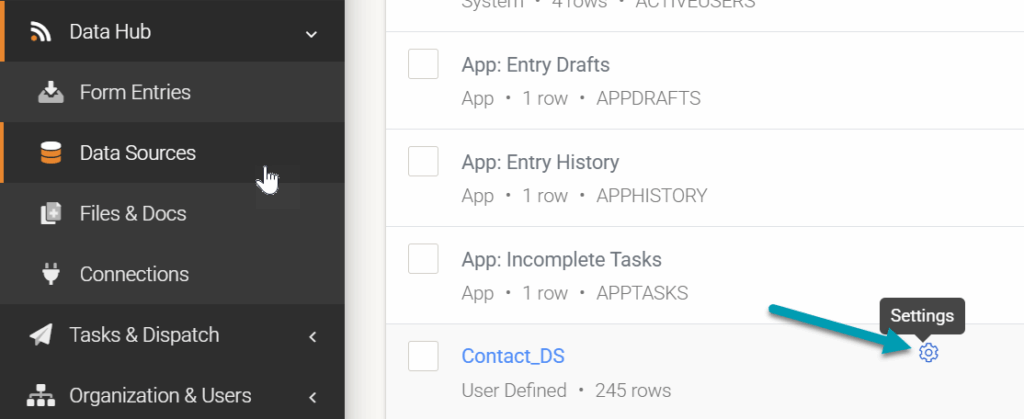
- Navigeer in het zijmenu naar Data Hub > Data Sources
- Beweeg over een gegevensbron en klik op het “Settings” pictogram link ()
- Klik in Instellingen op de knop “Add Connector“
- Selecteer de relevante optie om de connector toe te voegen
Hierdoor wordt de pagina vernieuwd met de zojuist toegevoegde connector die klaar is voor configuratie.
Niets is op dit moment opgeslagen, dus bewaar je connector nadat je wijzigingen hebt aangebracht om deze in te schakelen of bij te werken.
Als je de rijen van een gegevensbron bekijkt, kun je ook naar de instellingenpagina navigeren met de optie onder de titel van de pagina.
Configureren
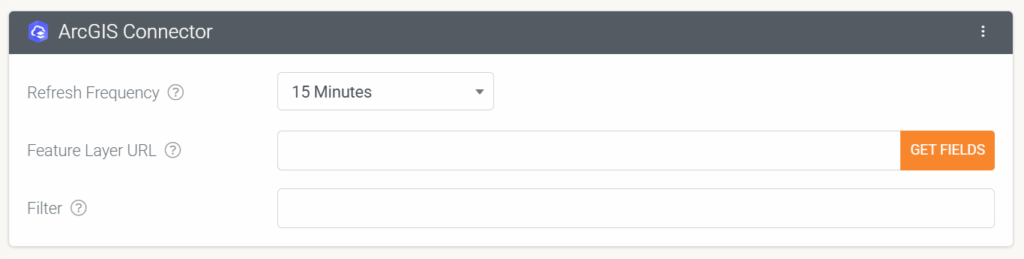
Na het toevoegen van de Data Source Connector, configureer je de connector. De geconfigureerde connector vereist dat je een Feature Layer URL toevoegt, zoals weergegeven in de onderstaande schermafbeelding:
Vernieuwingsfrequentie
Het tijdsinterval waarop gegevens door deze connector worden opgehaald en vernieuwd.
Verbinding gebruiken
Selecteer uit een van de ArcGIS-verbindingen die je hebt geconfigureerd meer dan één ArcGIS-verbinding.
Feature Layer URL
Dit is waar je de URL van de feature layer invoert waarnaar je gegevens wilt versturen. Bekijk ons ArcGIS Form Connector artikel voor instructies over hoe je de Feature Layer URL vindt die je hier moet gebruiken.
Filter
Voeg een optionele filterclausule toe aan de query die alleen de gewenste records retourneert.
Nadat je de Feature Layer URL hebt ingevoerd, klik je op de knop “Get Fields” om de velden die aan deze feature layer zijn gekoppeld op te halen.
Zodra je velden met succes zijn opgehaald uit ArcGIS, kun je alle velden die je wilt synchroniseren in deze gegevensbron van ArcGIS mappen door elk veld uit de “Select a field” dropdown te selecteren.
Connector Logs
Wanneer je je wijzigingen opslaat, wordt de connector voor het eerst geactiveerd en wordt deze daarna uitgevoerd met de vernieuwingsfrequentie die je in de connectorinstellingen hebt opgegeven.
Wacht een minuut of zo, of klik op het menu met drie stippen ( ) en open RUN NOW om de connector handmatig te activeren en de Rows in je gegevensbron te controleren.
Als de rijen niet zijn gedownload, kan er een fout in de gegevens van het bestand zijn of zijn er geen machtigingen om deze te openen. Om het probleem op te sporen en op te lossen, kun je de logs bekijken door op het menu met drie stippen ( ) te klikken en VIEW LOGS te selecteren.
Nadat het is opgelost, kun je de connector opnieuw uitvoeren en bevestigen dat de rijen met succes zijn gedownload.
Antwoord niet gevonden?
Staat jouw vraag er niet bij? Neem dan direct contact met ons op.
Contact opnemen