
Waterfall-keuzes
Vaak moet het antwoord van één Keuzeveld de beschikbare opties in een volgend veld invullen of filteren.
We noemen dit “trappelende keuzes”, waarbij een bovenliggend Keuzeveld één of meer onderliggende velden aanstuurt.
Je kunt eenvoudig trappelend gedrag toevoegen met behulp van de Formulierontwerper.
Ons platform is slim genoeg om ook veel niveaus van trappelende keuzes af te handelen – dus waar één veld een ander filtert, wat op zijn beurt weer een ander veld filtert enzovoort.
Let op: je moet een Gegevensbron gebruiken voor je onderliggende veld(en) om trappelende functionaliteit aan je Formulier toe te voegen.
We raden aan Gegevensbronnen te gebruiken voor al je Keuzevelden – dit is een eenvoudigere aanpak en betekent dat algemene optijsten zoals “Ja/Nee” kunnen worden gedeeld en hergebruikt tussen velden en Formulieren.
Stel, je wilt het volgende trappelende gedrag:
Landveld
-> Staatveld
Dus wanneer de gebruiker een land kiest, moet het veld Staat alleen staten voor dat geselecteerde land weergeven.
Stel nu dat de Staat- en Stad-Gegevensbronnen als volgt zijn:
| Landcode | Landnaam |
|---|---|
| AU | Australië |
|
enz.. |
enz.. |
| US | Verenigde Staten |
Staat
Staatnaam
Landcode
NSW
New South Wales
AU
QLD
Queensland
AU
WA
West-Australië
AU
AL
Alabama
US
AK
Alaska
US
enz…
enz..
enz…
Ga naar het gebied Gegevensbronnen van het webportaal en maak twee nieuwe Gegevensbronnen aan: Land en Staten.
We hebben twee CSV-bestanden onderaan dit artikel bijgevoegd met de voorbeeldgegevens.
Gebruik de uploadoptie op de pagina Gegevensbron -> Rijen om de CSV-gegevensrijen in de relevante Gegevensbron te laden.
De stappen voor het implementeren van trappelend gedrag met behulp van de bovenstaande voorbeeldgegevens en setup zijn als volgt:
- Voeg in de Formulierontwerper een Keuzeveld toe en geef het de naam Land.
- Selecteer het veld Land – dit toont de eigenschappen van het veld aan de rechterkant.
- Zoek de eigenschap “Antwoordkeuzes” en selecteer “Gegevensbron”.
Dit toont een aantal opties voor Gegevensbronnen. - Zoek in de vervolgkeuzelijst met beschikbare Gegevensbronnen de Gegevensbron Landen en selecteer deze.
- Voeg een ander Keuzeveld toe en geef het de naam Staat.
- Herhaal stappen 2 – 4 voor je veld Staat, maar selecteer deze keer de Gegevensbron Staten.
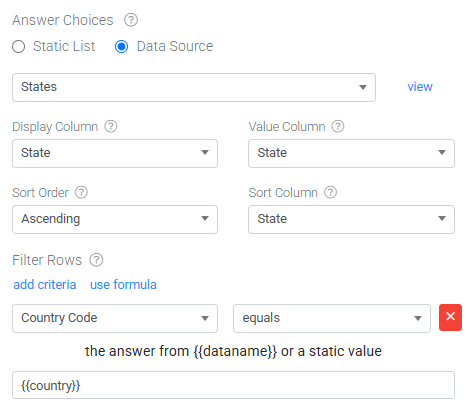
- Terwijl je nog steeds in de eigenschappen van het veld Staat bent, zou je een optie “Rijen filteren” moeten zien, met een link “Criteria gebruiken” ernaast. Klik op deze link om een nieuw filter toe te voegen.
Klik op deze link om een nieuw filter toe te voegen. - Je ziet nu drie velden die je toestaan om te definiëren hoe het filter moet werken.
Wat we willen doen is de rijen in de Gegevensbron Staten filteren op basis van de Landcode die in het veld Land is geselecteerd.- De eerste filtervervolgkeuzelijst toont de kolommen die beschikbaar zijn in de Gegevensbron Staten.
Kies de optie “Landcode”. - De tweede filtervervolgkeuzelijst toont de logische bewerkingen die we voor filtering kunnen gebruiken.
Kies de optie “gelijk aan”. - Het derde veld is een tekstveld waar je de naam van een ander veld of gewoon een statische waarde kunt invoeren.
We willen filteren op basis van het antwoord van het veld Land, dus voer {{Land}} in het tekstvak in.
- De eerste filtervervolgkeuzelijst toont de kolommen die beschikbaar zijn in de Gegevensbron Staten.
Jouw werk zou eruit moeten zien als de onderstaande schermafbeelding:
Geweldig, je bent klaar 🙂
Nu kun je het Formulier opslaan en op Testmodus zetten, zodat je het op je apparaat kunt uitproberen.
Je zou moeten zien dat zodra je een land kiest, het veld Staat automatisch wordt gefilterd om alleen de Staten-rijen weer te geven die Landcode = het geselecteerde land hebben.
Antwoord niet gevonden?
Staat jouw vraag er niet bij? Neem dan direct contact met ons op.
Contact opnemen