
Formulieren ontwerpen
Nadat je een nieuw formulier hebt gemaakt, wordt je naar de Designer van het formulier gebracht. Hier kun je het formulier maken, testen met specifieke gebruikers en publiceren naar alle gebruikers.
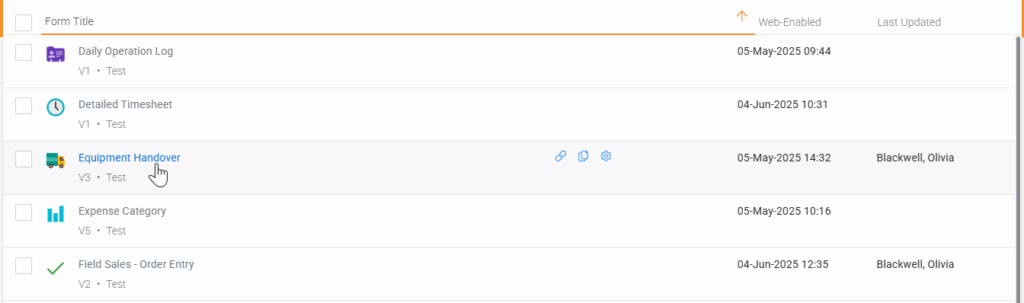
Je opent de Form Designer daarna op de Forms-pagina door met je muis over een formuliertitel te gaan en vervolgens naar de instellingen en connectorgebieden van het formulier te navigeren.
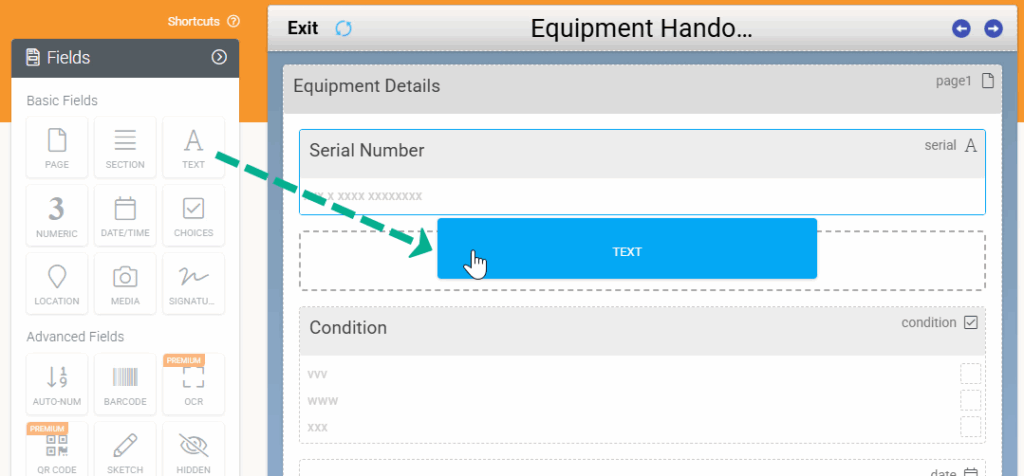
De Form Designer biedt een visuele weergave van je formuliervragen/velden en geeft je een drag-and-drop-benadering voor het maken van je formulierontwerp. Of klik links om aan de onderkant van de pagina toe te voegen.
Langs de linkergedeelte van de Designer zie je een kolom met vraagtype-pictogrammen (Basis- en geavanceerde veldtypen), en elk pictogram heeft een korte beschrijving.
Om je formulier te maken, sleep je de gewenste vragen/veldtypen naar het ontwerpvoorbeeld. Je kunt vragen/velden verplaatsen om de volgorde te wijzigen en vragen in en uit paginagroepen slepen.
Wanneer je op een vraag in het werkgebied klikt, zie je dat er aan de rechterkant van het formulier een eigenschappenbalk verschijnt.
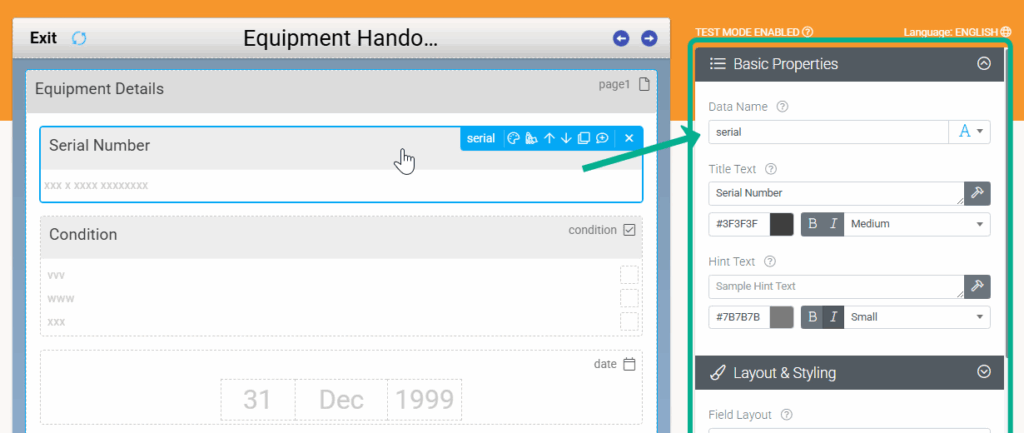
De eigenschappenbalk is waar je de details en functie van elke vraag opgeeft.
- Elke vraag/elk veld moet een unieke gegevensnaam hebben, de kolomkop op het tabblad Gegevens en gegevensexports die je kunt uitvoeren. Gegevensnamen kunnen geen spaties of speciale tekens bevatten.
- Weergavetekst is de vraagtekst die in het formulier aan de app-gebruiker wordt weergegeven.
- Met de eigenschap Hint kun je aanvullende tekst opgeven om de vraag aan de app-gebruiker uit te leggen.
- De meeste vragen hebben opties Alleen-lezen en Vereist, waarmee je gegevensinvoer kunt voorkomen en respectievelijk een antwoord kunt vereisen.
De optie Alleen-lezen is handig wanneer je een bericht of vast antwoord aan de app-gebruiker toont. - De meeste vraagtypen hebben ook een geavanceerd gedeelte, waarmee je een standaardwaarde kunt opgeven, vraagzichtbaarheid kunt beheren, antwoorden kunt valideren en antwoorden naar een ander vraag kunt omleiden.
Geavanceerde eigenschappen vereisen dat je een unieke formule defineert die qua aard vergelijkbaar is met een Excel-formule. Zie ons onderwerp Formule maken voor details.
Nadat je je formulierontwerp hebt gemaakt, klik je op de link “wijzigingen opslaan” in de optiebalk om de inhoud op te slaan.
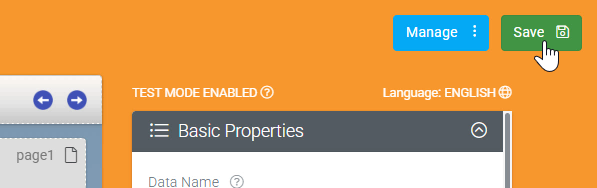
Nadat je je wijzigingen hebt opgeslagen, kun je het formulier vervolgens testen of publiceren.
Antwoord niet gevonden?
Staat jouw vraag er niet bij? Neem dan direct contact met ons op.
Contact opnemen