
Gegevensbronnen toevoegen
Gegevensbronnen stellen je in staat om gegevensverzamelingen te maken en te onderhouden voor gebruik op schermen, wat je tijd bespaart door je gegevensverzamelingen op één plek te centraliseren.
Een gegevensbron toevoegen
Wanneer je bent ingelogd in het webportaal:
- Navigeer in het linkermenu naar Data Hub > Gegevensbronnen.
- Klik op de gegevensbronpagina op de knop “Nieuw toevoegen” in de rechterbovenhoek.
De pagina wordt opnieuw geladen op de pagina Gegevensbron maken, waar basisinstellingen en geavanceerde opties kunnen worden geconfigureerd.
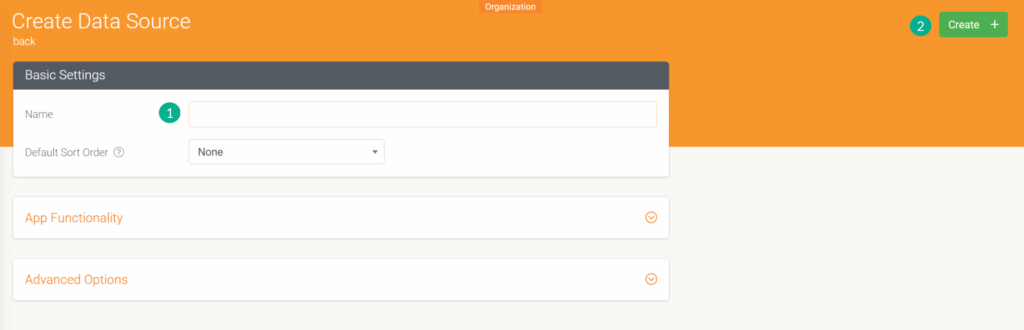
- Voer een naam in voor je gegevensbron (vereist)
bijv. Veldverkoop – Klanten verwijzend naar de oplossing en met gegevens voor eenvoudige identificatie bij het ontwerpen van oplossingen en het verbinden met velden. - Klik op de knop “Maken” in de rechterbovenhoek.
Standaardsorteeringsvolgorde en geavanceerde instellingen zijn optioneel en kunnen later worden geconfigureerd zodra de gegevensbron is ingevuld, indien nodig
Ten slotte moet je je gegevensbron invullen voor gebruik in schermen. Dit kan op een van de drie manieren bereikt worden:
- Handmatige celinvoer door rijen/kolommen toe te voegen.
- Een Excel-/CSV-bestand importeren om rij-/kolomgegevens te maken en in te vullen.
- Gegevens vanuit een extern systeem in het platform opnemen met behulp van een gegevensbronconnector (configureerbaar op de instellingenpagina van de gegevensbron).
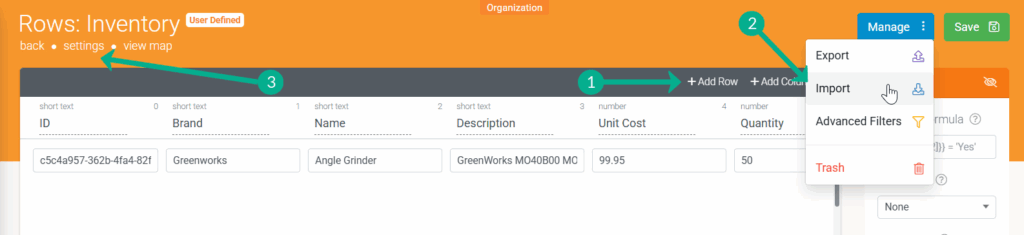
Importeren vereist een Excel (.XLSX) of Comma Separated Values (.CSV) bestand, dat in het vereiste format moet zijn.
- De eerste rij van je bestand wordt beschouwd als de gegevensbronheaders, en de rest zijn alleen rijen.
- Het bestand moet minstens één rij (met uitzondering van de headerrij) en twee kolommen bevatten.
- De eerste kolom in alle rijen moet worden ingevuld met unieke waarden.
Bij het importeren wordt een gekloonde kopie van de overschreven gegevensbron naar Prullenbak verplaatst die kan worden gebruikt om de gegevensbron te herstellen in geval van importfouten.
Een sjabloon van het vereiste format kan worden verkregen door op de knop “Importeren” te klikken en de downloadlink te gebruiken die wordt verstrekt voordat je een bestand importeert.
Meer informatie
Antwoord niet gevonden?
Staat jouw vraag er niet bij? Neem dan direct contact met ons op.
Contact opnemen