
Formulierconnector – Google Spreadsheet
Google Spreadsheets is een populair, gratis platform voor het maken en onderhouden van spreadsheets.
De populariteit ervan heeft er ook toe geleid dat Google Spreadsheets een algemeen aanvaard middel is geworden voor het delen van gegevens tussen systemen.
Een van de gemakkelijkste manieren om je proces te automatiseren is door je formuliergegevens te verbinden met een Google Spreadsheet.
Als bijvoorbeeld een urenstatenformulier wordt ingevuld, zou het handig zijn als die informatie in een urenstatenspreadsheet verschijnt. Hier komt de Google Spreadsheet Connector voor formulieren om de hoek.
Vereist een geverifieerde Google-verbinding voordat een formulierconnector kan worden toegevoegd.
De Connector toevoegen
Volg deze stappen om de connector aan je specifieke formulier toe te voegen:
- Ga naar App Workshop > Formulieren.
- Beweeg over je gewenste formulier en klik op het Verbind pictogram.
- Klik op de Connector toevoegen knop (rechtsboven).
- Selecteer Google Spreadsheet uit de opties.
Opmerking: De pagina wordt vernieuwd met de toegevoegde connector. Wijzigingen zijn niet live totdat je op Opslaan klikt.
Snelle toegang tip
Als je al in de Form Builder of Instellingen weergave bent, hoef je niet terug naar het hoofdmenu. Klik gewoon op het Connectors tabblad dat zich direct onder de formuliertitel aan de bovenkant van het scherm bevindt.
De Connector configureren
Na het toevoegen van de formulierconnector zijn de volgende configuratieopties beschikbaar.
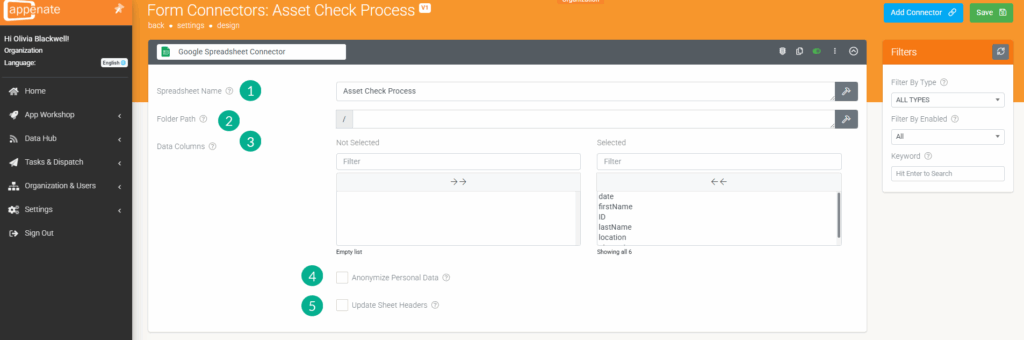
1. Spreadsheet-naam
Je spreadsheet wordt automatisch gemaakt bij de eerste invoer.
Zorg ervoor dat je een geldige Google-verbinding hebt ingesteld op de pagina Verbindingen (Mijn Account > Verbindingen)
2. Mappad:
Voer optioneel een submappad in, relatief aan je gekozen hoofdmap, waarin het geëxporteerde bestand moet worden geplaatst. Het pad moet in de volgende indeling worden ingevoerd: ‘MapNaam/AndereMap/BestandGaatHierIn’
3. Gegevenskolommen
Definieer welke formuliervelden als rijwaarden in je doelgegevensset moeten worden ingevuld.
Bij je eerste formulierinvoer zal elk geselecteerd formulierveld automatisch een kolom met dezelfde naam maken als deze nog niet bestaat.
4. Persoonlijke gegevens anonimiseren
Indien ingeschakeld, worden gegevens uit velden die als persoonlijke gegevens zijn gemarkeerd, geconverteerd naar een niet-leesbaar formaat ter bescherming van privacy.
5. Sheetkopteksten bijwerken
Indien ingeschakeld, worden de Google Sheet-kopteksten telkens bijgewerkt wanneer de connector wordt verwerkt
Een uitvoeringsvoorwaarde toevoegen
Soms heb je misschien een Connector die je alleen wilt uitvoeren als de formulierinvoer een bepaalde antwoordwaarde heeft.
Je hebt bijvoorbeeld een controleformulier met een vraag over risicoclassificatie met opties zoals “Laag”, “Gemiddeld” en “Hoog”. Als de gebruiker de risicoclassificatie beantwoordt met “Hoog”, wil je een supervisor e-mailen voor vervolgmaatregelen en actie.
Hier komt een uitvoeringsvoorwaarde om het hoek.
Uitvoeringsvoorwaarden worden gedefinieerd door een waar/onwaar formule te maken.
De Connector wordt alleen uitgevoerd als de formule die je in de uitvoeringsvoorwaarde definieert een waar resultaat oplevert.
In het bovenstaande voorbeeld zou de uitvoeringsvoorwaardeformule dus ongeveer als volgt zijn:
{{RiskRating}} = 'High'Wanneer je over het veld Uitvoeringsvoorwaarde beweegt, zal er een hamerpictogram verschijnen.
Als je op de hamer klikt, ga je naar de Formula Builder, waar je desgewenst een formule kunt maken.
Ga naar de pagina Google-verbinding om meer te leren over formulieformules.
Antwoord niet gevonden?
Staat jouw vraag er niet bij? Neem dan direct contact met ons op.
Contact opnemen