
Formulieren
Formulieren en Schermen stellen je in staat om je app op een zeer flexibele en eenvoudige manier samen te stellen.
Je kunt bijna elk formulier dat je app-gebruikers zien ontwerpen en configureren, waardoor je volledige controle hebt over de gebruikerservaring.
Op ons platform hebben Formulieren en Schermen twee verschillende maar complementaire functies:
- Formulieren zijn ontworpen voor gegevensverzameling en indiening. Ze zijn de hulpmiddelen waarmee je gebruikers informatie in het platform invoeren.
- Schermen worden gebruikt om die informatie te organiseren en presenteren, waardoor navigatie, weergave van gegevenslijsten, kaarten of gedetailleerde weergaven in de app mogelijk is.
Het begrijpen van dit onderscheid is essentieel voor het bouwen van intuïtieve en effectieve applicaties. Dit artikel schetst het doel van elk onderdeel en biedt een overzicht van de beschikbare schermtypen.
Formulieren
Formulieren vormen de basis van gegevensinvoer in je app.
Ze worden gemaakt met behulp van een drag-and-drop ontwerper, waarmee je pagina’s kunt bouwen met een groot aantal veldtypen, zoals tekst, getal, GPS, foto, handtekening, checklist en meer.
Formulieren zijn ideaal voor het vastleggen van informatie tijdens inspecties, veldverslagen, veiligheidschecks, check-ins of elke werkstroom die gebruikersinvoer vereist. Na indiening worden de vastgelegde gegevens naar het platform verzonden voor beoordeling, export of automatisering via triggers en workflows.
Schermtypen
Er zijn verschillende schermtypen om uit te kiezen. Elk type biedt een sjabloon voor een specifieke gebruikerservaring. De momenteel beschikbare typen zijn:
Lijst met gegevens
Biedt een lijstweergave van rijen uit een opgegeven gegevensbron. Dit is handig wanneer je je gebruikers snelle lijsten wilt bieden. Lijsten kunnen bestaan uit producten, contacten, tickets en vrijwel alles wat je maar kunt bedenken. Gegevensbronnen kunnen worden verbonden met externe systemen, zodat je rijen uit andere systemen in je app kunt weergeven.
Detailscherm
Een van de meest flexibele opties. Dit schermtype stelt je in staat om de details van een geselecteerde rij uit een lijstscherm weer te geven. Of je kunt een statische set informatie weergeven, zoals een menu.
Pictogrammentabel
Dit schermtype stelt je in staat om aangepaste pictogramindelingen te maken als vervanging van het startscherm van je app. Of als drilldown-schermen die de pictogrammen voor een specifieke module of functie van je app bevatten.
Gegevensbron toewijzen
Dit schermtype biedt je de mogelijkheid om gegevens weer te geven als kaartpunten op een fullscreen-kaart.
Formulierenlijst
Wanneer je door het menu navigeert naar App Workshop > Formulieren, kom je op de pagina Formulierenlijst terecht.
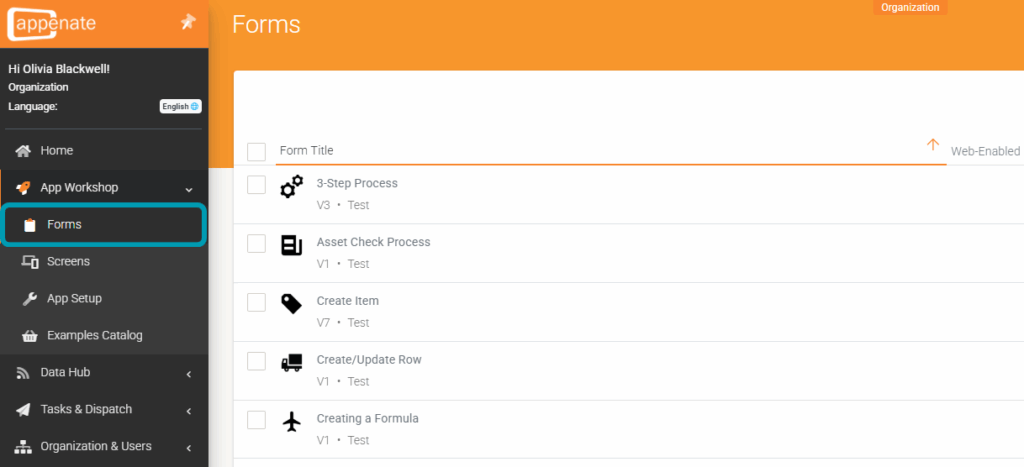
Dit toont alle Formulieren die momenteel actief zijn. Filter op statustype met behulp van de beschikbare vervolgkeuzelijst — zoals Concept, Test, Gepubliceerd, Vergrendeld of Gearchiveerd — of op naam wanneer je het zoekvak gebruikt. De status stelt je in staat om Formulieren uit te voeren en te valideren voordat ze worden gepubliceerd. Lees meer over hoe je je Formulieren kunt testen met de Testmodus.
Als je een nieuw Formulier wilt maken, gebruik je de optie “Toevoegen” in de rechterbovenhoek van de pagina.
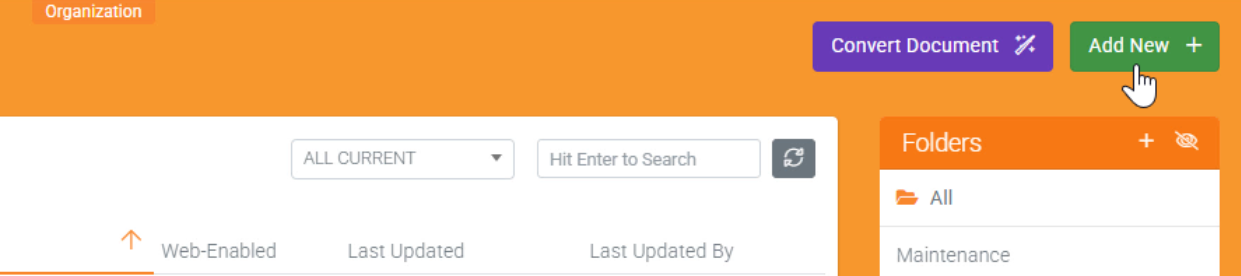
Een nieuw formulier maken
Maak in enkele eenvoudige stappen een nieuw formulier.
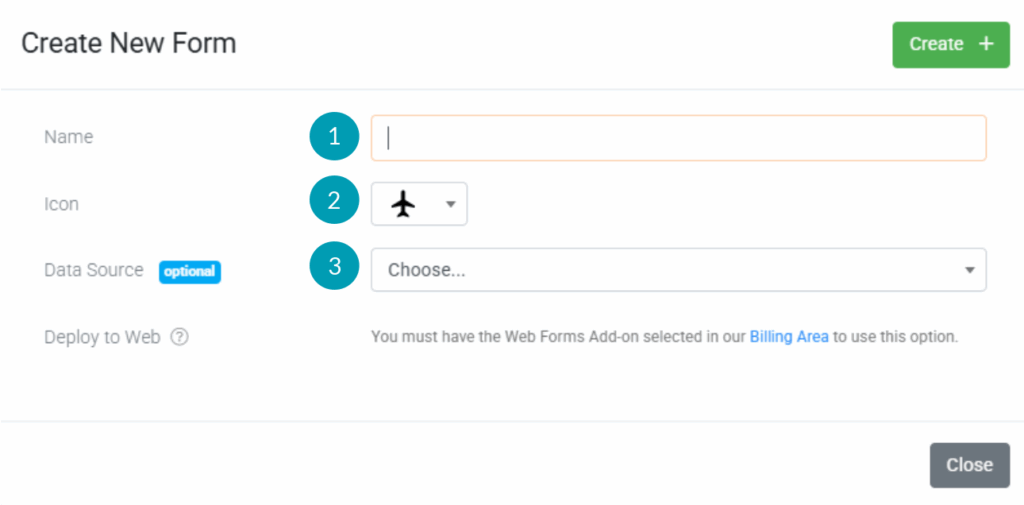
- Naam:
Voer een naam in voor het Formulier.
Dit is de standaardnaam die aan app-gebruikers wordt weergegeven. - Pictogram om weer te geven:
Kies een pictogram dat aan app-gebruikers moet worden weergegeven.
Dit helpt je gebruikers in het veld je Formulier snel te identificeren. - Aan een gegevensbron koppelen (optioneel) :
Koppelen aan een gegevensbron genereert automatisch velden voor je op basis van de gevonden kolommen, waardoor je snel aan de slag kunt gaan met een nieuw Formulier. Het maakt een formulier dat een keuzeveld bevat dat is gevuld met rijen uit de geselecteerde gegevensbron. Aanvullende velden worden automatisch gekoppeld aan de kolommen, zodat je de bijbehorende waarden van elke geselecteerde rij kunt weergeven. Deze functionaliteit is nuttig voor het bouwen van formulieren die inhoud uit gegevensbronnen op een gestructureerde manier presenteren en ermee interactie hebben.
Klik vervolgens op “Maken“, wat je naar de ontwerper van het formulier brengt.
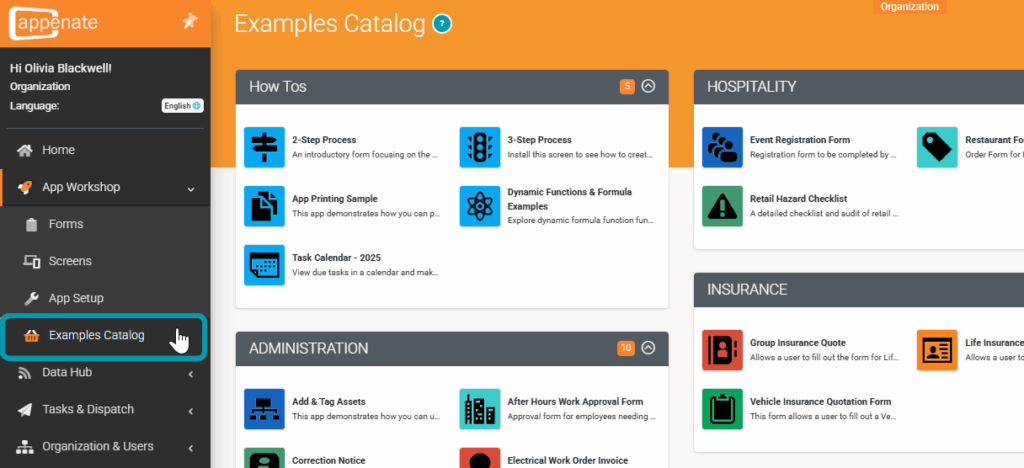
Voorbeeldencatalogus
Of, als je liever met een voorbeeld-app begint en deze naar wens aanpast, navigeer je naar onze Voorbeeldencatalogus (Zijmenu > App Workshop > Voorbeeldencatalogus) voor enkele How-Tos of branchespecifieke toepassingen die kunnen worden geïnstalleerd.
Antwoord niet gevonden?
Staat jouw vraag er niet bij? Neem dan direct contact met ons op.
Contact opnemen