
Gebruikers toevoegen
Wanneer je individuele gebruikers of meerdere gebruikers moet beheren en dingen in bulk wilt doen, zoals wachtwoordresets, groepen creëren voor sneller inhoudsbeheer, of meerdere gebruikers importeren, dan is het Gebruikers & Groepen gebied van het platform precies waar je dat kunt doen en nog veel meer.
Ga naar Organisatie & Gebruikers > Gebruikers & Groepen om een lijst van actieve, uitgenodigde en inactieve gebruikers te bekijken. Met verschillende filteropties kun je gebruikers identificeren op basis van status, type of trefwoorden om de lijst in te perken en hun details bij te werken of machtigingen te bewerken.
Onze videoserie over dit onderwerp kan interessant voor je zijn:
Gebruikers en Teams beheren
Gebruikers toevoegen
Op de pagina Gebruikers & Groepen kun je een nieuwe gebruiker toevoegen door op de knop Nieuw toevoegen+ rechtsboven te klikken om naar de pagina Gebruiker aanmaken te gaan. Dit is de plaats waar je de vereiste gegevens en enkele optionele instellingen kunt invullen om een nieuwe gebruiker succesvol aan te maken.

Gebruikersstatus beheren
Zodra een gebruiker zich voor het eerst aanmeldt, verandert hun status naar Actief, en een Deactiveren-knop verschijnt naast de Verwijderen-knop.
Als je op de Deactiveren-knop klikt, verandert de status van de gebruiker naar Inactief. Inactieve gebruikers kunnen zich pas aanmelden in de app of webportal nadat ze opnieuw zijn geactiveerd.
Gebruikers bewerken
Klik op de naam van een gebruiker op de pagina Gebruikers & Groepen om ze te bewerken of bij te werken.
Op de pagina Gebruiker bewerken selecteer je rechtsboven de knop Beheren om je opties te openen. Je kunt ze deactiveren om verdere toegang tot de app te voorkomen, hun wachtwoord opnieuw instellen om een e-mail met nieuwe inloggegevens te verzenden, of ze verwijderen.

Of bewerk en werk de volgende gebieden bij.
| Gebieden | |
|---|---|
| Basisgegevens | Het type gebruiker, e-mail, naam en webtoegangsmogelijkheden. |
| Toegang & Beveiliging | Controleer het toegangsniveau van de gebruiker en machtigingen voor platformgebieden. |
| Regionale instellingen & Overige informatie | Stel het land en de tijdzone van de gebruiker in en voeg gebruikersmetagegevens toe. |
| Toegewezen mappen | Stel het land en de tijdzone van de gebruiker in en voeg gebruikersmetagegevens toe. |
| Groepslidmaatschap | Wijs de gebruiker aan een groep toe voor eenvoudiger inhoudstoegangscontrole en taakbezorging. |
| API-toegang | Genereer unieke toegangssleutels voor gebruikers voor API-integraties. Dit moet worden ingeschakeld via |
Zorg ervoor dat je je aanmeldt bij de webportal om alle beschikbare opties te bekijken, en vergeet niet om eventuele wijzigingen op te slaan.
Gebruikersgroepen
Op de pagina Gebruikers & Groepen kun je groepen aanmaken voor gebruikers die deel uitmaken van een team of afdeling binnen jouw organisatie. Deze groepen stellen je vervolgens in staat om in bulk gebruikerstoegang tot toegewezen mappen en taakbezorging toe te kennen in plaats van individueel.

In het gebied Groepen aan de rechterkant van de pagina maakt het klikken op het + pictogram een nieuwe groep aan. Er verschijnt dan een pop-up waar je de groep een naam kunt geven en gebruikers kunt toewijzen.
Door een bestaande groep te selecteren, worden op de pagina alle gebruikers weergegeven die aan die groep zijn toegewezen.
Je kunt de gebruikers van de groep bewerken of deze verwijderen door erover te hoveren en op het tandwielpictogram te klikken dat verschijnt. De pop-up Groepenstellingen verschijnt dan, waar je de gebruikers van de groep kunt bewerken of deze kunt verwijderen.
Gebruikers beheren
Bij het bekijken van gebruikers op de pagina Gebruikers & Groepen geeft het aanvinken van het selectievakje naast elke gebruiker de optie Beheren weer, waarmee bulk-wachtwoordresets, gebruikerverwijdering en deactivering mogelijk zijn.

Gebruikers importeren/exporteren
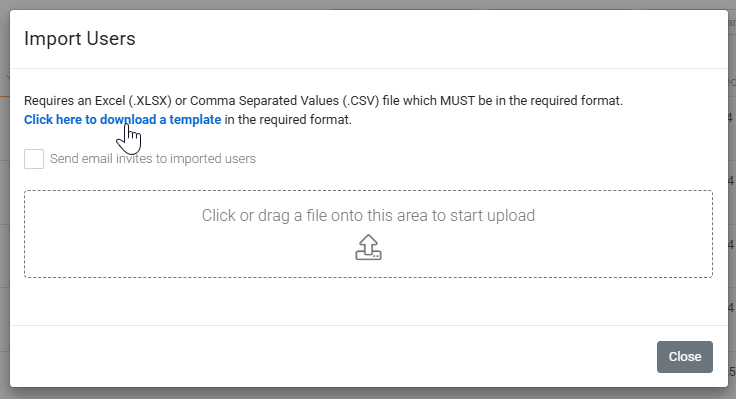
Het importeren/exporteren van bulk gebruikers vereist een Excel (.xlsx) of CSV (.csv) bestand in het vereiste format.
Antwoord niet gevonden?
Staat jouw vraag er niet bij? Neem dan direct contact met ons op.
Contact opnemen