
Organisatie bewerken
Beheer instellingen voor de hele organisatie door in het zijmenu naar Organisatie & Gebruikers > Organisatie-instellingen te navigeren.
De pagina Organisatie-instellingen stelt je in staat bedrijfsgegevens zoals naam & logo en regionale datum-, tijd- en meeteenheidsinstellingen te bekijken en te beheren, evenals geavanceerdere instellingen zoals metagegevens, e-mailadressen en API-toegang.
Organisatie bewerken
Basisinstellingen
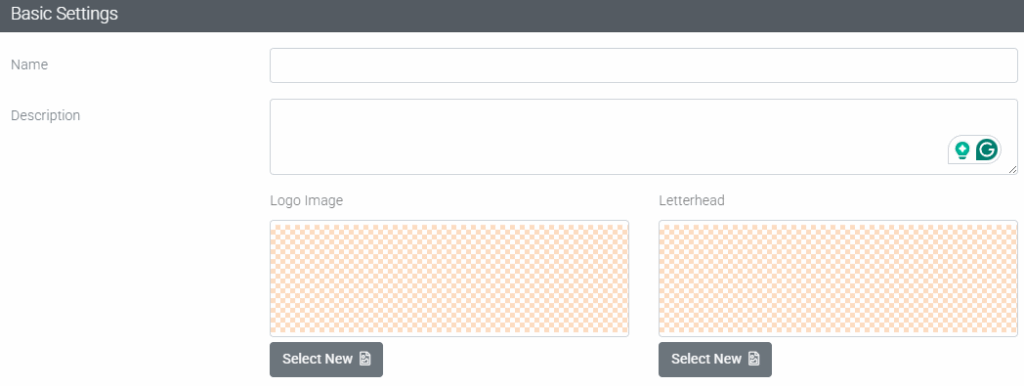
| Instelling | Beschrijving |
|---|---|
| Naam | Voer de naam van jouw bedrijf in. |
| Beschrijving | Voer een korte beschrijving van jouw bedrijf in. |
| Logo-afbeelding | Upload het logo van jouw bedrijf, dat in de app/op apparaten wordt weergegeven. |
| Briefpapier | Upload het briefpapier van jouw bedrijf, dat kan worden gebruikt bij het afdrukken of exporteren van formulieruploads. |
Ondersteunde afbeeldingsgrootte
Ondersteunt afbeeldingen tot 1000×300 (.png alleen)
Regionale instellingen
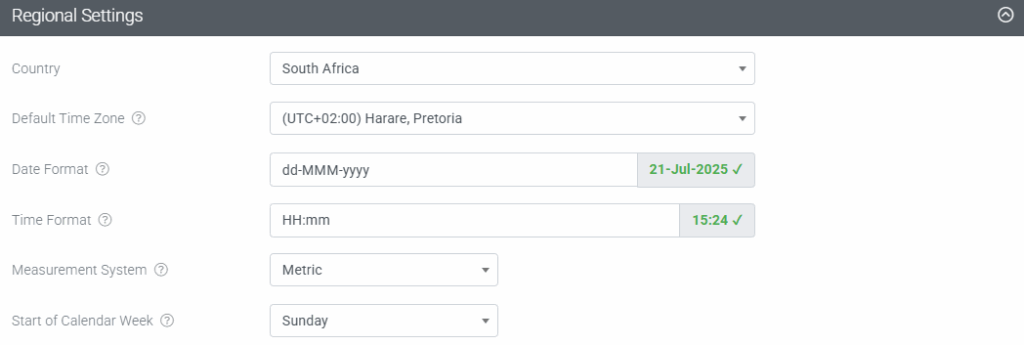
| Instelling | Beschrijving |
|---|---|
| Land | Het land waar jouw organisatie zich bevindt. |
| Standaardtijdzone |
Voer de indeling in waarin jij tijden weergegeven wilt zien. Geldige opties zijn: h = uur m = minuut s = seconde tt = A.M. of P.M. h/H = 12/24 uur hh, mm, ss = voranstaande nul weergeven h, m, s = voranstaande nul niet weergeven Voorbeelden: HH:mm, hh:mm tt, HH:mm:ss |
| Datumnotatie | De standaardtijdzone bepaalt de tijd die jij ziet bij datum- en tijdgegevens. Het houdt automatisch rekening met zomertijd wanneer deze actief is als jij een regio selecteert die deze gebruikt. |
| Tijdnotatie |
Voer de indeling in waarin jij tijden weergegeven wilt zien. Geldige opties zijn: h = uur m = minuut s = seconde tt = A.M. of P.M. h/H = 12/24 uur hh, mm, ss = voranstaande nul weergeven h, m, s = voranstaande nul niet weergeven Voorbeelden: HH:mm, hh:mm tt, HH:mm:ss |
| Meetsysteem |
Bepaalt of meetwaarden voor gebruikers worden weergegeven met metrische of imperiale systeemeenheden (bv. meters versus voeten). Controleer na wijziging alles wat afhankelijk is van metingen om ervoor te zorgen dat hun waarden correct zijn, bv. “Moet voltooid zijn binnen” voor taken en Locatievelden op schermen. |
| Begin van kalenderweek | Kies hoe kalenders op het platform het begin van de week moeten weergeven. |
E-mailopties
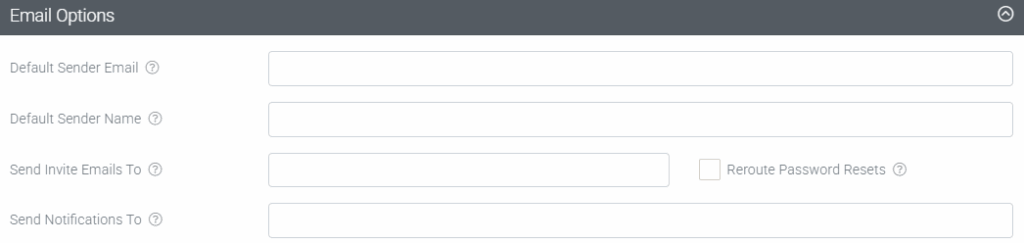
| Instelling | Beschrijving |
|---|---|
| Standaard afzender e-mailadres / naam |
De naam en e-mailadres van de standaard afzender worden gebruikt voor geautomatiseerde e-mails die het systeem verstuurt. Indien gewenst, kunt je dit veld leeg laten OPMERKING: De e-mailservers van ontvangers kunnen e-mails weigeren als jij geen SPF-record hebt ingesteld voor het webdomein van de afzender. |
| Uitnodigingse-mails verzenden naar | Alle e-mails voor gebruikersuitnodigingen of heractivering worden verzonden naar het gedefinieerde e-mailadres. De e-mail wordt doorgestuurd naar de uitgenodigde gebruiker als dit veld leeg wordt gelaten. |
| Wachtwoord opnieuw instellen omleiding |
Standaard verzendt het systeem e-mails voor Wachtwoord vergeten naar het e-mailadres van de gebruiker, zodat deze hun wachtwoord zelf kunnen opnieuw instellen. Schakel dit selectievakje in om dit gedrag te voorkomen en in plaats daarvan e-mails voor Wachtwoord vergeten te verzenden met de naam en e-mailadres van ‘Uitnodigingse-mails verzenden naar’. |
| Meldingen verzenden naar |
Wanneer fouten en andere belangrijke gebeurtenissen optreden, worden e-mails automatisch naar de gegeven komma- of puntkomma-gescheiden adressen verzonden. Deze gebeurtenissen kunnen ook worden bekeken in het gebied Meldingen op de webportal. Als er geen e-mailadres is gedefinieerd, worden meldingen niet via e-mail verzonden, maar kunnen ze nog steeds worden bekeken in het gebied Meldingen. |
Geavanceerde opties
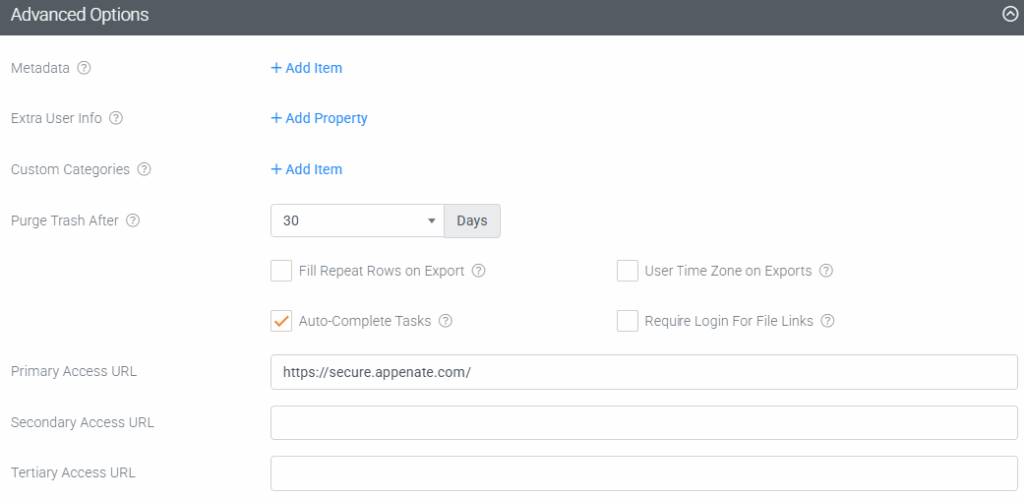
Integraties
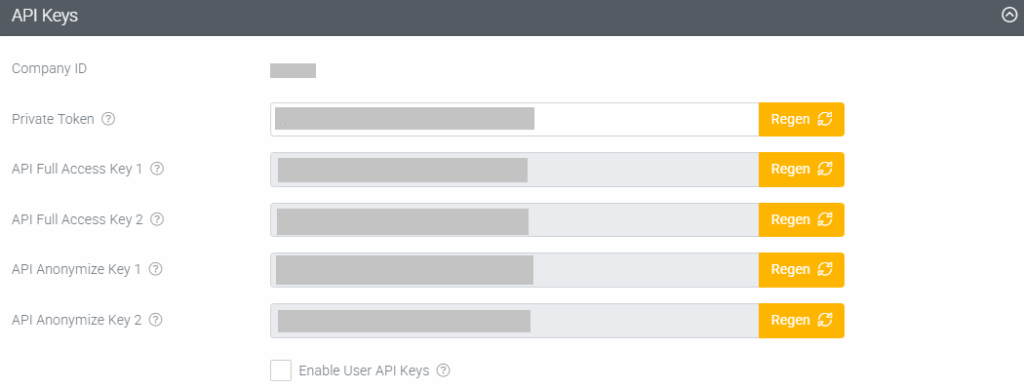
API Keys
| Instelling | Beschrijving |
|---|---|
| Company ID |
Standaard is API-toegang beschikbaar via API-sleutels op organisatieniveau; echter, deze sleutels geven volledige toegang tot alle API-eindpunten zonder beperking. Wanneer integraties worden gebouwd door interne ontwikkelaars, is dit in het algemeen geen probleem; echter, als je externe/derden integratoren API-toegang moet geven, is meer gedetailleerde controle nodig. Je kunt gedetailleerde controle inschakelen via deze optie, waarmee je de mogelijkheid activeert om API-toegangssleutels per gebruiker te genereren. Wanneer onze API via een gebruikers-API-sleutel wordt geopend, past ons systeem automatisch het toegangsniveau en de machtigingen van die specifieke gebruiker toe op hun aangevraagde API-bewerking. Bijvoorbeeld, als de gegeven gebruiker een toegangsniveau van Alleen-lezen heeft, dan zullen API-aanroepen met hun toegangssleutel alleen GET-bewerkingen op onze API-eindpunten mogen uitvoeren. Als de gebruiker eveneens geen toestemming heeft om toegang te krijgen tot Gegevensbronnen, dan zullen alle pogingen om onze Data Source API met hun sleutel te openen worden geweigerd. Op deze manier kunt je een toegewijde, toegangsbeperkte gebruiker voor je externe ontwikkelaar instellen en eenvoudig bepalen welke API-aanroepen zij kunnen doen. |
| Private Token |
Handig voor externe integraties, waarbij een gedeeld persoonlijk token nodig is voor authenticatie. Dit wordt standaard door het systeem gegenereerd, maar je kunt ook een waarde uit een extern systeem/integratie opgeven als je dat liever doet. Automatisch opgenomen in Hosted GET-aanroepen om deze reden. Toegankelijk via de {{%PRIVATETOKEN}} builtin voor gebruik in REST-connectoren. |
| API Full Access Keys |
Gegevens die zijn gemarkeerd als persoonlijk/gevoelig worden als platte tekst in reacties geretourneerd. Onderhoud je integratie door één sleutel te gebruiken wanneer je de ander opnieuw genereert. |
| API Anonymize Keys |
Gegevens die zijn gemarkeerd als persoonlijk/gevoelig worden in API-reacties naar een niet-leesbaar formaat geconverteerd. Onderhoud je integratie door één sleutel te gebruiken wanneer je de ander opnieuw genereert. |
| Enable User API Keys |
Standaard is API-toegang beschikbaar via API-sleutels op organisatieniveau; echter, deze sleutels geven volledige toegang tot alle API-eindpunten zonder beperking. Wanneer integraties worden gebouwd door interne ontwikkelaars, is dit in het algemeen geen probleem; echter, als je externe/derden integratoren API-toegang moet geven, is meer gedetailleerde controle nodig. Je kunt gedetailleerde controle inschakelen via deze optie, waarmee je de mogelijkheid activeert om API-toegangssleutels per gebruiker te genereren. Wanneer onze API via een gebruikers-API-sleutel wordt geopend, past ons systeem automatisch het toegangsniveau en de machtigingen van die specifieke gebruiker toe op hun aangevraagde API-bewerking. Bijvoorbeeld, als de gegeven gebruiker een toegangsniveau van Alleen-lezen heeft, dan zullen API-aanroepen met hun toegangssleutel alleen GET-bewerkingen op onze API-eindpunten mogen uitvoeren. Als de gebruiker eveneens geen toestemming heeft om toegang te krijgen tot Gegevensbronnen, dan zullen alle pogingen om onze Data Source API met hun sleutel te openen worden geweigerd. Op deze manier kun je een toegewijde, toegangsbeperkte gebruiker voor je externe ontwikkelaar instellen en eenvoudig bepalen welke API-aanroepen zij kunnen doen. |
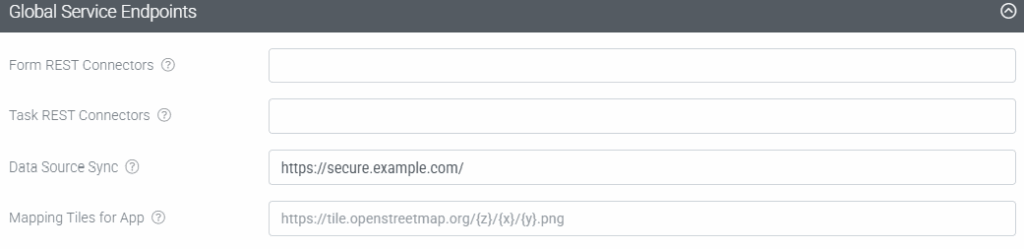
Global Service Endpoints
| Instelling | Beschrijving |
|---|---|
| Form REST Connectors | Geef een globaal REST-eindpunt op voor gebruik door REST Form-connectoren. |
| Task REST Connectors | Geef een globaal REST-eindpunt op voor gebruik door REST Task-connectoren |
| Data Source Sync | Geef een webserviceeindpunt op dat wereldwijd in Connectoren kan worden gebruikt, zoals Platform Sync. |
| Mapping Tiles for App |
Standaard worden systeemvoorziende kaarttegels door de app gebruikt om kaarten aan gebruikers weer te geven. Als je je aangepaste kaarttegels wilt gebruiken (bijv. van een GIS-systeem), geef je hier een URL-sjabloon op. De URL moet {z}, {x}, en {y} aanduidingen bevatten, die het zoomniveau, X en Y decimale coördinaten vertegenwoordigen die aan je tegel-bronprovider moeten worden doorgegeven. Enkele voorbeelden: https://tile.openstreetmap.org/{z}/{x}/{y}.png https://[host]/arcgis/rest/serv/map/tile/{z}/{y}/{x} |
E-mailondersteuning voor uw aangepaste domein configureren (SPF & DKIM)
Externe gebruikersauthenticatie en inrichting
Authenticeer je gebruikers tegen een extern systeem voor eenmalige aanmelding, zoals een webservice of identity provider voor ondernemingen. Gebruikerswachtwoorden worden nooit opgeslagen op ons platform wanneer externe authenticatie is geconfigureerd.
Connectoren:
Beveiliging
Algemeen
| Instelling | Beschrijving |
|---|---|
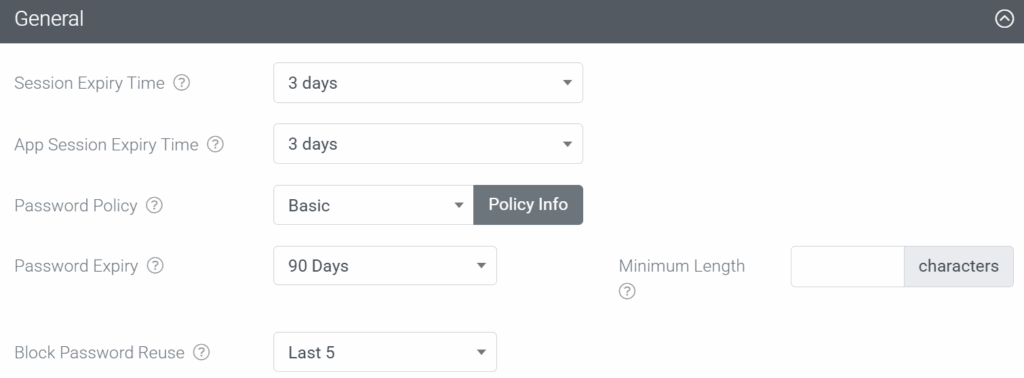
| Sessie-vervaldatum |
Het wachtwoordbeleid wordt afgedwongen voor alle gebruikers op het platform wanneer zij hun wachtwoord instellen/wijzigen. Alle wachtwoorden worden ook gecontroleerd tegen een lijst met veelgebruikte wachtwoorden die niet zijn toegestaan. Standaard Een eenvoudig beleid met minimaal 6 tekens voor het wachtwoord. NIST SP 800-63 Een op zinnen gebaseerd beleid dat gebruiksvriendelijk is maar toch moeilijk te kraken. OWASP 2017 Een strikt beleid dat voorkeur geeft aan complexe wachtwoorden die moeilijk te kraken zijn (maar ook moeilijker om te onthouden!). |
| Vervaltijd app-sessie | Geeft de maximale hoeveelheid tijd aan dat een gebruikerssessie ingelogd kan blijven in de app zonder enige activiteit. Na afloop van deze tijd wordt de gebruiker automatisch uitgelogd. |
| Wachtwoordbeleid | Selecteer hoe lang gebruikerswachtwoorden geldig zijn. Gebruikers moeten een nieuw wachtwoord instellen wanneer het vervalt.
Bijvoorbeeld: 14 dagen, 30 dagen, 90 dagen, 180 dagen, 1 jaar, Nooit. |
| Wachtwoordlengte | Definieer indien nodig een grotere minimale wachtwoordlengte dan die in uw geselecteerde wachtwoordbeleid |
| Wachtwoord verloopt | Selecteer hoe lang gebruikerswachtwoorden geldig zijn. Gebruikers moeten een nieuw wachtwoord instellen wanneer het vervalt. Bijvoorbeeld: 14 dagen, 30 dagen, 90 dagen, 180 dagen, 1 jaar, Nooit. |
Richtlijnen voor veilige wachtwoorden
Wanneer je je wachtwoord bijwerkt of opnieuw instelt, kun je het niet wijzigen naar oude wachtwoorden die eerder zijn gebruikt, tot een lijst van 15, in overeenstemming met toonaangevende beveiligingsnormen.
Twee-factor gebruikersauthenticatie
| Instelling | Beschrijving |
|---|---|
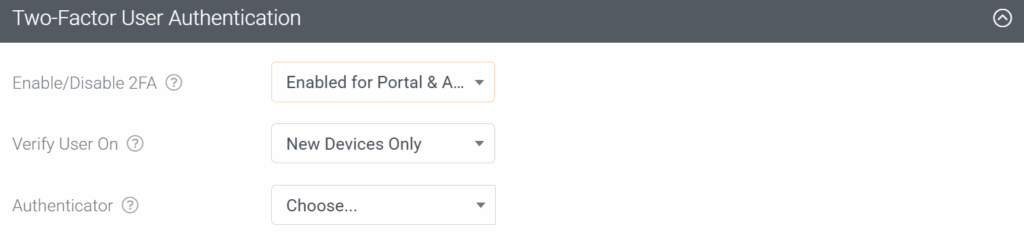
| 2FA in-/uitschakelen | Schakel twee-factor authenticatie voor je organisatie in zodat gebruikers een extra verificatielaag hebben die vereist is voor het inloggen. Dit is extra beveiliging voor je organisatiegegevens.
Opties: |
| Gebruiker verifiëren op | Geef op wanneer de gebruiker wordt uitgedaagd om zijn identiteit te verifiëren via twee-factor authenticatie (2FA).
Standaard vereisen we een verificatiecode wanneer de gebruiker zich voor het eerst registreert voor 2FA en eenmaal per app-installatie daarna. Voor extra beveiliging kunt u vereisen dat elke aanmelding wordt geverifieerd – specifiek voor portalgebruikers of voor alle gebruikers. OPMERKING: Als je ervoor kiest om verificatie bij elke app-aanmelding vereist te stellen, hebben je gebruikers altijd een internetverbinding nodig om hun 2FA-code te verifiëren. |
| Authenticator | Geef je voorkeurs-authenticator-app op, die aan je gebruikers wordt aanbevolen tijdens hun 2FA-registratieproces. |
IP-whitelist
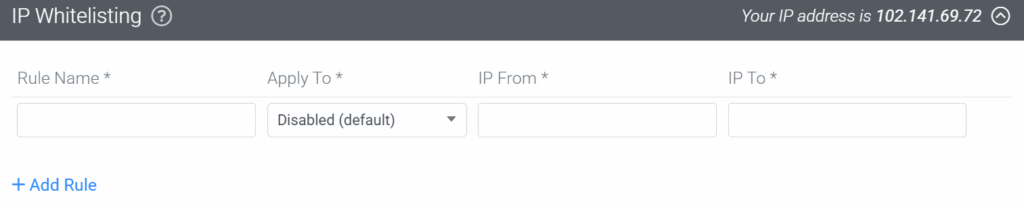
| Instelling | Beschrijving |
|---|---|
| Regel toevoegen | Maak optioneel regels aan die toegangsbeperkingen toepassen op de opgegeven gebieden op basis van het IP-adres van de aanvragende gebruiker of het programma. Als er geen regels zijn gedefinieerd voor het gegeven gebied, zijn alle IP-adressen toegestaan.
Gebruikers met het Enterprise Admin-toegangsniveau zijn vrijgesteld van portalbeperkingsregels om continuïteit van toegang te garanderen. |
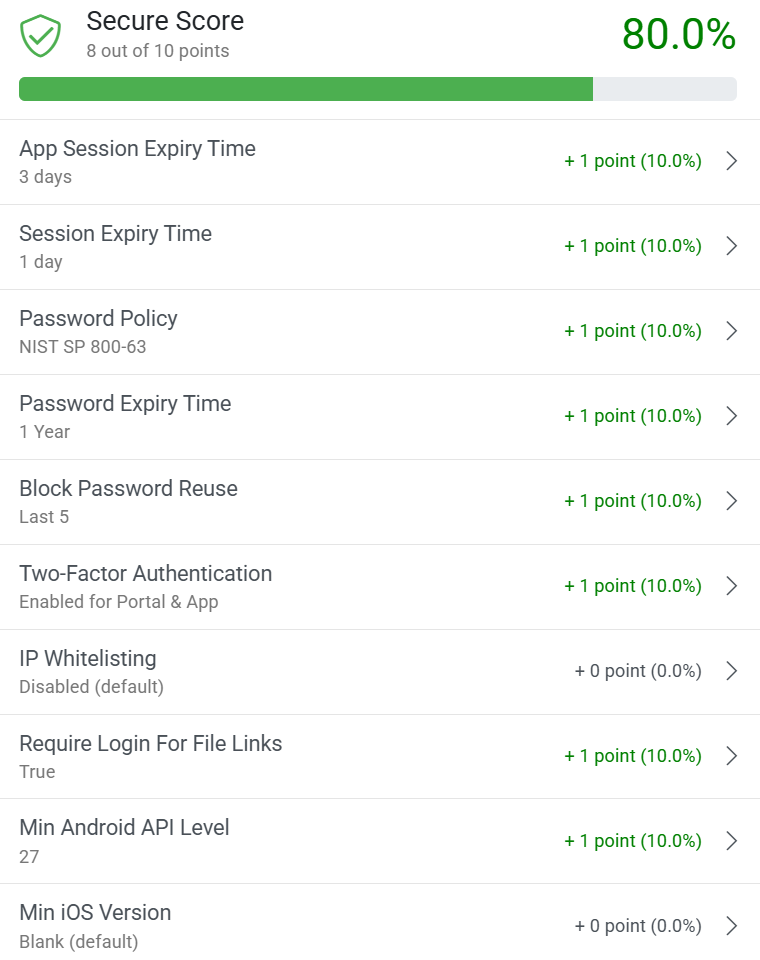
Beveiligingsscore
Zorg ervoor dat je account zo veilig mogelijk is door toepasselijke gebieden met hoog risico in te stellen en te configureren.
| Instelling | Beschrijving |
|---|---|
| Standaard zendernaam | De standaard “Van”-naam wordt gebruikt in alle geautomatiseerde e-mails die het systeem verzendt. |
| Standaard zender-e-mailadres |
Het standaard “Van”-e-mailadres wordt gebruikt in alle geautomatiseerde e-mails die het systeem verzendt.
OPMERKING: E-mailservers van ontvangers kunnen e-mails afwijzen als je geen SPF-record voor het domein van de afzender hebt ingesteld. Meer informatie over SPF hier. |
E-mailonderwerpen & inhoud
Pas e-mailonderwerpen en inhoud in HTML aan voor door het systeem gegenereerde e-mails met placeholders. De tabel hieronder toont welke verplichte of optionele placeholders je in je aangepaste e-mail moet opnemen.
| E-mailtype | Placeholders |
|---|---|
| Uitnodigings-e-mail gebruiker | Verplichte placeholders: {PASSWORD}, #IFWEBACCESS, #ENDIFWEBACCESS – deze MOETEN in de inhoud blijven. Optionele placeholders: {COMPANY}, {EMAIL} |
| Wachtwoord vergeten e-mail gebruiker | Verplichte placeholders: {RESETREQUESTID} – deze MOETEN in de inhoud blijven. Optionele placeholders: {COMPANY}, {EMAIL}, {PASSWORD}, #IFWEBACCESS, #ENDIFWEBACCESS |
| Bestandse-mail | Optionele placeholders: {0} (Naam van gebruiker), {1} (Type object – bijvoorbeeld formulier) |
| Notificaties waarschuwings-e-mail | Verplichte placeholders: {NOTIFICATION_TABLE} – deze MOETEN in de inhoud blijven. Optionele placeholders: {COMPANY} |
Verbindingen
Voeg verbindingen toe voor authenticatiecommunicatie tussen externe systemen zodat Form en Data Source Connectors gegevens kunnen pushen of pullen.
Bijvoorbeeld Amazon Web Services, Google, OneDrive, SQL Server en meer.
Antwoord niet gevonden?
Staat jouw vraag er niet bij? Neem dan direct contact met ons op.
Contact opnemen