
Een OCR-veld instellen

Het OCR (Optical Character Recognition) veldtype stelt je in staat geschreven of gedrukte informatie via de camera van je apparaat in tekst om te zetten.
Deze premium-functie stelt een gebruiker in staat een afbeelding vast te leggen of te uploaden en eventuele tekst in de afbeelding snel om te zetten in onbewerkte tekst of een JSON-response.
Het OCR-veld vereist een internetverbinding om afbeeldingstekst retour te geven.
Een OCR-veld instellen
Na het aanmaken van een nieuw formulierscherm wordt je naar het scherm Form Designer gebracht.Het scherm Form Designer biedt een visueel overzicht van je formulier en een drag-and-drop-benadering voor het maken van je formulierontwerp.
Aan de linkerkant van de Designer vind je een kolom met basis- en geavanceerde veldtypen.
Het OCR-veld staat onder onze geavanceerde veldtypen.
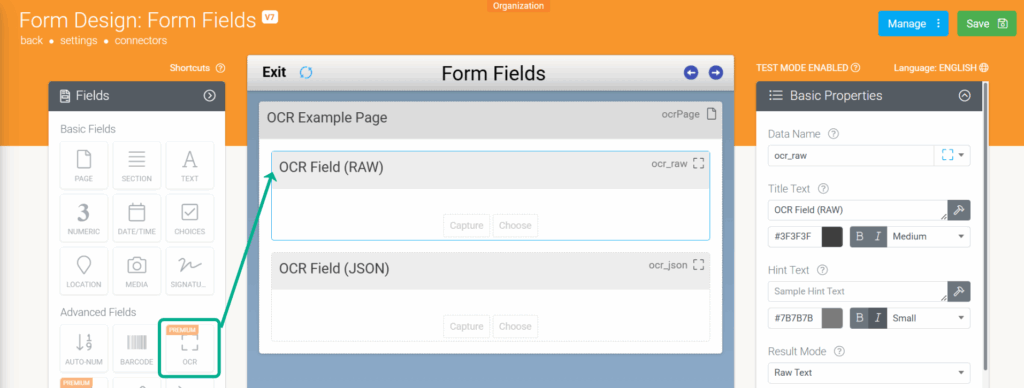
Unieke eigenschappen specifiek voor het OCR-veld zijn:
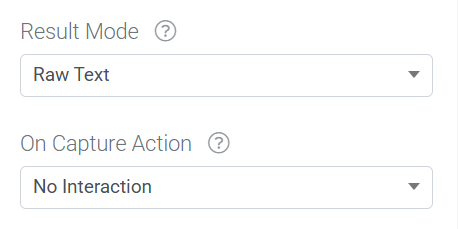
Resultaatmodus
- Onbewerkte tekst
Wanneer deze optie is gekozen, wordt het resultaat van de onbewerkte tekst weergegeven (geëxtraheerd uit de afbeelding). - JSON
Het volledige OCR JSON-antwoord is beschikbaar in andere velden via de JSONVAL()-formule wanneer deze optie is gekozen.
Voor meer informatie over JSON-formules raadpleeg je Formula Cheat Sheet – Data Interchange.
On Capture Action
- Definieer een actie telkens wanneer een succesvol OCR-resultaat wordt geretourneerd.
Bij het extraheren van specifieke informatie uit een JSON-resultaat kan https://jsonpathfinder.com/ nuttig zijn.
Aanvullende functies
Net als het mediaveldtype ondersteunt het OCR-veld ook de volgende veldfuncties:
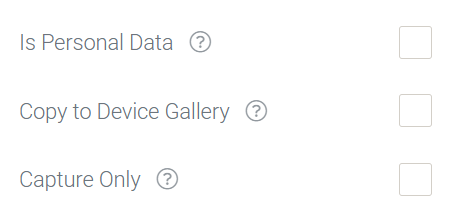
- Is Personal Data – Geeft aan dat gegevens die in dit veld worden vastgelegd mogelijk persoons- of gevoelige gegevens kunnen bevatten, die kunnen worden geanonimiseerd wanneer ze uit het platform worden geëxporteerd.
- Capture Only – Gebruikers hebben meestal de optie om media vast te leggen of een bestaand bestand te kiezen. Als je deze optie aanvinkt, wordt de knop “Kiezen” verwijderd, waardoor de gebruiker gedwongen wordt de afbeelding via de camera vast te leggen.
- Copy to Device Gallery – Standaard slaat de app vastgelegde foto’s en video’s op een privélocatie op. Deze optie zorgt ervoor dat de app vastgelegde bestanden naar het Album/Gallery-gebied van het apparaat kopieert voor algemene toegang.
Is Personal Data – Het gebruik van deze optie verleent of impliceert geen aanvullende beveiliging, bescherming en privacy van gegevens.
Specifieke tekst isoleren
Wanneer je niet alle tekst op een afbeelding nodig hebt, zorg je ervoor dat je Allow Image Cropping inschakelt.

Een Advanced Options-eigenschap stelt je in staat een specifiek gebied voor tekstconversie van de vastgelegde of gekozen afbeelding te selecteren.
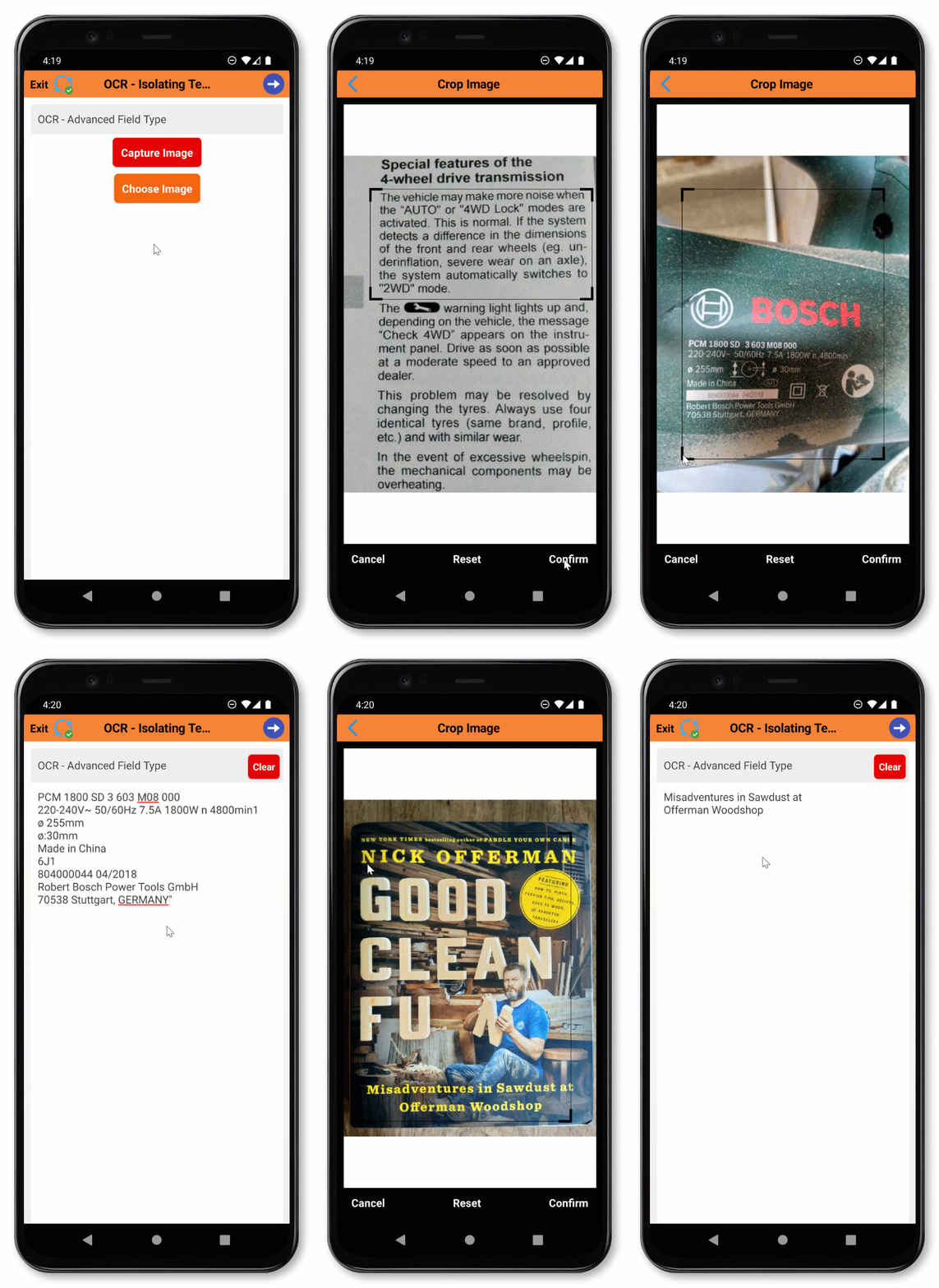
Resultaatvoorbeelden
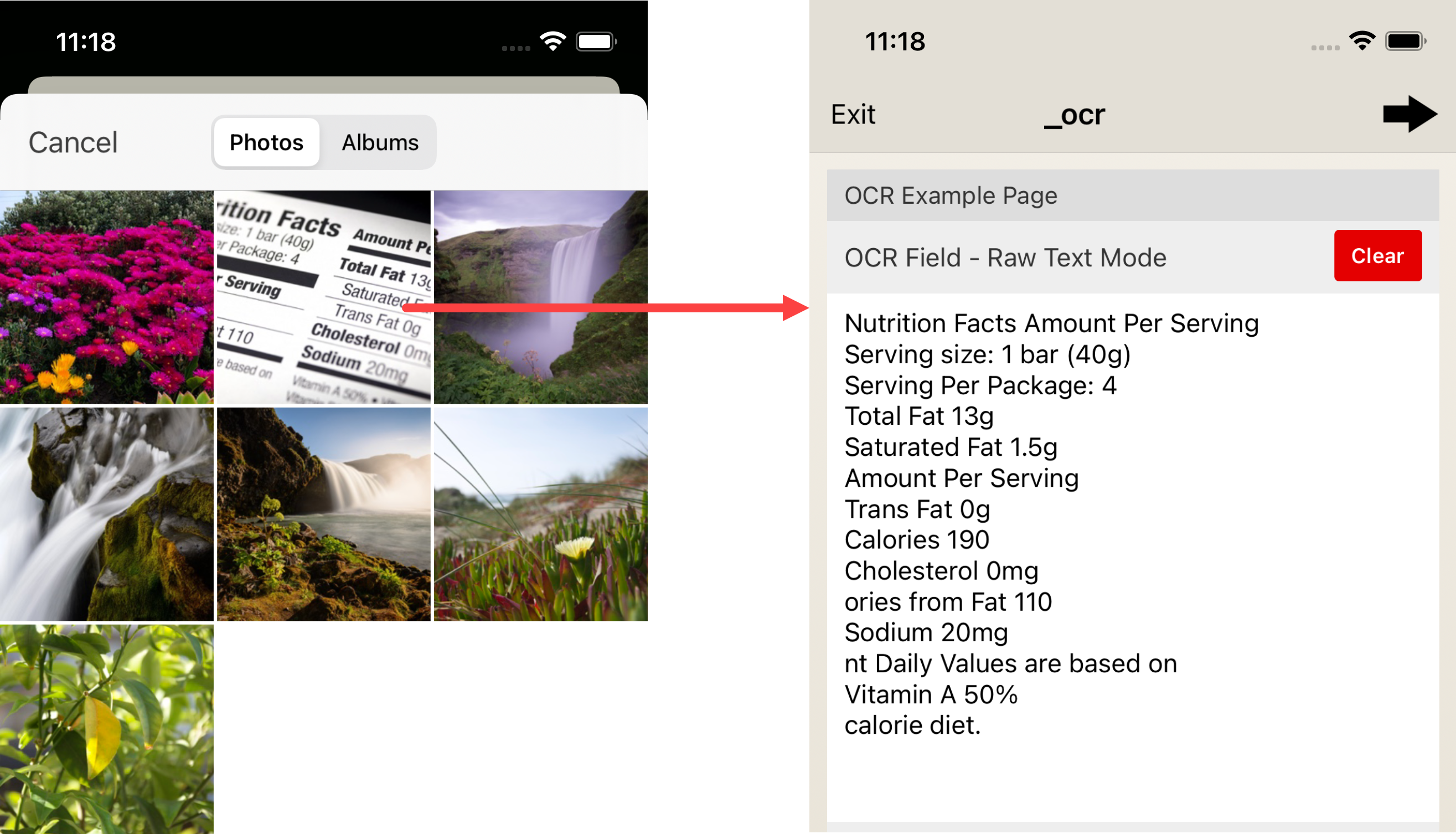
Onbewerkte tekst
Afbeelding geüpload vanuit apparaatgalerie.
Raw JSON
Afbeelding geüpload vanuit apparaatgalerie.
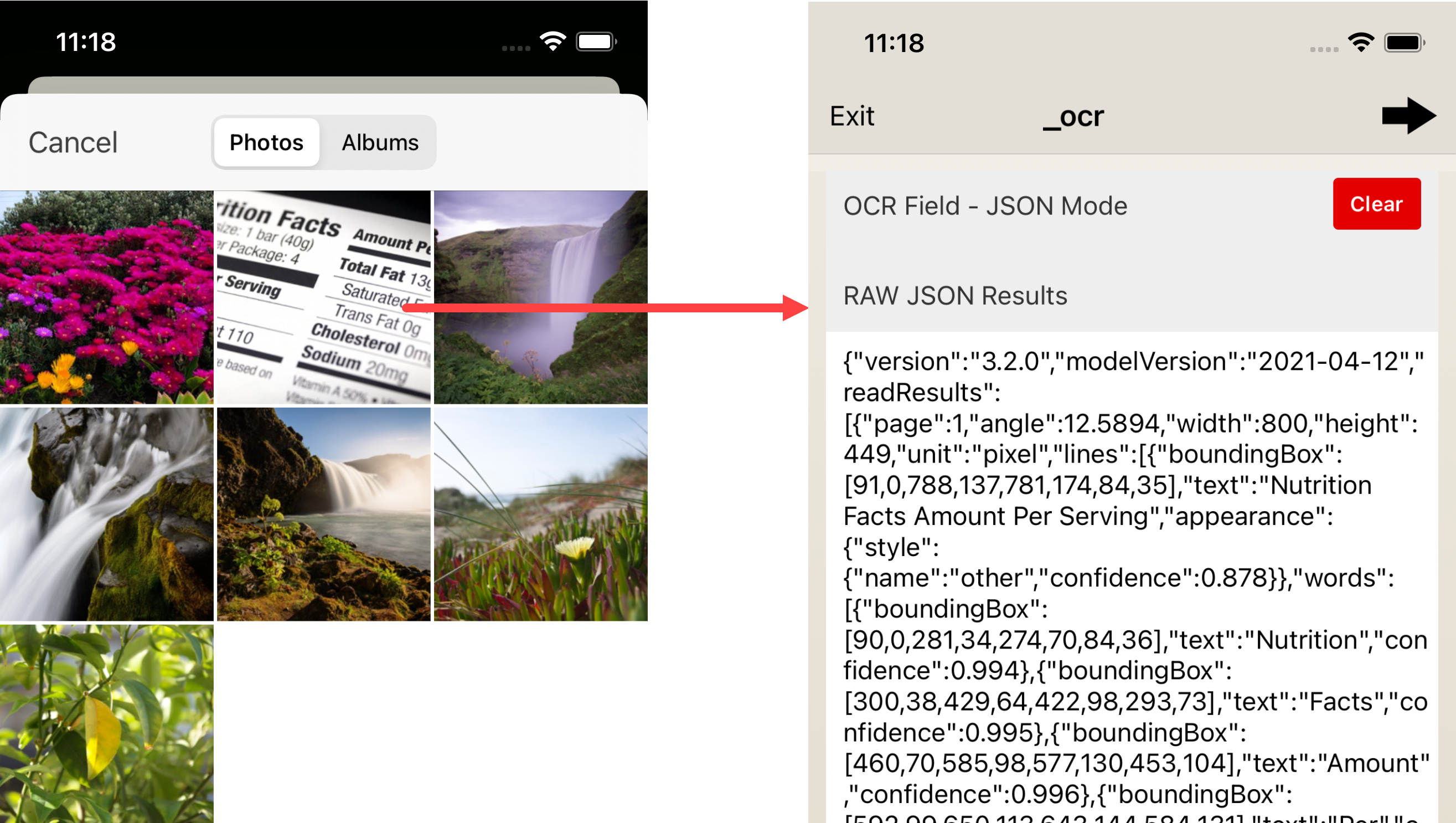
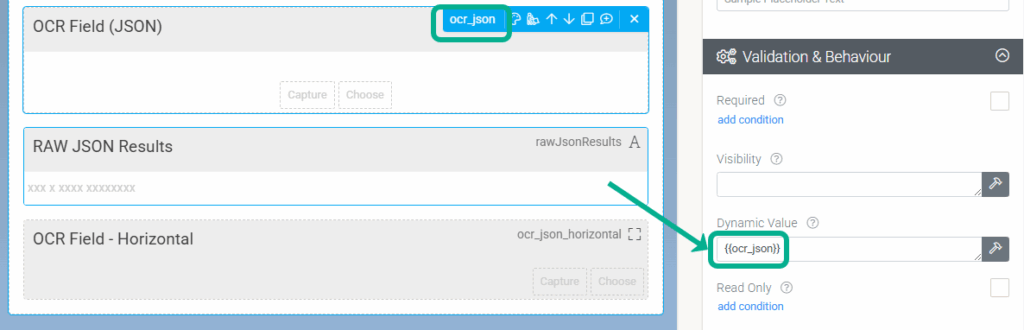
De bovenstaande afbeelding toont RAW JSON-resultaten (tekstfeld) met de dynamische waardevroeg eigenschap afkomstig van de gegevensnaam van het OCR-veld – JSON-modusgegevens.
Form Designer Build:
Het JSON-resultaat kan worden verwerkt met JSON Path-syntaxis.
JSON-resultaat (alle woordtekst ophalen)
Syntaxis:
$.readResults[0].lines[*].words[*].text
[
  "Nutrition",
  "Facts",
  "Amount",
  "Per",
  "Serving"
]
De bovenstaande syntaxis moet echter worden gebruikt met onze JSON()-functie in de dynamische waarde van een tekstveld.
Formule:
SUBSTITUTE(STRING(JSONLIST({{myOCRfieldJSON }}, ‘readResults[0].lines[*].words[*].text’)) , ‘|’ , ‘n’)
Als je een specifieke waarde wilt extraheren, vervang je de ‘*‘ door een numerieke waarde. Bijvoorbeeld, om de 2e regel in een OCR-resultaat vast te leggen: STRING(JSONLIST({{myOCRfieldJSON}}, ‘readResults[0].lines[1].text’))
Voor meer informatie over JSON-formules, raadpleeg je Formula Cheat Sheet – Data Interchange.
Antwoord niet gevonden?
Staat jouw vraag er niet bij? Neem dan direct contact met ons op.
Contact opnemen