
Scenario’s

Workflows zijn de hoeksteen van de meeste bedrijfsactiviteiten. Dit is hoe werknemers kunnen samenwerken, processen beoordelen en escaleren om de diensten van je bedrijf snel op te leveren. Het garandeert niet alleen dat aan interne vereisten voor gegevensverzameling wordt voldaan, maar vooral dat je klanten na voltooiing van een taak nauwkeurige en beknopte informatie over het uitgevoerde werk kunnen worden gegeven. En zoals het gezegde luidt… “Gelukkige klant, gelukkig leven.”
Dus laten we de eerste stap nemen met een paar algemene scenario’s die snel naar implementatie leiden, gevolgd door een overzicht van beschikbare eigenschappen voor verdere fijnstelling.
Scenario’s
- 2-Staps Proces
Een gebruiker (1) vult een formulier in en stuurt het als taak naar een andere gebruiker (2) voor beoordeling (accepteren/afwijzen).
Als gebruiker (2) afwijst, wordt de taak teruggestuurd naar gebruiker (1) die het ter beoordeling heeft ingediend.
Als gebruiker (2) accepteert, is de workflow voltooid en wordt een definitieve formulierverzending geüpload. - 3-Staps Proces
Een gebruiker (1) vult een formulier in en stuurt het als taak naar een andere gebruiker (2) voor beoordeling (accepteren/afwijzen).
Als gebruiker (2) afwijst, wordt de taak teruggestuurd naar gebruiker (1) die het ter beoordeling heeft ingediend.
Als gebruiker (2) accepteert, wordt het formulier als taak naar een andere gebruiker (3) voor beoordeling (accepteren/afwijzen) gestuurd.
Als gebruiker (3) afwijst, wordt de taak teruggestuurd naar gebruiker (2) die het ter beoordeling heeft ingediend.
Als gebruiker (3) accepteert, is de workflow voltooid en wordt een definitieve formulierverzending geüpload.
Hoe-te voorbeeld
2-Staps Proces
Overzicht Flow
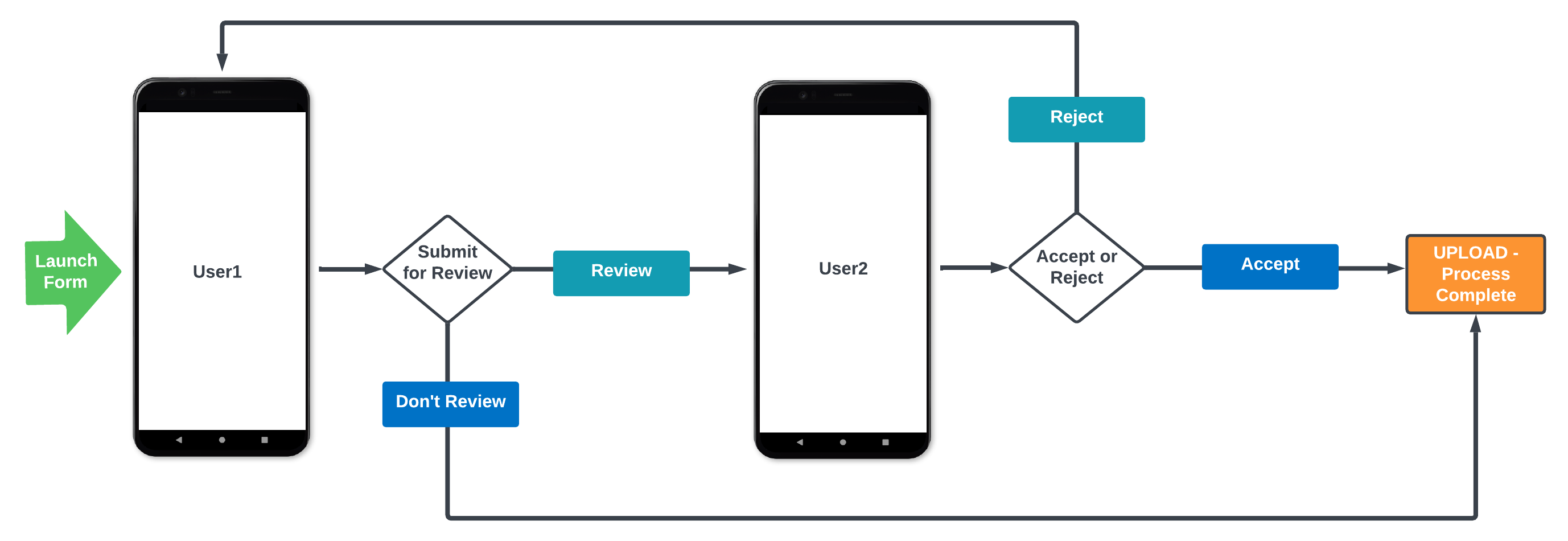
(Klik op afbeelding om te vergroten)
Gedetailleerde Flow
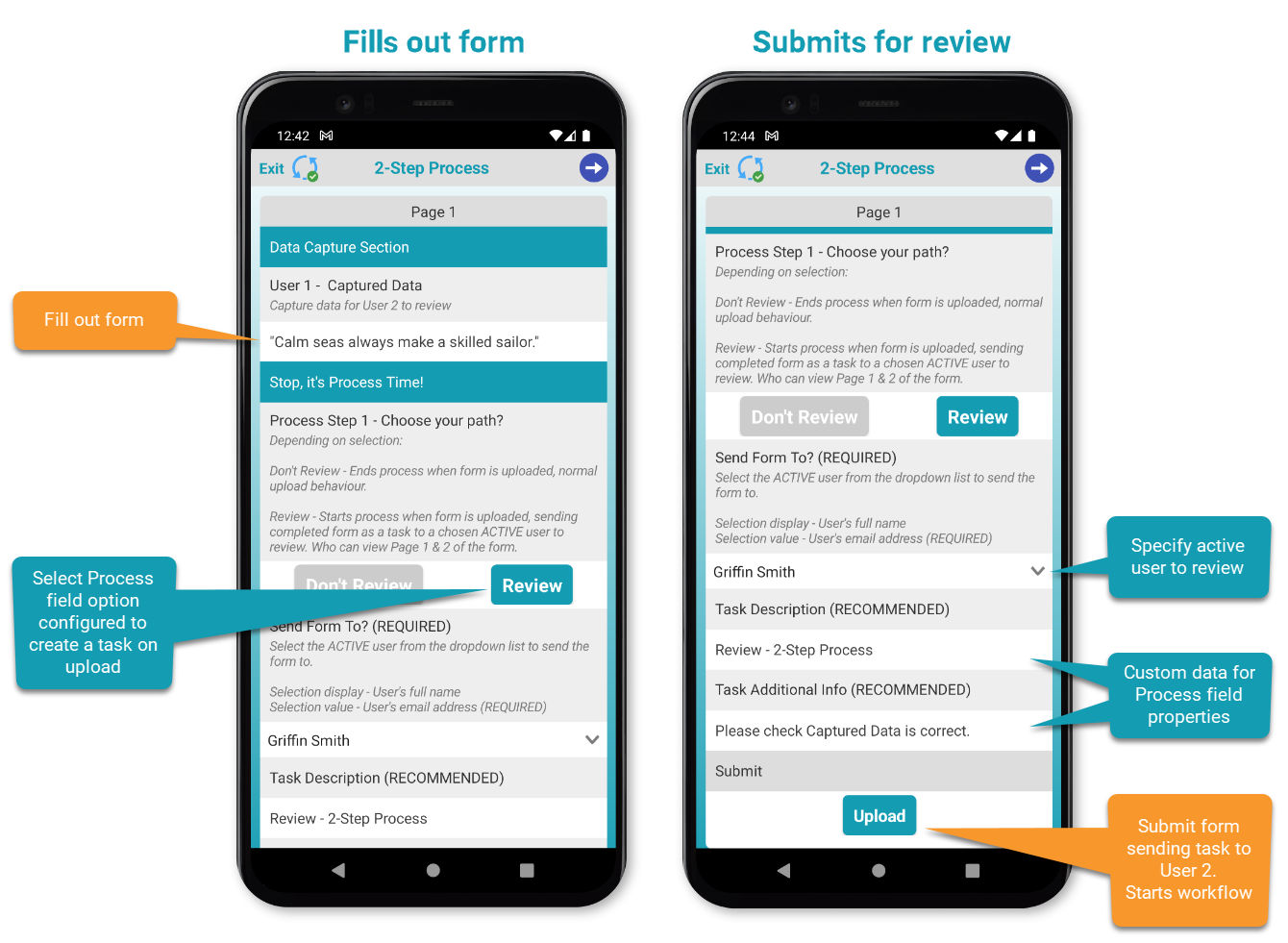
- Gebruiker 1 (Stap 0) [Indienen]
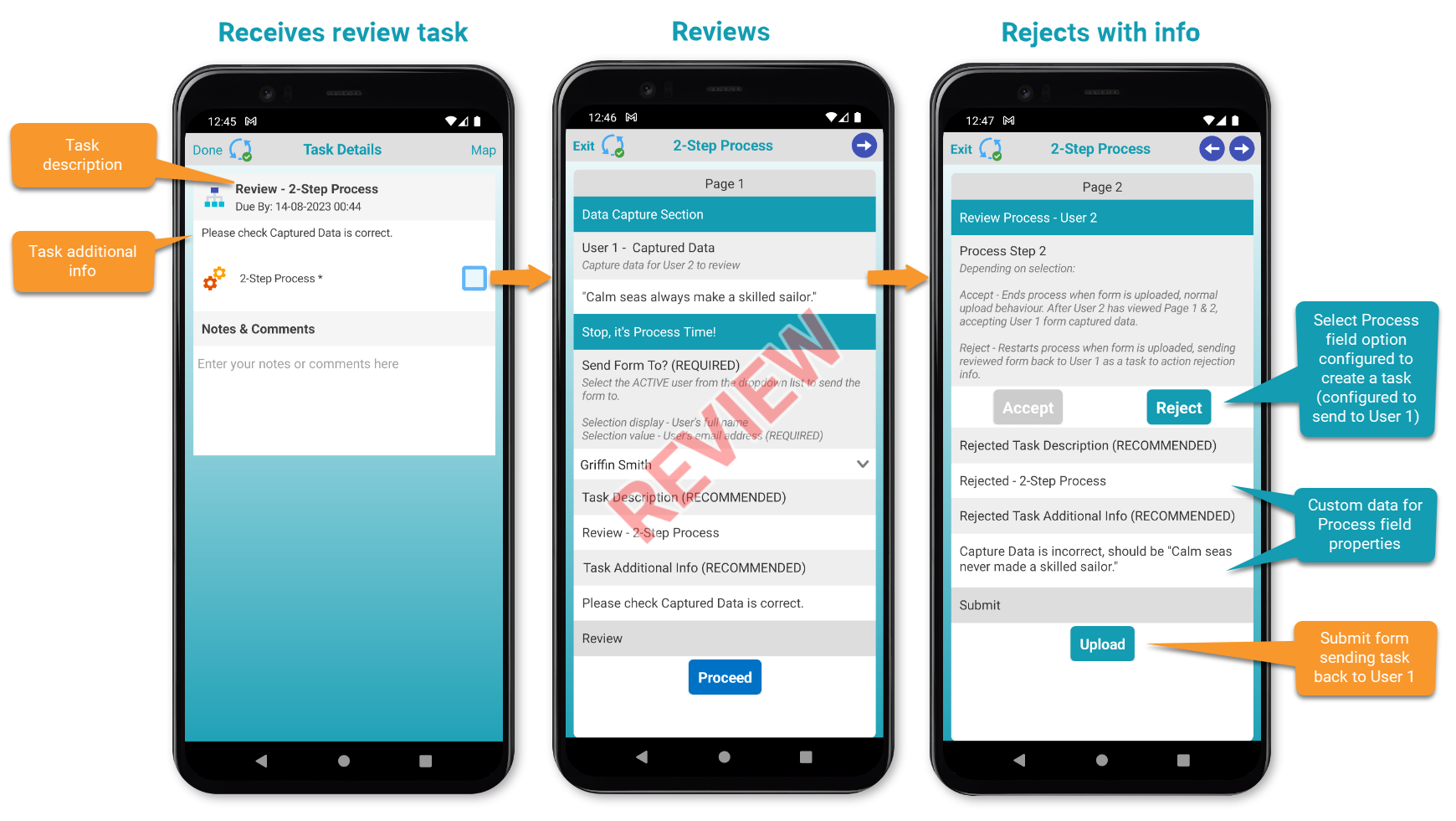
- Gebruiker 2 – Revisor (Stap 2) [Afwijzen]
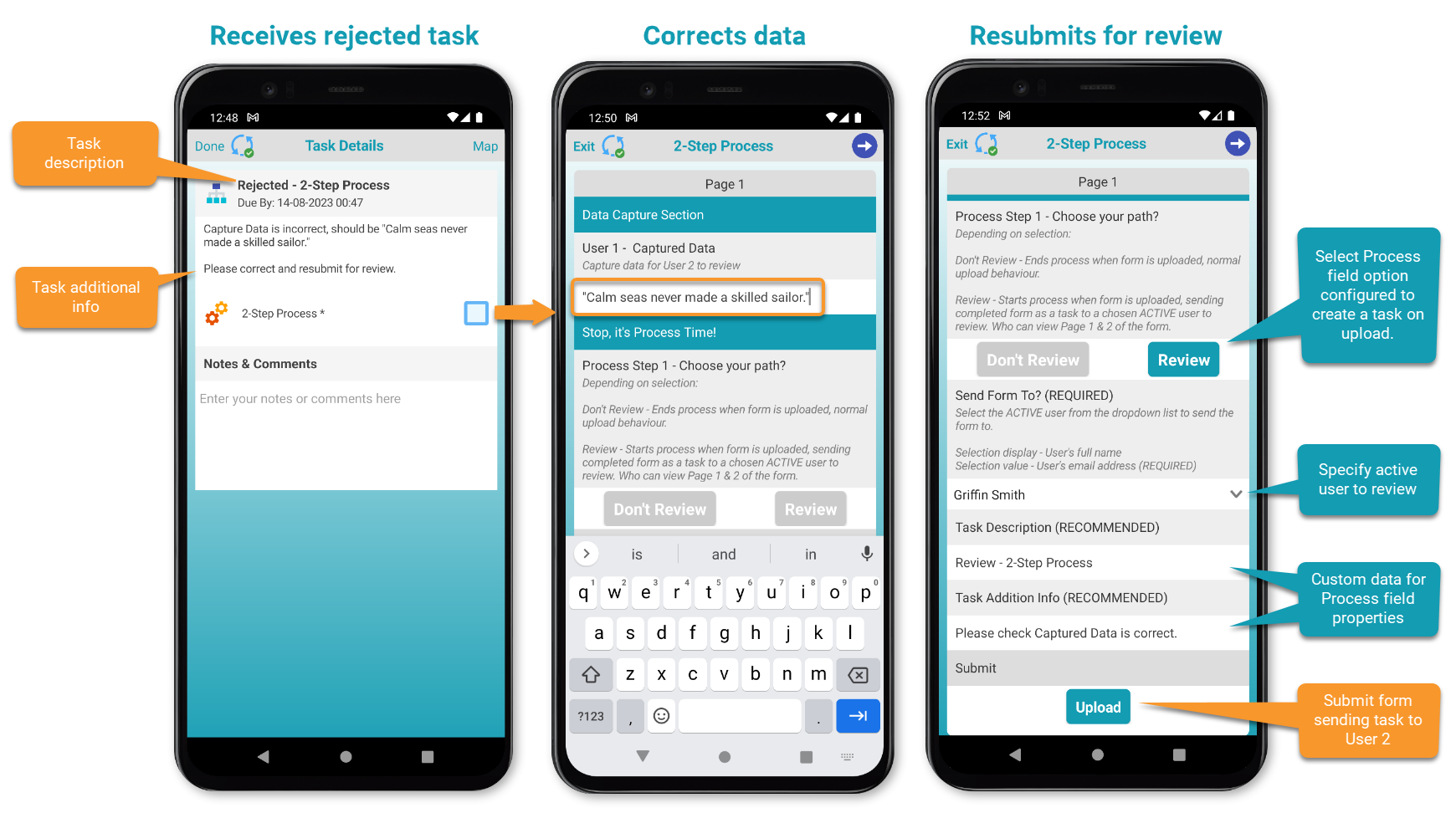
- Gebruiker 1 (Stap 1) [Opnieuw Indienen]
- Gebruiker 2 – Revisor (Stap 2) [Accepteren]
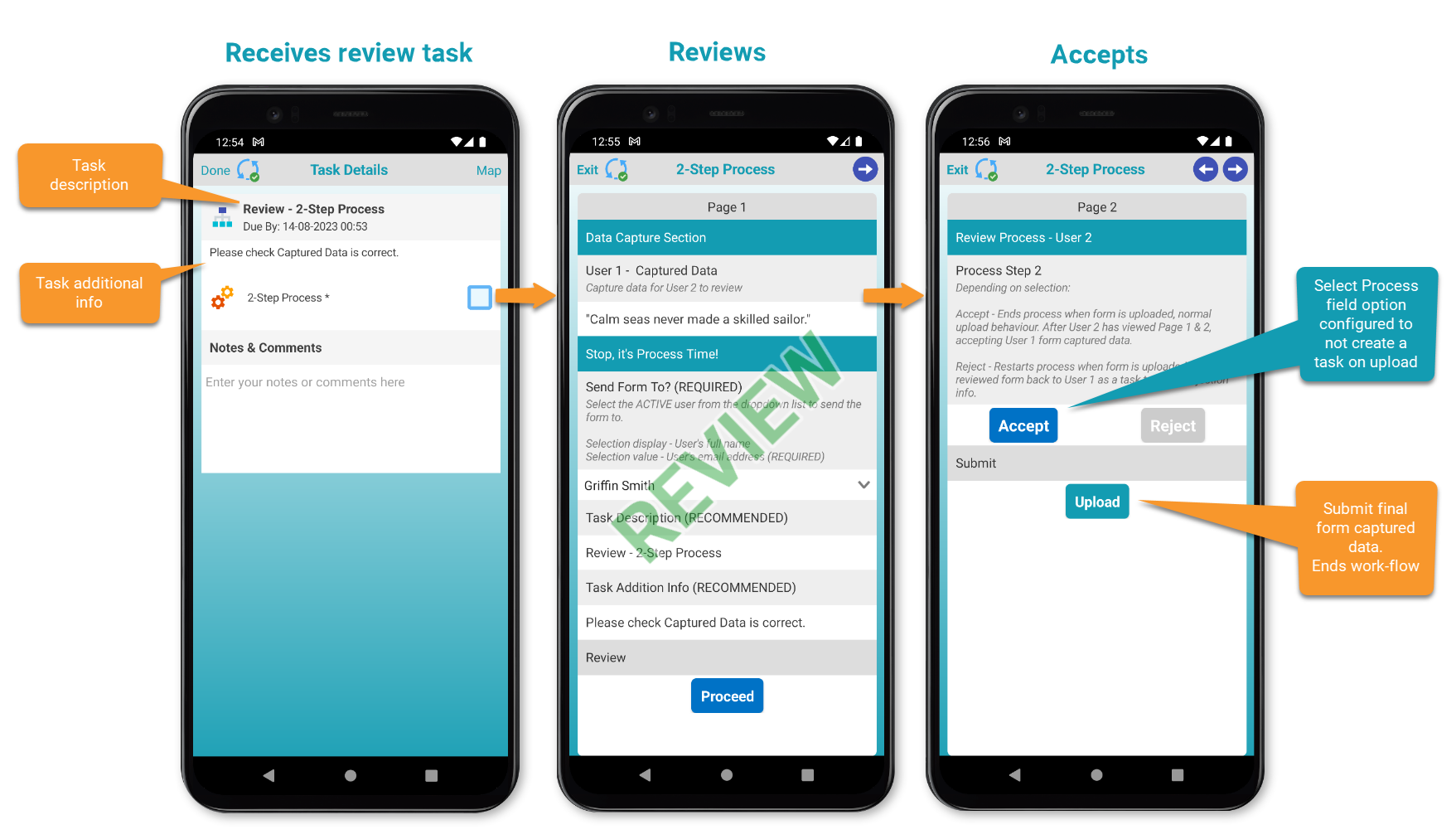
Het voorbeeldformulier in de onderstaande afbeeldingen kan vanuit onze Voorbeelden Catalogus > Hoe-te > 2-Staps Proces in je account worden geïnstalleerd.
Gebruiker 1 (Stap 0)
Gebruiker 2 – Revisor (Stap 2)
Gebruiker 1 (Stap 1)
Gebruiker 2 – Revisor (Stap 2)
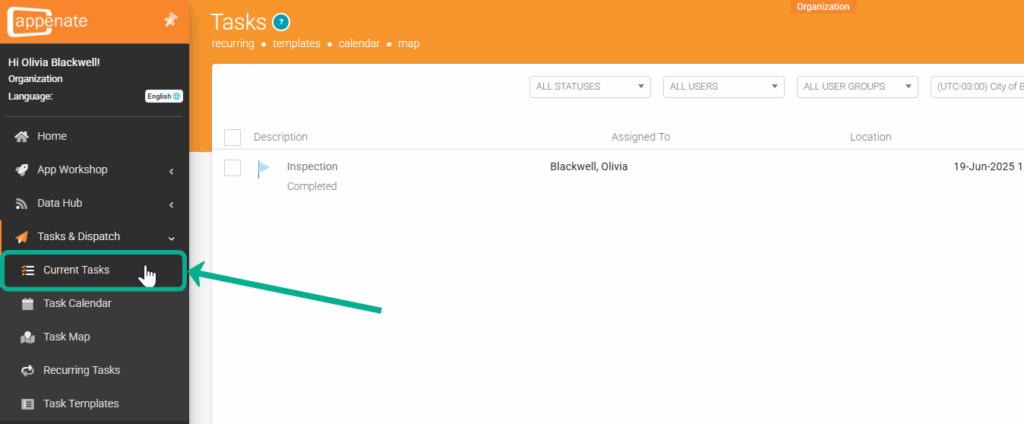
En, als je benieuwd bent hoe je Taken & Verzending gebied eruit zou zien op het webportaal, hier is een glimp.
Voor testdoeleinden kan dezelfde actieve gebruiker (Toegewezen aan) formuliergegevens indienen en beoordelen; echter, in echte gevallen is de revisor doorgaans een andere actieve gebruiker.
Eigenschappen
Basis
- Gegevensnaam*
De unieke gegevensnaam van dit veld.
Bijvoorbeeld: een veld om de naam van een klant in te voeren kan zijn customer_name.
(Kan niet beginnen met een cijfer, spaties bevatten of speciale tekens bevatten.) - Titeltekst
De titeltekst van het veld die aan de gebruiker wordt weergegeven. - Hinttekst
Toont aanvullende hulp en instructietekst. - Resultaatopties*
De app-gebruiker krijgt tot 3 configureerbare opties/stappen/routes te zien die kunnen worden gevolgd wanneer het formulier wordt geüpload. (bijv. Standaard; Accepteren, Afwijzen, Escaleren). Alleen één optie kan echter worden geselecteerd.
De optiewaarde die de gebruiker kiest wordt beschikbaar via de STEP-RESULT() formulefunctie – doorgaans gebruikt om andere Processtappen in je formulier te ontgrendelen.- Knopkleur
Stel de kleur van de knop in. - Geselecteerde knopkleur
Stel de kleur in waar de knop naar verandert wanneer deze wordt geselecteerd. - Gebruikersinteractie
Bepaalt de actie die moet worden toegepast wanneer de knop door de gebruiker wordt aangeraakt. Er zijn drie beschikbare opties:
- Knopkleur
- Formulier Uploaden: Met deze optie wordt de formulierverzending automatisch uitgevoerd na bevestiging van de stap. Het proces is voltooid met één gebruikersinteractie, wat de werkstroomefficiëntie stroomlijnt.
- Formulier Uploaden en Afdrukken: Met deze optie worden zowel de verzending als het afdrukken automatisch bij stapbevestiging uitgevoerd. Met één gebruikersinteractie elimineert het systeem de noodzaak voor aanvullende acties.
- Volgende Processtap* (als van toepassing)
Als het proces naar een andere stap in het formulier gaat, moet je de gegevensnaam van het doelveld opgeven – dit is vereist om dat veld voor gebruik te ontgrendelen.
Essentiële eigenschappen – volgende Processtap gegevensnaam waarnaar wordt verwezen, ontgrendelt aanvullende vereiste en optionele Taken-eigenschappen voor de ontvangende gebruiker, die statisch of dynamisch kunnen worden geconfigureerd.
Als geen volgende Processtap gegevensnaam wordt waarnaar wordt verwezen, met bijvoorbeeld de tekst “Accepteren”. De gebruiker moet deze optie nog steeds selecteren en het formulier uploaden om het proces/workflow te beëindigen.
Als een volgende Processtap gegevensnaam wordt waarnaar wordt verwezen, worden de volgende eigenschappen beschikbaar voor taakpersonalisatie.
- Formulier Verzenden Naar
De app-gebruiker of -gebruikers die dit formulier als taak zullen ontvangen voor verdere invoer of beoordeling.
Hetwill appear in the target user’s Tasks list that can be statically or dynamically drivenExamples:
- CONCAT(‘Job: ‘, {{jobcode}}, ‘ – ‘, {{status}})
- {{taskDescription}}
- Aanvullende taakinformatie
Stelt aanvullende informatie in op de taak die statisch of dynamisch kan worden aangestuurd, vergelijkbaar met de eigenschap Taakbeschrijving (hierboven). - Taaklocatie
De coördinaten voor waar de taak moet worden voltooid. Dit ondersteunt het verwijzen naar andere velden en formulefuncties.Voorbeelden van breedte- en lengtegraad van Location field formula functions:- LAT({{gpsfield}})
- LON({{gpsfield}})
- Taakpictogram
Stelt het pictogram van de taak in zoals dit wordt weergegeven in de takenlijst van de doelgebruiker. - Gebruiker kan opnieuw toewijzen
Als deze optie is ingeschakeld, kan de doelgebruiker deze taak aan iemand anders toewijzen.
Dit kan handig zijn in gevallen waarin een toegewezen gebruiker ziek is of te druk heeft, of waar bepaalde taakactiviteiten de betrokkenheid van een andere gebruiker vereisen.
Lay-out en stijl
- Achtergrondkleur
Stelt de achtergrondkleur van de titel en hinttekst in.
Voor horizontale lay-outs wordt de achtergrondkleur ook onder het invoerveld weergegeven.
Validatie en gedrag
- Verplicht
Of dit veld moet worden beantwoord voordat je verdergaat. - Zichtbaarheid
Controleer de zichtbaarheid van dit veld met behulp van een formule.
Geavanceerde opties
- Uitsluiten van export/weergave
Standaard wordt elk veld weergegeven op formulieringangen in het gegevensgebied en opgenomen in niet-sjabloongegeven exports (bijv. generieke pdf, CSV, spreadsheet, databaseconnectors).
Gebruik deze eigenschap om te voorkomen dat dit veld wordt weergegeven in dergelijke weergaven en exports.
Antwoord niet gevonden?
Staat jouw vraag er niet bij? Neem dan direct contact met ons op.
Contact opnemen