
RFID-scanning met Zebra-apparaten
We hebben al enige tijd barcode-scanning ondersteund met behulp van externe barcodecanners van Zebra. Onlangs hebben we onze ondersteuning voor producten in het Zebra-assortiment uitgebreid door ondersteuning in te schakelen voor RFID -scanning met Zebra-apparaten.
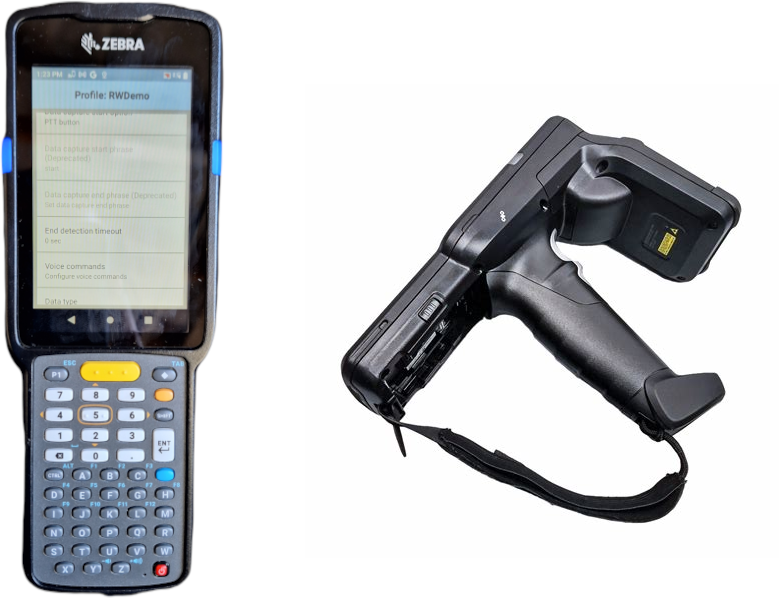
Onze ondersteuning voor RFID-scans met Zebra-apparaten wordt momenteel mogelijk gemaakt door de Zebra DataWedge-functionaliteit. Bij het testen en demonstreren van onze ondersteuning voor RFID-scanning met Zebra-apparaten hebben we een Zebra RFID-apparaat voor onze tests geconfigureerd met behulp van de volgende configuratie:
Testapparaat en configuratie |
|
|
Zebra-software: DataWedge versie 11.3.40 OS: Android versie 11 Apparaatmodel: Zebra MC333U RFID-tags: Generieke UHF RFID-tags |
 |
Het RFID-scanmechanisme dat we in dit artikel demonstreren, laat zien hoe je kunt beginnen met het bouwen van apps die op Zebra-apparaten met RFID-mogelijkheden worden uitgevoerd.
Wat is RFID?
RFID, wat staat voor Radio-Frequency Identification, is een technologie waarmee objecten of items kunnen worden geïdentificeerd, gevolgd en beheerd met behulp van radiogolven. Het is een automatisch identificatie- en gegevensvastleggingssysteem dat gebruikmaakt van elektromagnetische velden om gegevens over te dragen tussen een RFID-tag en een lezer.
RFID-technologie wordt veel gebruikt in verschillende industrieën, waaronder detailhandel, logistiek, gezondheidszorg, transport, landbouw, productie en meer. Het biedt voordelen ten opzichte van traditionele barcodesystemen, zoals communicatie zonder zichtlijn, snellere gegevensvastlegging, grotere gegevenscapaciteit en de mogelijkheid om meerdere tags tegelijk te lezen.
Aan de slag
Voordat je begint, moet je het volgende zeker weten:
-
Je hebt de TaskForm-app op je apparaat geïnstalleerd.
-
Je hebt de RWDemo-app op je Zebra-apparaat minstens één keer geopend (dit is nodig om het RWDEMO-profiel te maken dat je zult gebruiken om met de RFID-tag-lezer te communiceren).
-
Je hebt een CSV-gegevensbron van je tags gemaakt met behulp van de 123RFID -app en dit geïmporteerd als een gegevensbron in TaskForm.
DataWedge configureren
Je kunt nu beginnen DataWedge te configureren.
DataWedge-profiel instellen
-
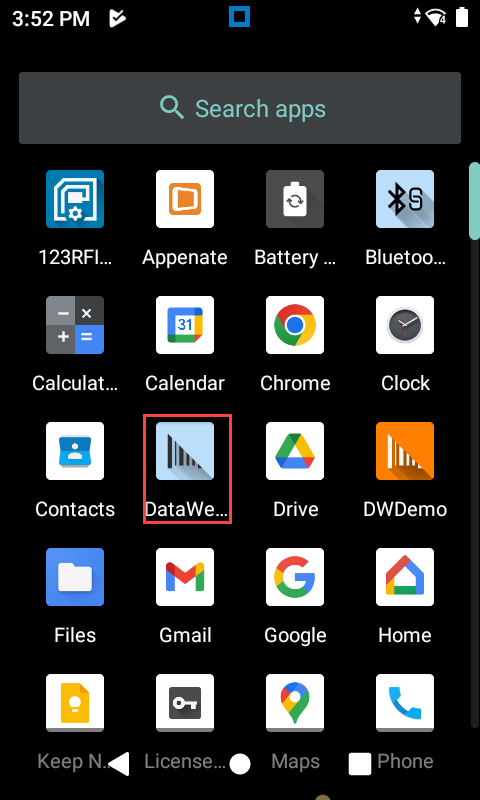
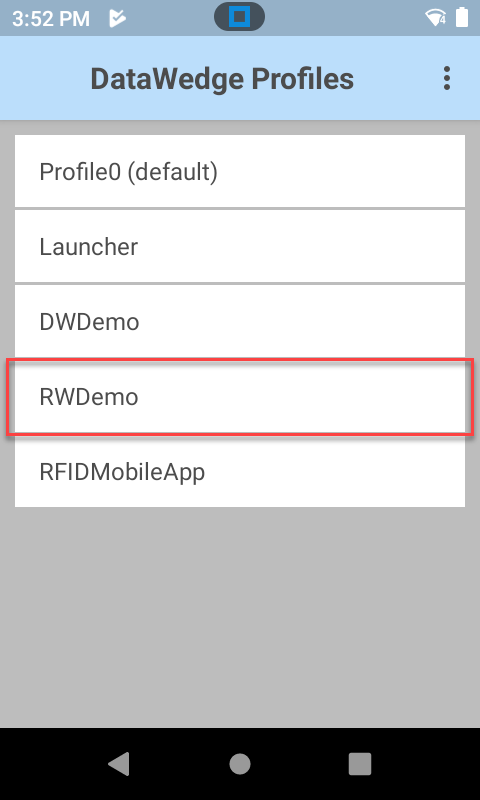
Open de DataWedge-app op je Zebra-apparaat en selecteer het RWDEMO-profiel.
 |
 |
RWDEMO-profiel configureren
-
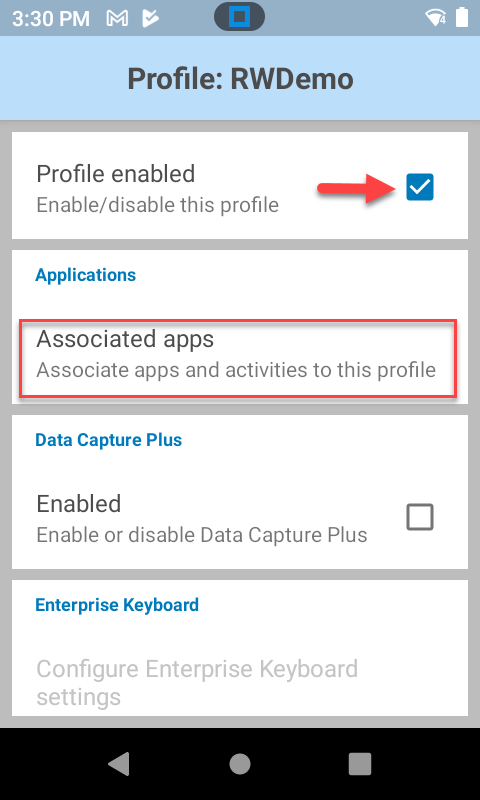
Zorg ervoor dat het RWDEMO-profiel is ingeschakeld, zoals weergegeven in de afbeelding hieronder, en klik op “Gekoppelde apps” om TaskForm aan het profiel te koppelen.
Apps aan profiel koppelen
-
Nadat je op “Gekoppelde apps” hebt geklikt, klik je op het hamburger-menu in de rechterbovenhoek om een nieuwe app-koppeling toe te voegen.
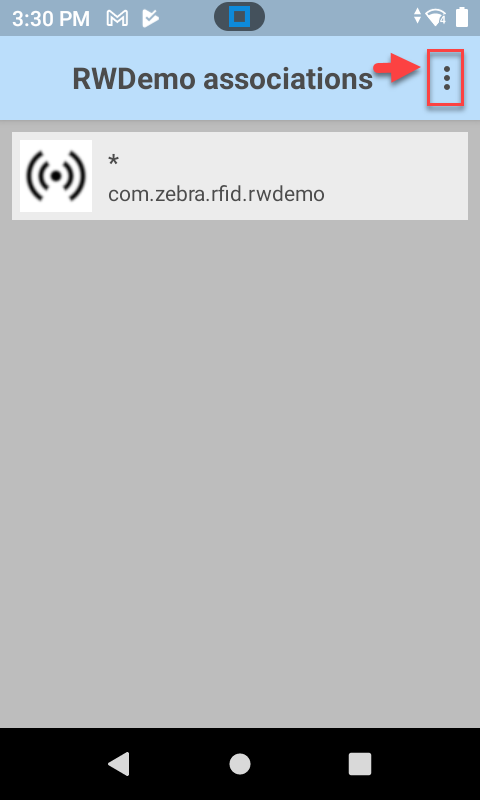 |
-
Dit zal een lijst met apps weergeven die op je apparaat zijn geïnstalleerd. Selecteer TaskForm uit de lijst; hiermee wordt een ander lijstje geopend waaruit je de optie met het sterretje selecteert, zoals hieronder weergegeven:
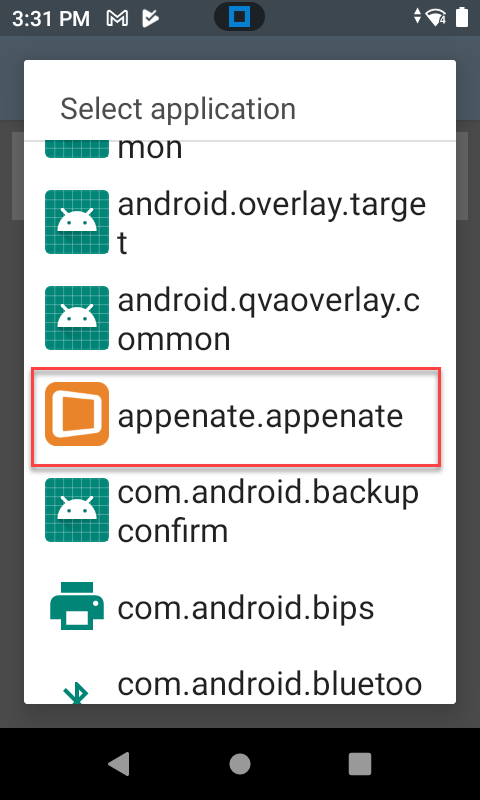 |
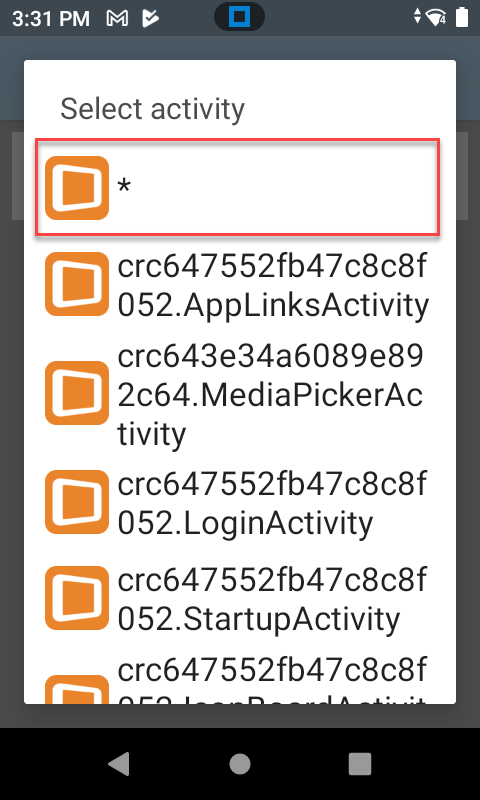 |
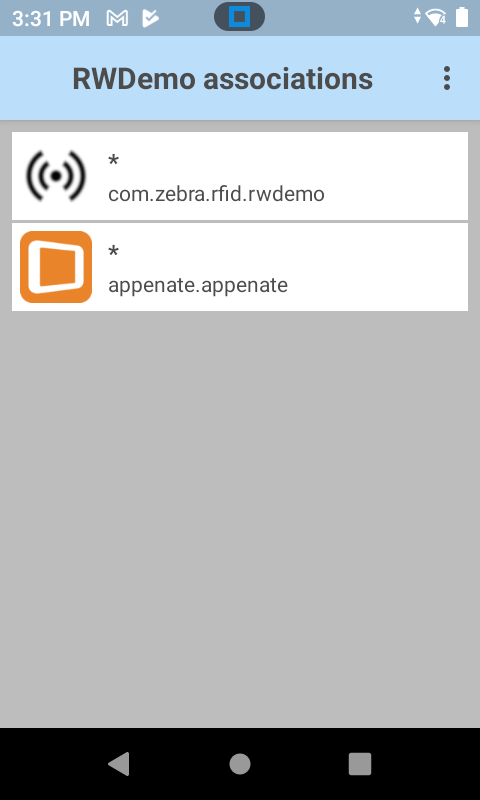 |
Barcodescanning uitschakelen
-
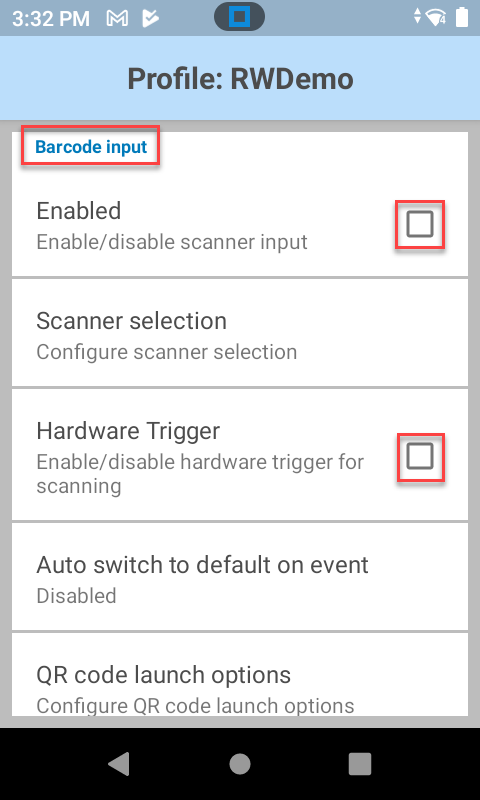
Ga, nadat je dit hebt toegevoegd, terug naar het hoofdmenu van het RWDEMO-profiel en scroll naar beneden. Schakel de barcodescanner uit, zoals hieronder weergegeven:
RFID-invoer inschakelen
-
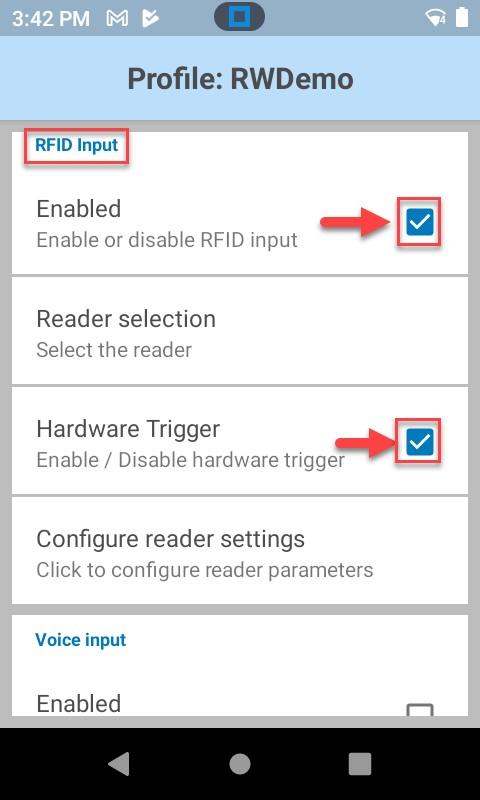
Scroll naar beneden naar RFID Input en zorg ervoor dat je RFID hebt ingeschakeld met ook de hardwaretrigger ingeschakeld, zoals hieronder weergegeven:
-
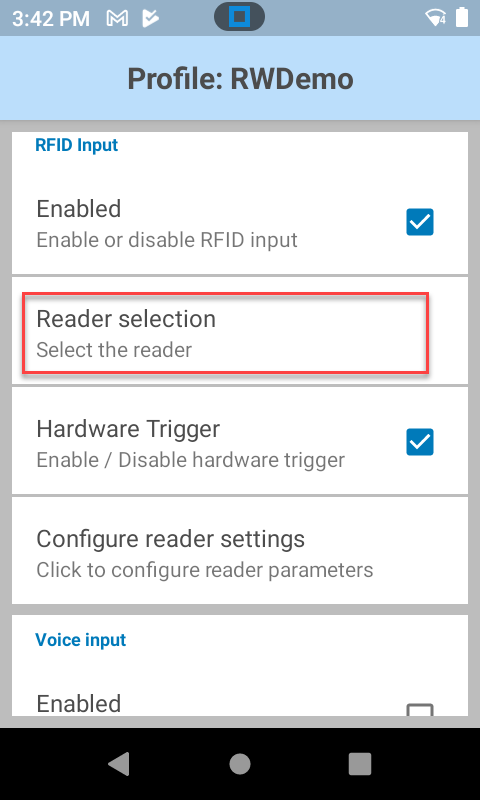
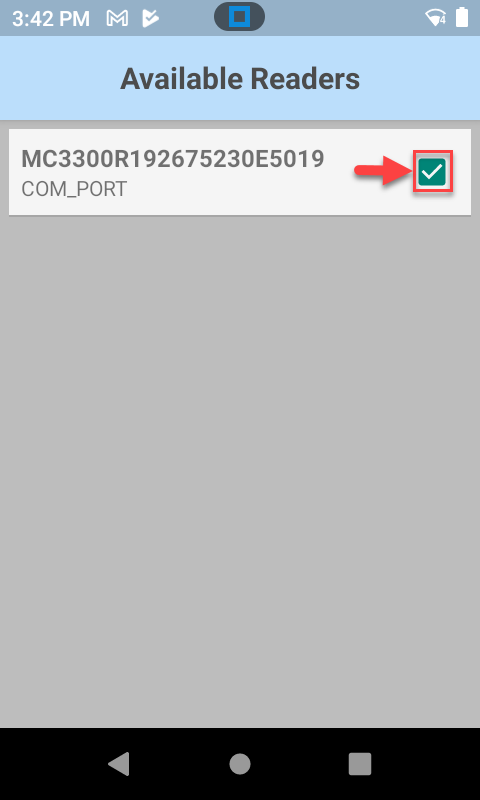
Klik nu op “Reader selection” om er zeker van te zijn dat je de lezer hebt geselecteerd, zoals hieronder weergegeven:
 |
 |
Lezerinstellingen configureren
-
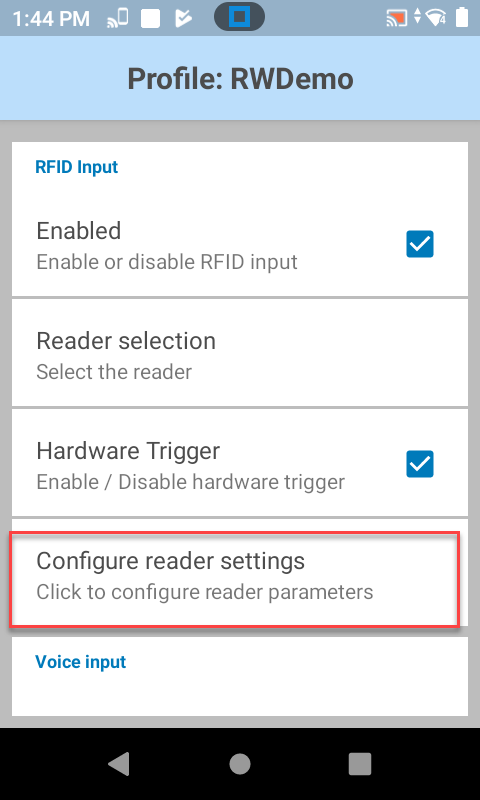
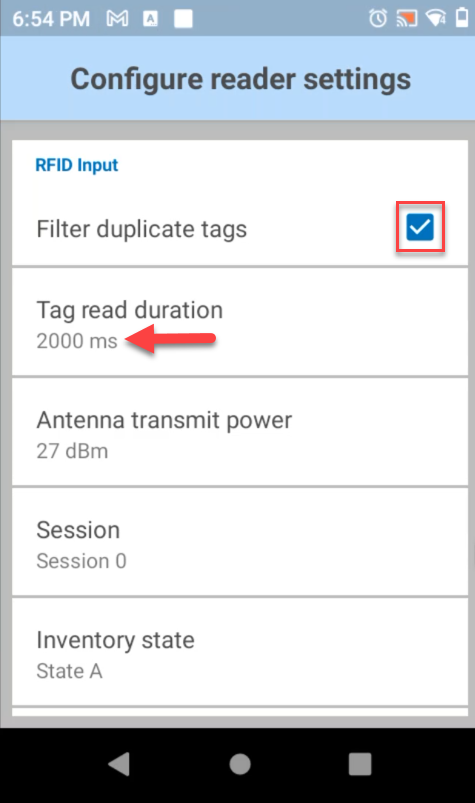
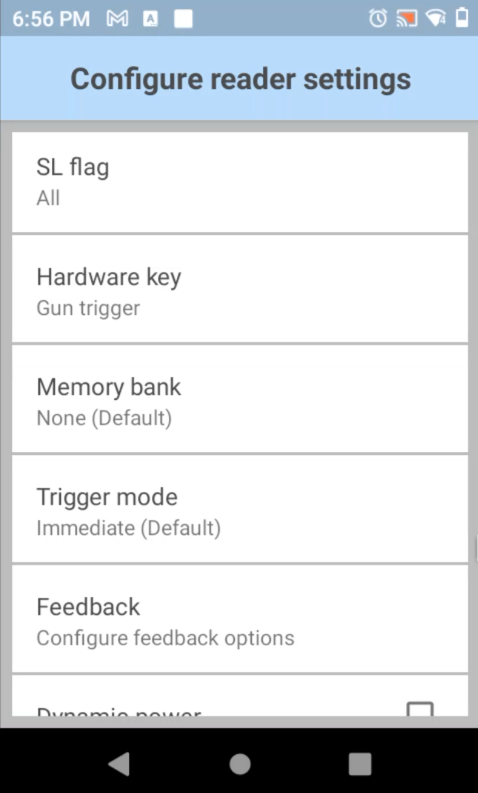
Ga terug naar het hoofdconfiguratiescherm van RWDemo en configureer de instellingen van de lezer zoals hieronder weergegeven:
 |
 |
 |
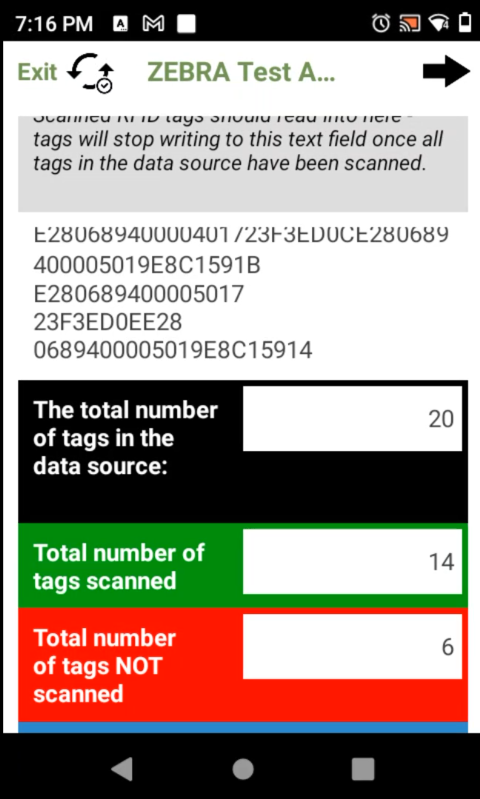
Mocht je hulp nodig hebben bij het inlezen van je RFID-tags in ons platform, neem dan gerust contact op met ons ondersteuningsteam voor bijstand.
|
Antwoord niet gevonden?
Staat jouw vraag er niet bij? Neem dan direct contact met ons op.
Contact opnemen