
Een Xero-gegevensbronconnector toevoegen
Ons platform stelt je in staat om eenvoudig een éénrichtingssynchronisatie met Xero-gegevens toe te voegen en snel te configureren voor gebruik in de schermen die je maakt.
Na het toevoegen en verifiëren van een Xero-verbinding, kan een Xero Data Source Connector aan een gegevensbron worden toegevoegd om regelmatig gegevens op te halen. Je gegevensbron wordt op deze manier automatisch bijgewerkt totdat de Connector of Verbinding wordt verwijderd.
Een Xero Data Source Connector toevoegen
Instellingen gegevensbron
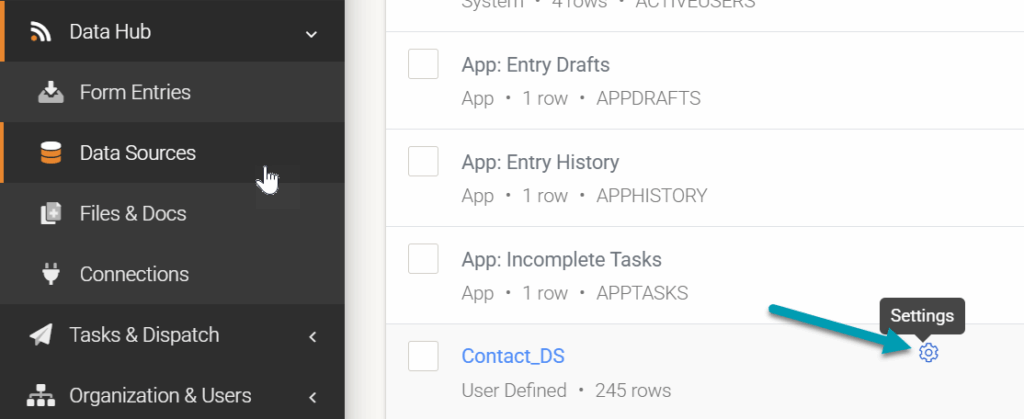
- Navigeer in het zijmenu naar Data Hub > Data Sources
- Hover over een gegevensbron en klik op het Settings pictogram ()
- Klik in Instellingen op de knop Add Connector
- Selecteer de relevante optie om de connector toe te voegen
Dit vernieuwt de pagina met de nieuw toegevoegde connector die klaar is voor configuratie.
Er is op dit moment nog niets opgeslagen. Bewaar je connector daarom nadat je wijzigingen hebt aangebracht om deze in te schakelen of bij te werken.
Als alternatief kun je, wanneer je de rijen van een gegevensbron bekijkt, naar de instellingenpagina navigeren via de optie onder de titel van de pagina.
Een Xero Data Source Connector configureren
Zodra de Connector is toegevoegd, kun je een API-naam en eindpunt selecteren waarvan je gegevens wilt ophalen. Je kunt vervolgens een vernieuwingsfrequentie instellen, die bepaalt hoe vaak de gegevens uit Xero worden bijgewerkt.
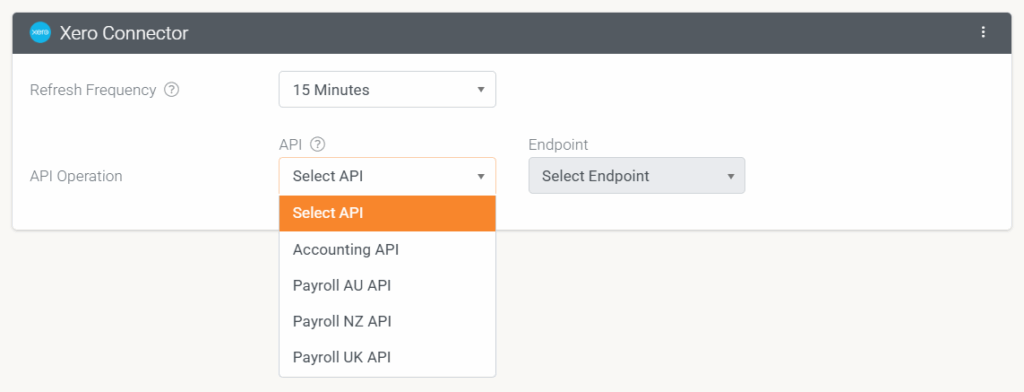
Afhankelijk van de naam en het eindpunt die zijn geselecteerd en de gegevens die moeten worden opgehaald, is er een extra optie beschikbaar om een Xero-identifier op te geven waarmee je een beperkte set gegevens kunt retourneren, zoals:
- Contactpersoon-ID
- Factuur-ID
- Tracking Category-ID
- Timesheet-ID – AU
- Timesheet-ID – UK
- Rekening-ID
- Artikelcode
- Medewerker
Bekijk Xero-ID’s verkrijgen voor meer informatie.
Logboeken bekijken
Wanneer je je wijzigingen opslaat, wordt de connector voor het eerst uitgevoerd, en daarna wordt deze uitgevoerd met de vernieuwingsfrequentie die je in de connector-instellingen hebt opgegeven.
Wacht een minuut of klik op het menu met drie punten ( ) en selecteer RUN NOW om de connector handmatig uit te voeren en controleer de Rows in je gegevensbron.
Als de rijen niet zijn gedownload, kan er een fout zijn met de gegevens van het bestand of met de machtigingen voor toegang. Om het probleem te identificeren en op te lossen, kun je de logboeken bekijken door op het menu met drie punten ( ) te klikken en VIEW LOGS te selecteren.
Zodra het probleem is opgelost, kun je de connector opnieuw uitvoeren en controleren of de rijen succesvol zijn gedownload.
Antwoord niet gevonden?
Staat jouw vraag er niet bij? Neem dan direct contact met ons op.
Contact opnemen