
Een workflow met processtappen maken
Vaak vereist een bedrijfsproces dat meer dan één persoon betrokken is om het werk af te ronden. In deze scenario’s is het alleen vastleggen van een formulierinvoer niet voldoende. Je hebt nodig dat die invoer door meerdere gebruikers wordt bekeken, goedgekeurd, afgewezen of bijgewerkt.
Het Process Step-veldtype dat je vindt in de Form Designer maakt deze soort workflowgevallen mogelijk, en het beheersen van dit veld ontsluit een groot aantal mobiele procesopties.
Je kunt Process Step-velden zien als “poorten” tussen de verschillende stappen van je algehele proces, zoals weergegeven op de pagina’s van één formulier. Elke keer dat een gebruiker een formulierpagina met een onvolledig Process Step bereikt, kunnen zij niet verder gaan naar volgende pagina’s in het formulier – met andere woorden, het Process Step verbergt de rest van het formulier voor hen en fungeert als een “poort”.
Dit artikel verwijst naar onze Examples Catalog > General > Asset Check Process-app die in je account kan worden geïnstalleerd.
Asset Check Process-voorbeeld
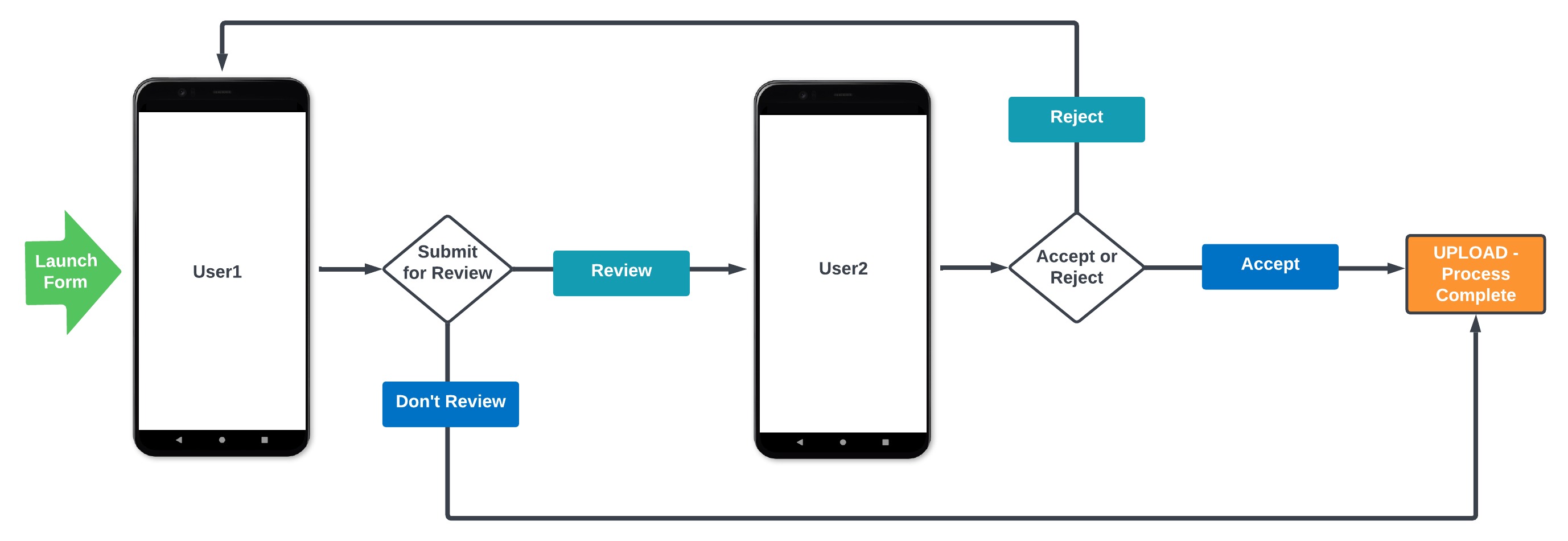
Het Asset Check Process-voorbeeld gaat uit van het volgende bedrijfsproces:
- Een veldwerker gaat naar buiten om belangrijke maquineassets fysiek te inspecteren.
- De logs van deze controle moeten door een supervisor worden beoordeeld om ervoor te zorgen dat alle vereiste aspecten correct zijn vastgelegd.
- Als de supervisor een capturingfout vindt of meer detail nodig heeft, wijzen zij de controle af en sturen deze terug naar de oorspronkelijke veldwerker voor correctie.
- Anders keuren zij de controleeringslogboeken goed en geven deze af.
Dit scenario omvat twee belangrijke stappen in het proces:
- De veldwerker diende het controleeringslogboek in voor controle (User1)
- De supervisor accepteert of wijst het logboek af (User2)
We kunnen dit in een formulierstroom op hoog niveau als volgt weergeven:
veldwerkerpagina(‘s) | supervisorpagina(‘s) | formulier beëindigen of teruggaan naar de veldwerker. De “|” is waar onze Process Step-velden worden geplaatst.
De veldwerkerpagina(‘s) hebben een Process Step-veld op de laatste pagina in die set, en de supervisorpagina(‘s) eindigen eveneens met een Process Step.
Laten we in het voorbeeld duiken.
1 – Open het Asset Check Process-ontwerp in de Form Designer. Je ziet het “Confirm ready to review” Process Step-veld (dataname: step1).
Let ook op de velden met de naam “Send to Reviewer” (dataname: reviewTo) en “Any comments…” (dataname: reviewComments):
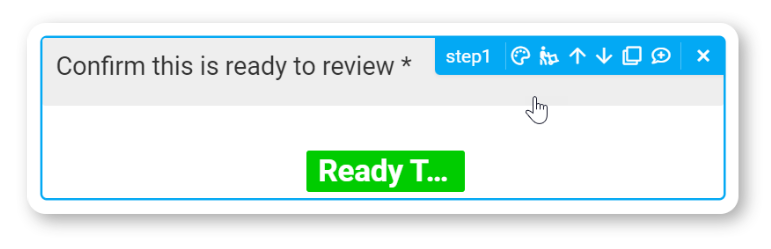
2 – Klik op het “Confirm Ready“-veld om de veldeigenschappen aan de rechterkant te bekijken.
Dit is wat de app zal doen wanneer de veldwerkersgebruiker dit Process Step in het formulier bereikt:
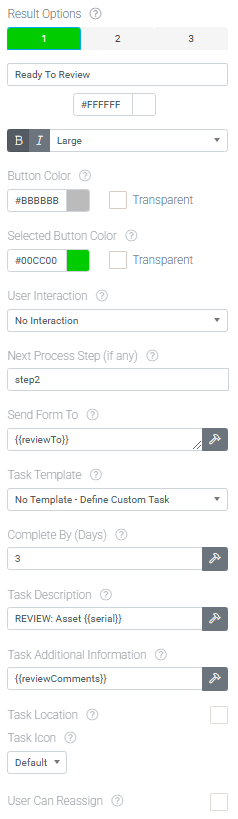 |
1. De gebruiker kan niet verder gaan dan de pagina die het onvolledig Step bevat.
Dit is wat we bedoelen met Process Steps die als “poorten” fungeren – gebruikers kunnen niet verder gaan in het formulier wanneer zij een onvolledig Step bereiken. 2. De gebruiker moet het Step bevestigen door op de knop “Ready To Review” op de formulierpagina te drukken. Vanuit dezelfde knop “Ready To Review” kun je de User Interaction-eigenschap configureren om vast te stellen hoe het formulier wordt verwerkt. De beschikbare opties zijn Upload Form, Upload and Print Form of No Interaction. Het kiezen van No interaction betekent dat er geen automatische actie wordt ondernomen, terwijl de andere opties ervoor zorgen dat het formulier in dezelfde stap wordt ingediend zonder dat de gebruiker handmatig via de standaard uploadpagina hoeft te gaan. Opties met gebruikersinteractie helpen het proces te stroomlijnen door de noodzaak van meerdere klikken op knoppen voor het bevestigen van de stap en het indienen van het formulier weg te nemen, wat de actieknop optimaliseert voor een vloeiender workflow. 3. Wanneer het formulier wordt geüpload, zal het platform een “Next Process Step” zien die is geconfigureerd om naar step2 te gaan. Dit triggert het platform om een Task te creëren en te verzenden naar de supervisorgebruiker die is geïdentificeerd door het e-mailadres in de eigenschap “Send Form To”. In ons geval wordt het e-mailadres van de doelsupervisorgebruiker opgehaald uit het ReviewTo-keuzeveld dat we eerder hebben gezien. 4. De Task die wordt gemaakt, heeft de titel zoals ingesteld in de eigenschap “Task Description”. Je kunt waarden van andere formuliervelden in de taaktitel invoegen met onze standaard {{dataname}}-syntaxis. 5. De Task krijgt automatisch een vervaldatum ingesteld op basis van de huidige datum/tijd + het aantal dagen ingesteld in de eigenschap “Complete By”. 6. Het aanvullende informatieveld van de Task bevat alle tekst die de gebruiker in het reviewComments-tekstveld invoert. |
3 – Klik op de reviewTo- en reviewComments-velden en bekijk hun Visibility-eigenschappen.
Zodra het step1-veld voltooid is, wordt het reviewTo-veld verborgen vanwege de formule ervan – die vereist dat de huidige Step het step1-veld is.
Het reviewComments-veld wordt alleen weergegeven nadat de gebruiker op het step1-veld tikt en daarna – dat wil zeggen, zodra het step1-veld een waarde heeft.
De Visibility-eigenschappen gebruiken enkele Process Step-specifieke formulefuncties die je kunt gebruiken.
Start de Formula Builder vanuit een eigenschap – bijvoorbeeld door op het kleine “hamer”-pictogram naast deze eigenschappen te klikken.
In de Formula Builder kun je deze Process Step-functies in de vervolgkeuzelijst met functies zien. Beweeg je muis over elke functie om helptext over elke functie te zien:
4 – Ga naar de tweede pagina (dataname: reviewPg) in het Asset Check Process-ontwerp.
Je zou een Process Step-veld met de titel “Approve or Reject this Check?” (dataname: step2) en rejectReason- en acceptSign-velden eronder moeten zien.
5 – Klik op het “Approve or Reject”-veld en bekijk de eigenschappen ervan aan de rechterkant.
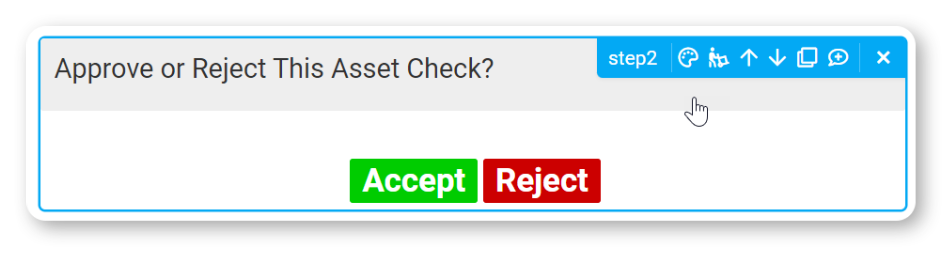
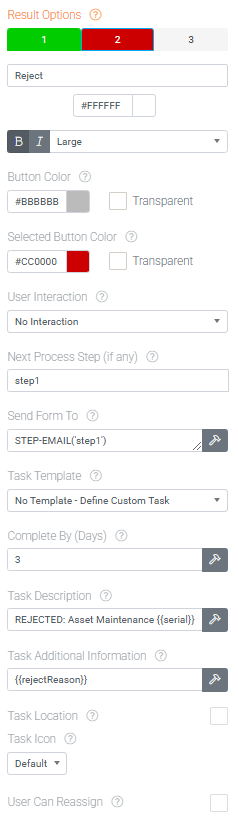
Klik op result 1 (de groene knop) en dan op result 2 (de rode knop) en merk de verschillen in eigenschapswaarden tussen de resultaatopties op.
Dit is hoe de app zich gedraagt voor de supervisor nadat de veldwerker een Asset Check Form heeft geüpload:
aqui
 |
1. De supervisorgebruiker zal een revisetaak ontvangen en zal de bijgevoegde formulierinvoer openen.
2. Zij zien de eerste pagina en informatie die door de veldwerker is ingevuld. Het step1-veld is niet bewerkbaar omdat het al is vergrendeld door de veldwerker die die stap voltooit. Omdat step1 voltooid is, kan de supervisor de tweede pagina (dataname: reviewPg) bereiken. Zij bereiken het tweede Process Step-veld – “Approve or Reject?” 3. Als de supervisor ervoor kiest goed te keuren en de User Interaction-eigenschap is ingesteld op No Interaction, kunnen zij doorgaan naar de pagina “Upload Form”. De formulierinvoer is voltooid bij het uploaden en het proces is klaar. Dit wordt aangestuurd door de Result 1-optie van step2 – het “Approve”-geval. We kunnen zien dat dit resultaat een leeg “Next Process Step” heeft, dat wil zeggen dat er geen verdere stappen zijn zodra goedkeuring is gegeven. 4. Het acceptSign-veld wordt weergegeven als de supervisor de knop “Approve” in de app selecteert. Dit is te wijten aan het feit dat het acceptSign-veld in het formulierontwerp een Visibility-formule heeft die het veld verborgen houdt tenzij het step2-veld is ingesteld op een waarde van “Approve” (wat gebeurt als de supervisor het “Approve”-resultaat selecteert). 5. Als de supervisor “Reject” kiest en de User Interaction is ingesteld op No Interaction, kunnen zij ook doorgaan naar de pagina “Upload Form”. 6. Het rejectReason-veld wordt weergegeven als de supervisor de knop “Reject” in de app selecteert. Net als het acceptSign-veld wordt dit aangestuurd door de Visibility-formule die aan het rejectReason-veld is toegewezen. 7. Bij het uploaden wordt de formulierinvoer als Task teruggestuurd naar de oorspronkelijke veldwerker die step1 heeft voltooid. Dit wordt aangestuurd door de Result 2-optie van step2 – het “Reject”-geval. We kunnen zien dat de eigenschap “Send Form To” de STEP-EMAIL()-formule gebruikt om het e-mailadres van de gebruiker die step1 heeft voltooid, op te halen. 8. De reject Task zal een titel en aanvullende informatie hebben die is geconfigureerd in de step2-eigenschappen. Bovendien wordt het step1-veld op de formul Wow, dat is veel stof om tot je te nemen!Op dit moment hoop ik dat je een beter idee hebt van hoe je Process Steps gebruikt, en met wat geluk ontstaan er nu al enkele coole mogelijkheden in je verbeelding 🙂 Je volgende actie zou moeten zijn om het Asset Check Process-voorbeeld zelf uit te proberen. Voer het formulier uit op je apparaat en stuur het review naar jezelf. Zorg er voordat je dit doet voor dat je de gegevensbron “Users Example” bijwerkt die aan het veld reviewTo-keuzes is gekoppeld. Je moet je eigen e-mailadres aan de gegevensbron toevoegen, zodat je jezelf kunt selecteren uit het keuzesveld dat onder “Send Review To” in de app wordt weergegeven 😉 Wanneer je je eigen processen in een formulier bouwt, begin je eerst met slechts één Process Step. Daarna kun je geleidelijk meer stappen toevoegen, wat het testen gemakkelijker maakt. Tips & TrucsEerder ingevoerde stapvelden alleen-lezen makenBij Process Steps passen we standaard geen bewerkingsbeperking toe. Je kunt dit echter naar wens instellen door Read Only Conditions op de relevante velden in te stellen. Als een veld bijvoorbeeld NA het voltooien van een Process Step met de naam “step1” niet mag worden bewerkt, stel je de Read Only Condition op het veld als volgt in: Het ISBLANK()-gedeelte hierboven vergoedt de situatie waarin nog geen stappen zijn voltooid – bijvoorbeeld dit is de initiële creatie/invoering van het formulier. Als de bewerkbare status van het doelveld betrekking heeft op een stap voorbij de eerste in je formulierontwerp, is ISBLANK() onnodig. Form Connectors alleen op specifieke stappen in je proces uitvoeren
Process Steps in de app overslaanEen van de functies van onze Screen Title Balk is dat je je app zo kunt configureren dat deze tabbladen voor elke pagina in je app weergeeft, wat handig kan zijn voor eenvoudigere navigatie op formulieren met meerdere pagina’s. Zodra je “Display Pages as Tabs” selecteert, kun je de optie “Only Display Tabs to Current Step” instellen. 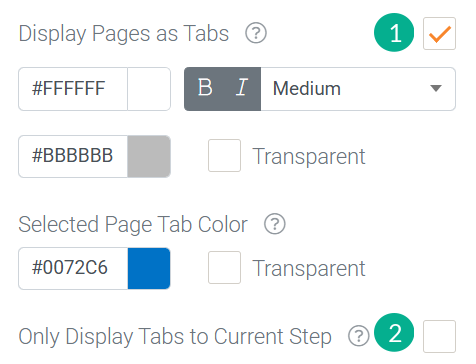 Als de optie “Only Display Tabs to Current Step” is ingeschakeld, worden alleen tabbladen tot en met de pagina met de huidige processtap weergegeven. Als de optie “Only Display Tabs to Current Step” NIET is geselecteerd, betekent dit dat tabbladen voor alle pagina’s worden weergegeven, ongeacht de huidige processtap, en op deze manier kunnen gebruikers process steps overslaan.
|
Antwoord niet gevonden?
Staat jouw vraag er niet bij? Neem dan direct contact met ons op.
Contact opnemen