
Een vermelding weergeven
Formulieringevoer kan na het uploaden via het webportaal in de gebieden van het menu Data Entries, Feed/Table/Map View worden weergegeven, bewerkt, afgedrukt of geëxporteerd.
Een invoer weergeven
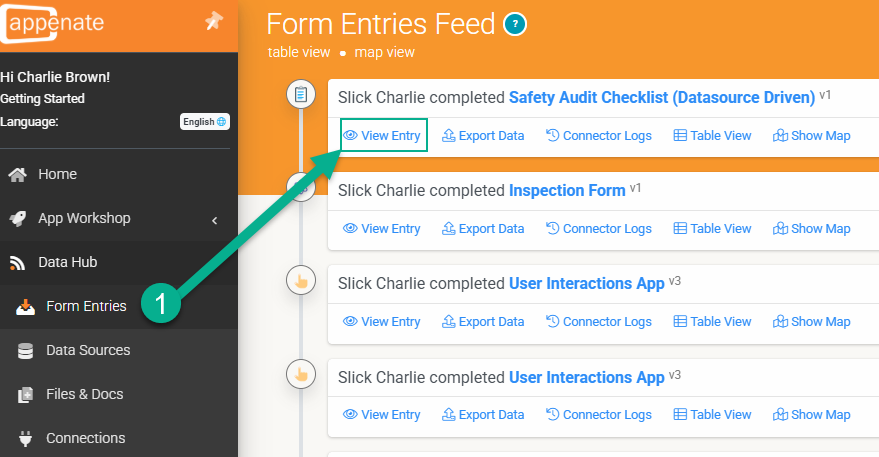
Een View Entry-link is beschikbaar ongeacht waar je je gegevensinvoer bekijkt (Feed/Table/Map View). Beweeg je muis over de invoer om de link weer te geven.
Een invoer bewerken
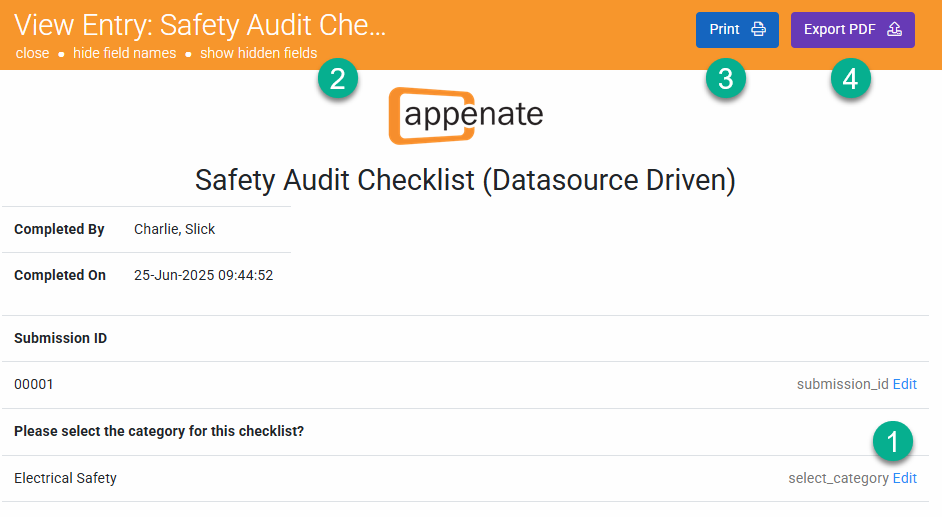
Nadat je op de View Entry-link hebt geklikt, kun je de vastgelegde gegevens bewerken, afdrukken en exporteren als nodig.
| Opties | Beschrijving |
|---|---|
| Bewerken | Bij het bewerken van velden kun je deze op dezelfde manier instellen als in de app. Vervolgkeuzen worden als vervolgkeuzen weergegeven met de juiste gegevensvakken, selectievakjes, vrije tekst en andere aspecten van het formulierontwerp, zodat het bewerkte formulier geldig is.
Alle formules die afhankelijk zijn van de bewerkte gegevens worden niet herberekend. Als aanvullende veldwaarden afhankelijk zijn van het bewerkte veld, zou de beste benadering voor herberekeningen in de app zijn, via de geschiedenisgegevens van de app op het apparaat dat oorspronkelijk is ingediend, als het formulier is ingesteld op “Can Edit Completed Entries” en opnieuw is ingediend. Alleen gebruikers met de machtiging Edit Data Entries mogen gegevens bewerken. Als je de link Bewerken niet ziet, heeft je gebruiker deze machtiging mogelijk niet. Meer informatie over de vereiste machtigingen voor het inschakelen van bewerking. Gebruikers toevoegen – TaskForm Help Hub |
| Velden verbergen of weergeven | Opties om veldnamen te verbergen (naast de link Bewerken) of verborgen velden in het formulier weer te geven. |
| Afdrukken | Invoer kan worden afgedrukt met behulp van de algemene indeling. |
| PDF exporteren | De invoer als PDF exporteren. Als een Word- of Excel-sjabloon aan het formulier is gekoppeld, wordt dit toegepast; anders wordt de algemene indeling gebruikt.
Gegevens uitvoeren met sjablonen Controleer na het exporteren het gedeelte Notifications van het zijmenu om te downloaden als je het pop-upvenster YOUR DOWNLOAD IS READY hebt gemist. |
Antwoord niet gevonden?
Staat jouw vraag er niet bij? Neem dan direct contact met ons op.
Contact opnemen