
Afbeeldingsondersteuning
Met ons platform kun je gegevens van elke formulierinzending naar elke printer afdrukken die is geconfigureerd en verbonden met je apparaat. De printer kan via Bluetooth, een lokale netwerkverbinding of het internet met je apparaat verbonden zijn.
Dit is handig wanneer je een bon, label of rapport moet afdrukken terwijl je onderweg bent, zelfs offline. De lay-out en opmaak van de afgedrukte uitvoer worden uitsluitend via HTML beheerd. Je gebruikt onze standaard Data Template syntaxis in je HTML om antwoorden uit formulieritems en andere dynamische waarden in te voegen.
HTML Template
Alleen HTML wordt ondersteund voor app-afdrukken. Word- en Excel-templates worden NIET ondersteund voor app-afdrukken.
Je kunt deze functie inschakelen door de HTML Template-eigenschap in het App Printing-gedeelte op de instellingenpagina van een gegevensregistratieformulier in te vullen.
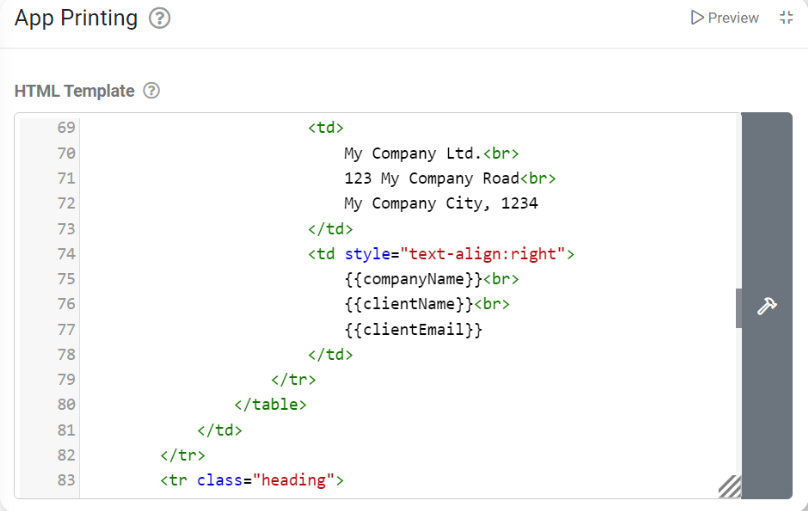
Zodra deze is ingevuld, kunnen formulieritems op de volgende manieren uit de app worden afgedrukt:
- Via de knop ‘Upload and Print’ die automatisch verschijnt op de inzendingspagina van een formulier in de app wanneer een HTML-template is gedefinieerd.
- Een ‘Print’-knop is beschikbaar wanneer je een voltooid formulieritem controleert in het app-gedeelte Geschiedenis.
- Van een ‘Upload Form and Print’ gebruikersinteractie geconfigureerd op Action button-velden of een Process Field-type.
In het webportaal kunnen items ook worden afgedrukt wanneer je ze weergeeft in het gedeelte Gegevensitems na uploaden.
Afbeeldingsondersteuning
HTML <img>-tags worden ondersteund om afbeeldingen in je template weer te geven. We voegen voortdurend afbeeldingen/schetsen/handtekeningen toe die in je formulier zijn vastgelegd, evenals het bedrijfsbriefd dat op de pagina Organisatie-instellingen is geconfigureerd.
We ondersteunen ook het insluiten van base64-gecodeerde afbeeldingen, mochten je andere afbeeldingen willen gebruiken dan de bovengenoemde, terwijl we ervoor zorgen dat deze functie offline kan worden gebruikt.
Je kunt exacte afmetingen voor je afbeeldingen opgeven met behulp van CSS, bijvoorbeeld:
<img src="imagegoeshere*" style="width:200px; max-width:400px; height:150px; max-height: 300px;"/>We raden aan geen URL’s naar afbeeldingen op het internet te gebruiken, omdat dit niet werkt wanneer de app offline is.
Hier volgen enkele voorbeelden van het toevoegen van afbeeldingen uit verschillende bronnen aan je template:
Voorbeeld Organisatiebriefd
De afbeelding van het organisatiebriefd kan eenvoudig worden geopend door ORGLETTERHEAD in te bouwen als de waarde van het src-kenmerk.
Voorbeeld formulieriteminzending
Je moet de FILEURL-formule voor afbeeldingen gebruiken die in je formulier zijn vastgelegd. Je moet de formule ook omwikkelen met {( en )} tekens om aan te geven dat het een formule is en geen platte tekst. {{dataname}} in het onderstaande voorbeeld verwijst naar de datanaam van een afbeeldings- of schetsveld in je formulier.
<img src="{( FILEURL( {{dataname}} ) )}"/>Voorbeeld Base64-ingebedde afbeelding
Base64-codering is een coderingsschema waarmee je gegevens (in dit geval afbeeldingsgegevens) in tekstformaat kunt opslaan. Dit stelt je in staat om elke afbeelding in je template in te voegen zonder een actieve internetverbinding.
Je kunt afbeeldingen naar base64-codering converteren met behulp van een van de vele beschikbare online tools (zoals https://www.base64-image.de/).
Dit levert een tekenreeks op die lijkt op data:image/png;base64, gevolgd door veel tekens die de afbeeldingsgegevens vertegenwoordigen. Het is essentieel dat je deze volledige tekenreeks exact zoals gegenereerd in het src-kenmerk plaatst, opdat dit werkt.
<img src="data:image/png;*,[Large String of Characters]"/>Herhalingen en optionele secties
We ondersteunen het gebruik van {{!REPEATSTART}} en {{!REPEATEND}}, evenals {{!HIDEIFSTART(condition)}} en {{!HIDEIFEND}}-aanduidingen in je template om herhalende secties weer te geven en secties van de uitvoer weer te geven/verbergen op basis van formulieritems en formules.
We ondersteunen echter niet het gebruik van {{!REPEATROW}} en {{!HIDEROWIF}}-aanduidingen.
Bijvoorbeeld:
{{!HIDEIFSTART( COUNT({{repeatPage}}) = 0) }}

{{!REPEATSTART}}
 {{repeatField}}
{{!REPEATEND}}

{{!HIDEIFEND}}
Voorbeeld app-afdrukken
Wanneer je bent aangemeld bij het webportaal van je account, kun je een gebruiksvriendelijke app uit de Examples Catalog vinden en installeren: “App Printing Sample”, die de bovengenoemde functionaliteit toont.
Ga na de installatie naar de instellingen van het formulier om de HTML-template te bekijken en hoe deze zich verhoudt tot het ontwerp. Ga dan naar de app en test het uit.
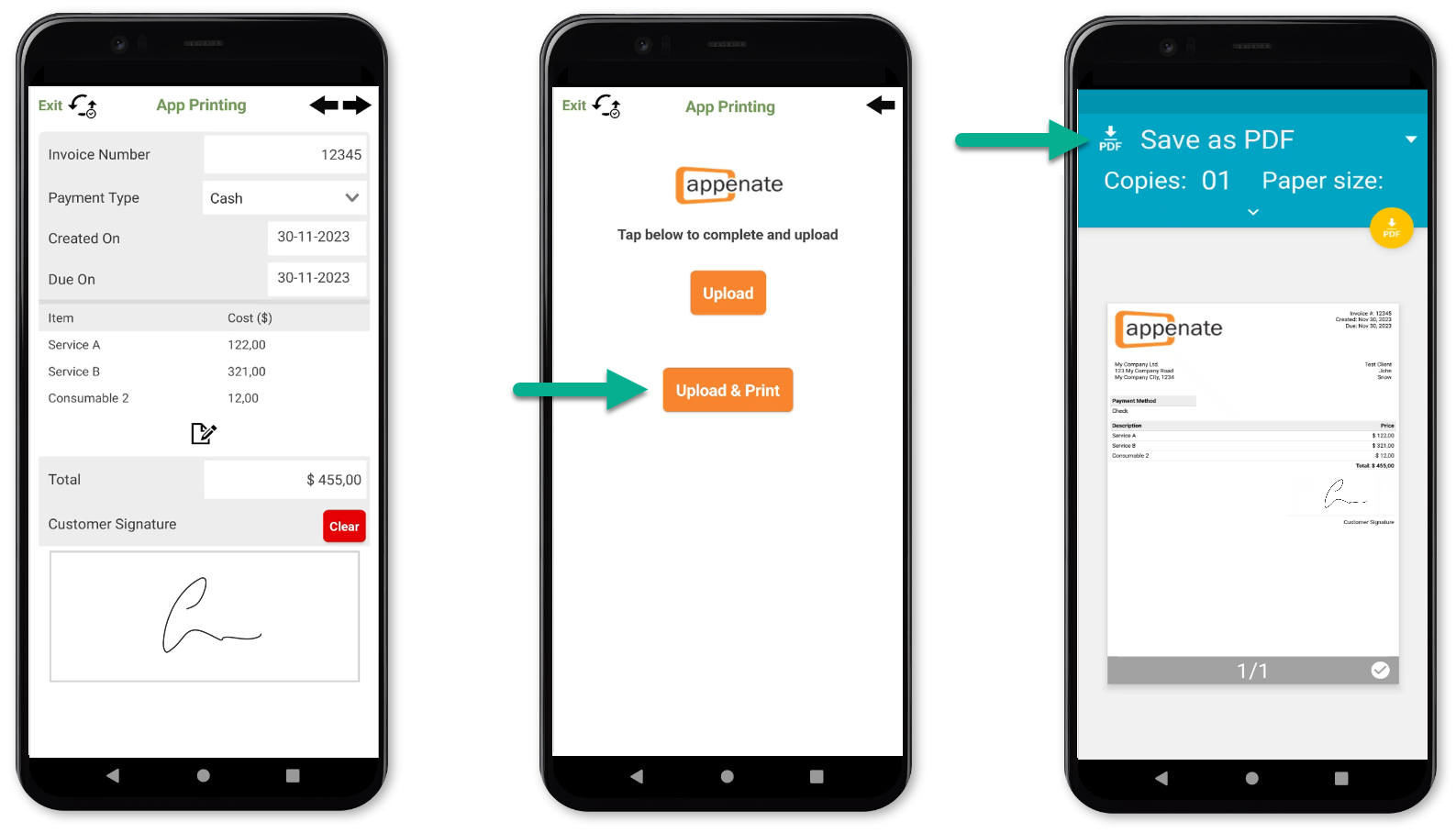
In-app en apparaatproces beschreven:
- Vul het formulier in
- Upload & Print
- Kies een geconfigureerde printer (apparaatopties). Als je apparaat geen printer heeft geconfigureerd, vraagt het je deze als PDF op te slaan.
Antwoord niet gevonden?
Staat jouw vraag er niet bij? Neem dan direct contact met ons op.
Contact opnemen