
Bestanden en documenten toevoegen
Wanneer je een nieuw bestand of document wilt toevoegen dat toegankelijk is voor app-gebruikers als pictogram op het startscherm van de mobiele app of via gebruikersinteractie binnen een schermtype, kun je dit doen op de Files&Docs-pagina van de webportal.
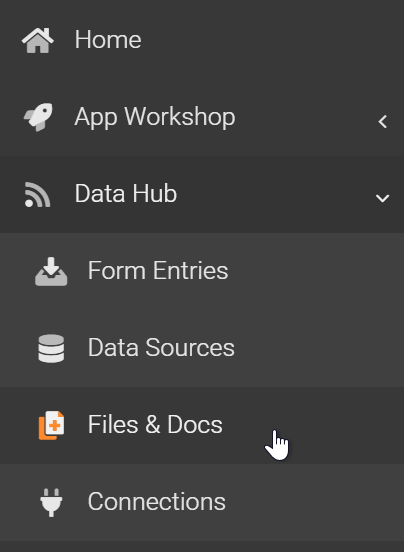
Wanneer je bent ingelogd in de webportal, ga je naar het linkermenu en navigeer je naar Data Hub > Files&Docs.
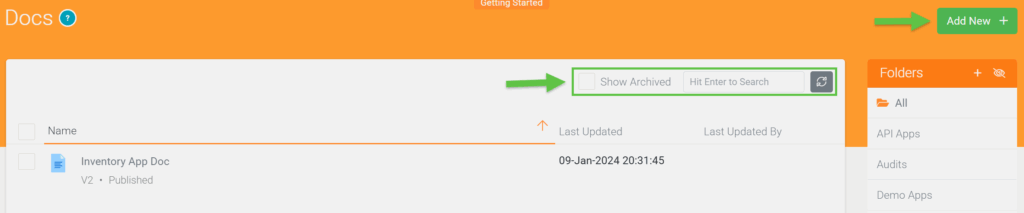
Eenmaal op de Docs-pagina zijn alle bestaande documenten zichtbaar.
Je kunt documenten in mappen organiseren, documenten naar prullenbak verplaatsen en filteren met behulp van het zoekvak. Standaard worden gearchiveerde documenten niet weergegeven, maar je kunt deze tonen door het selectievakje Show Archived naast het zoekvak aan te vinken.
Om een nieuw document te maken, klik je op de knop “Add New” in de rechterbovenhoek.
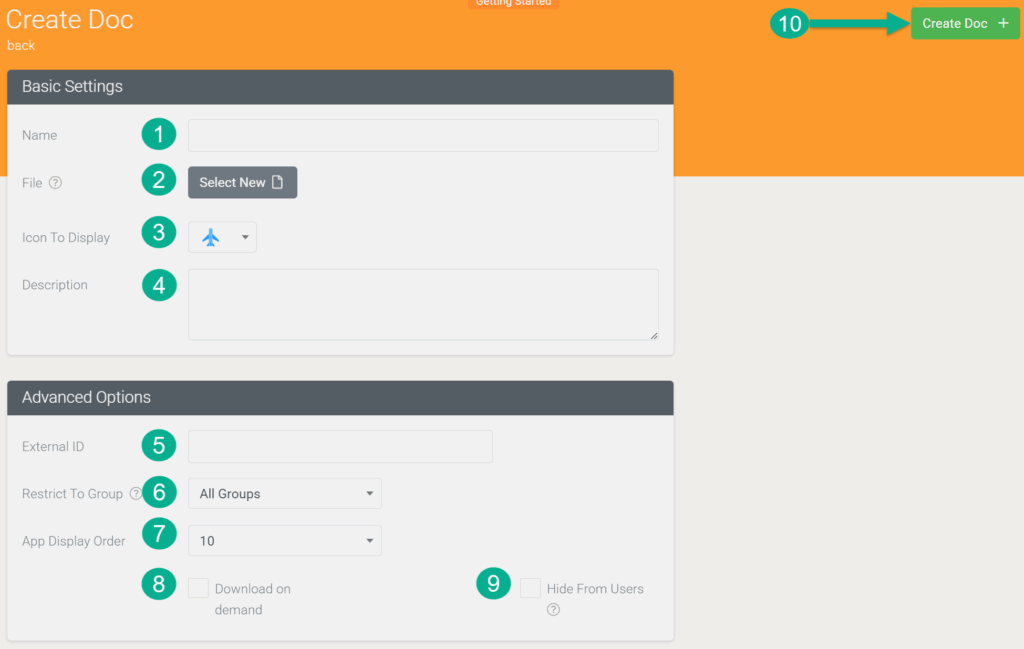
Nadat je op “Add New” hebt geklikt, wordt de pagina vernieuwd naar de Create Doc-pagina, waar je de basisinstellingen (vereist) kunt invoeren en de geavanceerde opties (optioneel) van het bestand of document dat je wilt uploaden kunt configureren.
Eigenschap
Beschrijving
Naam
Voer een naam in voor het documentbestand.
Deze naam wordt weergegeven aan gebruikers van de mobiele app.
Bestand
Kies een bestand (<75MB) om te uploaden van je computer.
Dit is het bestand dat je beschikbaar wilt stellen aan je gebruikers.
Pictogram om weer te geven
Kies een pictogram dat aan app-gebruikers moet worden weergegeven. Dit helpt om snel documenttypen voor je gebruikers in het veld te identificeren.
Beschrijving
Het beschrijvingsveld wordt gebruikt om aanvullende informatie over het document vast te leggen.
Externe ID (Optioneel)
Voer een externe ID in voor het document. Dit veld stelt je in staat het document aan elk ander systeem of naamgevingsconventies die je mogelijk voor je documentatie gebruikt in te stellen.
Beperken tot groep (Optioneel)
Beperk de toegang tot een specifieke gebruikersgroep die is gemaakt op de Users&Groups-pagina van de webportal.
Volgorde van weergave in app
(Optioneel)Selecteer de volgorde waarin het document moet worden weergegeven.
Download op aanvraag (Optioneel)
Standaard worden documenten automatisch naar het apparaat gedownload als een gebruiker toegang heeft gekregen.
Dit is ideaal voor mogelijke offline situaties, maar als er veel uitgebreide documenten zijn, kan de apparaatopslag een probleem worden.
Als je in plaats daarvan Download op aanvraag inschakelt, zorgt dit ervoor dat documenten alleen naar het apparaat worden gedownload wanneer ze nodig zijn.
Dit vereist echter wel een internetverbinding.
Verbergen voor gebruikers
(Optioneel)Je kunt ervoor kiezen om dit item verborgen voor gebruikers te houden. Dit voorkomt dat dit item op het standaard startscherm wordt weergegeven. Dit is nuttig wanneer een item alleen moet worden geopend door gebruikersinteractie (bijv. vanuit een pictogram op een Icon Board Screen)
Document maken
Nadat je de velden hebt ingevuld, klik je op de knop Maken om het document te maken, zodat het zichtbaar is in de app.
Dit kan enige tijd duren als je een groot bestand uploadt. (Maximaal 75MB)
Bij het uploaden van bestanden moet je rekening houden met de bestandsgrootte, omdat de app dit bestand zal downloaden. Als je veel grote documentbestanden hebt (meer dan 1 megabyte), moet je ervoor zorgen dat de mobiele dataplannen van je gebruikers voldoende gegevenslimieten hebben om dit aan te kunnen.
Antwoord niet gevonden?
Staat jouw vraag er niet bij? Neem dan direct contact met ons op.
Contact opnemen